Содержание статьи
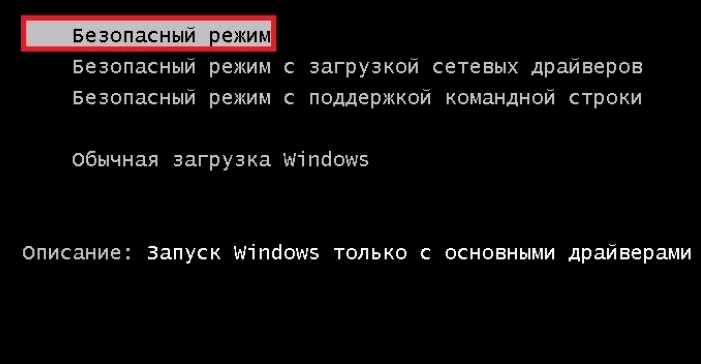
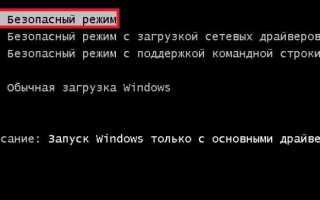
Безопасный режим Windows запускает систему с минимальным набором драйверов и служб, исключая сторонние программы и автозагрузку. Это позволяет решать конкретные проблемы: удалять зависшие приложения, исправлять ошибки драйверов, восстанавливать поврежденные системные файлы и проверять систему на наличие вирусов.
Для входа в безопасный режим на Windows 10 и 11 нужно удерживать Shift при перезагрузке и выбрать Параметры загрузки → Включить безопасный режим. Варианты с поддержкой сети или командной строки помогают использовать интернет для загрузки инструментов устранения неполадок или выполнять скрипты диагностики.
Безопасный режим эффективен для удаления программ, которые блокируют обычный запуск системы, и для отключения конфликтующих драйверов. При возникновении синих экранов или нестабильной работы Windows сначала стоит перезагрузить компьютер в безопасном режиме и проверить журнал событий или запустить sfc /scannow для исправления системных файлов.
Дополнительно безопасный режим позволяет откатить обновления, которые вызывают сбои, и восстановить систему с помощью точек восстановления. Это сокращает риск потери данных и позволяет решить критические ошибки без переустановки ОС.
Как войти в безопасный режим на Windows 10 и 11
В Windows 10 и 11 безопасный режим доступен через меню восстановления и настройки системы. Он позволяет запускать ОС с минимальным набором драйверов, отключая сторонние приложения и службы.
Для запуска безопасного режима выполните следующие шаги:
- Нажмите Win + I для открытия настроек.
- Перейдите в раздел Обновление и безопасность → Восстановление.
- В блоке Особые варианты загрузки нажмите Перезагрузить сейчас.
- После перезагрузки выберите Поиск и устранение неисправностей → Дополнительные параметры → Параметры загрузки.
- Нажмите Перезагрузить для перехода к списку вариантов загрузки.
- На экране параметров загрузки выберите один из вариантов безопасного режима:
- Включить безопасный режим – минимальная загрузка ОС.
- Включить безопасный режим с поддержкой сети – загрузка с сетевыми драйверами для подключения к интернету.
- Включить безопасный режим с командной строкой – загрузка без графического интерфейса для выполнения команд и скриптов.
Для экстренного входа в безопасный режим можно использовать удержание клавиши Shift при перезагрузке через меню Пуск → Выключение → Перезагрузка. Это сразу переводит систему в меню восстановления без необходимости заходить в настройки.
После выбора режима система перезагрузится и отобразит рабочий стол с ограниченной функциональностью, позволяя выполнять диагностику, удаление проблемных приложений или исправление драйверов.
Запуск безопасного режима через комбинацию клавиш при старте системы
Запуск безопасного режима через клавиши позволяет быстро войти в систему с минимальным набором драйверов без использования настроек Windows. Этот метод удобен, если система не загружается полностью или меню восстановления недоступно.
На старых версиях Windows (до 10) используется клавиша F8:
- Включите или перезагрузите компьютер.
- Не дожидаясь появления логотипа Windows, многократно нажимайте F8.
- На экране дополнительных параметров загрузки выберите Безопасный режим, Безопасный режим с поддержкой сети или Безопасный режим с командной строкой.
В Windows 10 и 11 стандартная клавиша F8 часто отключена, поэтому для вызова безопасного режима при старте используют комбинацию Shift + перезагрузка через экран блокировки или меню Пуск → Выключение → Перезагрузка. После этого откроется меню восстановления, где можно выбрать безопасный режим.
При выборе режима система загружается с ограниченным набором драйверов, отключая автозагрузку и сторонние службы. Это позволяет удалять блокирующие программы, исправлять драйверы или проверять систему на вирусы без вмешательства проблемного ПО.
Использование безопасного режима для удаления проблемных программ
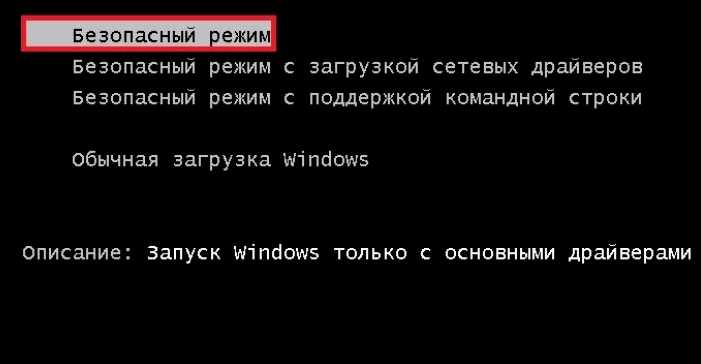
Безопасный режим позволяет удалить программы, которые блокируют обычный запуск системы или вызывают сбои. В этом режиме отключаются автозапуск и сторонние службы, что предотвращает вмешательство проблемного ПО в процесс удаления.
Для удаления программы в безопасном режиме выполните следующие шаги:
- Перезагрузите компьютер в безопасный режим с поддержкой сети или обычный безопасный режим.
- Откройте Панель управления → Программы и компоненты или используйте встроенный Менеджер приложений.
- Найдите программу, которая вызывает сбои, и нажмите Удалить.
- Следуйте инструкциям установщика для полного удаления, включая очистку временных файлов и записей в реестре.
Если стандартное удаление не срабатывает, рекомендуется использовать сторонние утилиты для удаления программ, совместимые с безопасным режимом, которые выполняют глубокую очистку файлов и ключей реестра.
Ниже приведен пример таблицы с рекомендациями по выбору безопасного режима для разных типов проблемных программ:
| Тип программы | Рекомендуемый безопасный режим | Причина |
|---|---|---|
| Вирусное или шпионское ПО | Безопасный режим с поддержкой сети | Позволяет скачать антивирусные утилиты и обновления |
| Конфликтующие драйверы | Обычный безопасный режим | Отключает сторонние службы и предотвращает загрузку проблемных драйверов |
| Программы с ошибками автозагрузки | Безопасный режим с командной строкой | Позволяет удалять или отключать программы вручную через команды |
Диагностика и исправление драйверов в безопасном режиме
Безопасный режим позволяет выявлять и исправлять сбои драйверов, которые блокируют нормальную загрузку Windows. В этом режиме загружаются только базовые драйверы, что исключает влияние стороннего программного обеспечения на диагностику.
Для проверки драйверов откройте Диспетчер устройств через поиск Windows или команду devmgmt.msc. Обратите внимание на устройства с желтым треугольником – это признаки некорректной работы драйвера.
Для исправления драйвера выполните следующие действия:
- Щелкните правой кнопкой мыши на проблемном устройстве и выберите Обновить драйвер. Можно указать путь к скачанным с официального сайта драйверам.
- Если обновление не помогает, используйте Удалить устройство, затем перезагрузите компьютер в безопасном режиме – Windows автоматически установит базовый драйвер.
- Для устаревших драйверов рекомендуется скачать последнюю стабильную версию с сайта производителя и установить вручную в безопасном режиме с поддержкой сети.
- После исправления драйверов перезагрузите систему в обычном режиме и проверьте стабильность работы устройства.
Использование безопасного режима снижает риск конфликтов и позволяет безопасно откатить драйвер к предыдущей версии через вкладку Свойства → Драйвер → Откатить, если новое обновление вызывает ошибки или синие экраны.
Восстановление системы с помощью безопасного режима
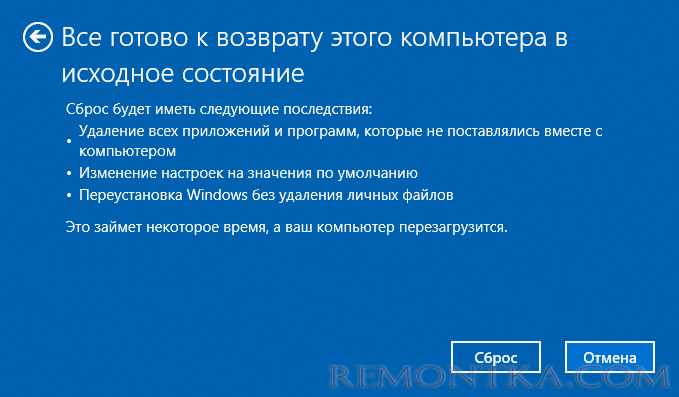
Безопасный режим позволяет откатить систему к состоянию до возникновения критических ошибок, когда обычная загрузка Windows невозможна или нестабильна. В этом режиме загружается только минимальный набор драйверов, что исключает влияние стороннего ПО на процесс восстановления.
Для выполнения восстановления системы в безопасном режиме действуйте следующим образом:
- Перезагрузите компьютер и войдите в безопасный режим или безопасный режим с поддержкой сети.
- Откройте Панель управления → Восстановление → Запуск восстановления системы.
- Выберите точку восстановления, созданную до появления проблем. Если точек несколько, ориентируйтесь на дату и описание изменений.
- Подтвердите откат системы и дождитесь завершения процесса. Компьютер перезагрузится автоматически.
После восстановления рекомендуется:
- Проверить работоспособность устройств через Диспетчер устройств и обновить драйверы, если необходимо.
- Удалить недавно установленные приложения или обновления, которые могли вызвать сбой.
- Запустить sfc /scannow для проверки целостности системных файлов.
- Создать новую точку восстановления для защиты системы от возможных повторных ошибок.
Использование безопасного режима для восстановления системы обеспечивает контроль над критическими процессами и позволяет исправлять ошибки без переустановки Windows.
Очистка вредоносных файлов и вирусов в безопасном режиме
Безопасный режим позволяет эффективно удалять вирусы и вредоносные файлы, которые препятствуют нормальной работе системы. В этом режиме большинство вредоносных процессов не запускаются, что упрощает их обнаружение и удаление.
Для очистки системы действуйте по следующему алгоритму:
- Перезагрузите компьютер в безопасный режим с поддержкой сети, чтобы при необходимости скачать актуальные антивирусные базы.
- Запустите установленное антивирусное ПО и выполните полное сканирование всех локальных дисков.
- Если антивирусная программа не обнаружила все угрозы, используйте специализированные утилиты для удаления вредоносных файлов в безопасном режиме.
- Удалите найденные зараженные файлы или поместите их в карантин, следуя инструкциям антивируса.
- Очистите временные файлы системы через Win + R → %temp% и удалите содержимое папки.
После удаления угроз рекомендуется перезагрузить компьютер в обычный режим и повторно проверить систему. Дополнительно стоит обновить антивирусные базы и включить защиту в реальном времени, чтобы предотвратить повторное заражение.
Исправление ошибок реестра и системных настроек в безопасном режиме

Безопасный режим позволяет корректировать ошибки реестра и системных настроек, которые блокируют нормальную работу Windows. В этом режиме загружаются только базовые драйверы и службы, что предотвращает влияние поврежденных программ на процесс исправления.
Для работы с реестром используйте Редактор реестра (regedit):
- Перейдите к проблемному разделу реестра, например, HKEY_LOCAL_MACHINE\SOFTWARE или HKEY_CURRENT_USER\Software.
- Создайте резервную копию раздела через Файл → Экспорт перед внесением изменений.
- Удалите или исправьте ключи, связанные с некорректными программами, драйверами или автозагрузкой.
- Закройте редактор и перезагрузите систему, чтобы изменения вступили в силу.
Для исправления системных файлов и настроек используйте встроенные утилиты:
- sfc /scannow – проверяет целостность системных файлов и восстанавливает поврежденные.
- DISM /Online /Cleanup-Image /RestoreHealth – восстанавливает системный образ и исправляет ошибки компонентов Windows.
- Откат недавно внесенных изменений через Восстановление системы, если ошибки связаны с обновлениями или установкой новых приложений.
Использование безопасного режима для исправления реестра и системных настроек минимизирует риск блокировки ОС и позволяет стабилизировать работу системы без полной переустановки Windows.
Выход из безопасного режима и возвращение к обычной загрузке

После завершения диагностики и исправления ошибок в безопасном режиме необходимо вернуть систему к обычной загрузке. Это позволяет Windows запускаться с полным набором драйверов и служб.
Для выхода из безопасного режима выполните следующие шаги:
- Нажмите Win + R и введите msconfig, затем нажмите Enter.
- Перейдите на вкладку Загрузка и снимите отметку с Безопасный режим.
- Нажмите Применить и ОК, после чего перезагрузите компьютер.
Если безопасный режим был запущен через комбинацию Shift + Перезагрузка, достаточно просто перезагрузить систему без удержания клавиши Shift, и Windows автоматически загрузится в обычном режиме.
После выхода рекомендуется проверить работу критических программ и устройств, а также убедиться, что изменения, внесённые в безопасном режиме, не нарушили функциональность системы.
Вопрос-ответ:
Можно ли удалить вирусы в безопасном режиме, если они блокируют антивирус в обычной загрузке?
Да, безопасный режим загружает только базовые службы и драйверы, поэтому большинство вредоносных процессов не активны. В этом состоянии антивирус может сканировать систему и удалять заражённые файлы, которые невозможно удалить при обычной загрузке. Рекомендуется использовать безопасный режим с поддержкой сети, чтобы при необходимости скачать актуальные базы данных антивируса.
Что делать, если Windows не запускается нормально и безопасный режим тоже не загружается?
Если система не загружается даже в безопасном режиме, стоит попробовать восстановление через загрузочный носитель Windows или использование среды восстановления (WinRE). Можно подключить диск восстановления или флешку с установочным образом, выбрать «Восстановление системы» и откатить систему к точке восстановления. Это позволяет исправить ошибки загрузки без полной переустановки ОС.
Как определить, какой безопасный режим выбрать: обычный, с поддержкой сети или с командной строкой?
Выбор режима зависит от задачи. Обычный безопасный режим загружает минимальный набор драйверов и подходит для удаления конфликтных программ. Режим с поддержкой сети позволяет использовать интернет для скачивания антивирусных утилит или драйверов. Режим с командной строкой загружает систему без графического интерфейса и подходит для выполнения команд, скриптов или ручного исправления файлов и настроек.
Можно ли исправить поврежденные драйверы в безопасном режиме без использования стороннего ПО?
Да, в безопасном режиме доступен Диспетчер устройств, который позволяет обновлять, удалять или откатывать драйверы. Если драйвер поврежден, его можно удалить, после чего Windows установит базовый драйвер при следующей загрузке. Также можно вручную скачать обновлённую версию драйвера с официального сайта и установить её в безопасном режиме.
После исправления ошибок в безопасном режиме компьютер продолжает загружаться в этом режиме. Как вернуться к обычной загрузке?
Для возврата нужно открыть msconfig через Win + R, перейти на вкладку «Загрузка» и снять отметку с безопасного режима. После применения изменений и перезагрузки система загрузится в обычном режиме. Если безопасный режим запускался через Shift + Перезагрузка, достаточно просто перезагрузить компьютер без удержания клавиши Shift.

 Загрузка...