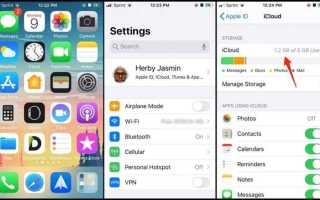
iCloud – это облачное хранилище от Apple, которое предоставляет пользователям iPhone возможность синхронизировать и хранить данные на удаленных серверах. Использование iCloud позволяет не только экономить память устройства, но и безопасно хранить фотографии, документы и другие файлы. В этом руководстве мы рассмотрим, как максимально эффективно использовать iCloud на вашем iPhone для хранения данных.
Для начала, чтобы использовать iCloud, необходимо активировать соответствующую функцию в настройках устройства. Перейдите в меню Настройки, нажмите на Apple ID, затем выберите iCloud. В этом разделе вы сможете включить или выключить различные опции синхронизации, включая фотографии, почту, заметки и другие данные. Важно понимать, что iCloud предоставляет ограниченный объем бесплатного пространства – 5 ГБ. Для большего объема хранения потребуется приобрести дополнительные гигабайты.
Хранение фотографий – одна из самых популярных функций iCloud. Включив Фото iCloud, вы сможете автоматически загружать все фотографии и видео с вашего iPhone в облако. Это освобождает память на устройстве и позволяет получить доступ к файлам с любого другого устройства Apple. Для этого нужно зайти в Настройки > Фото и включить Фото iCloud. Кроме того, активировать опцию Оптимизация хранения на iPhone, чтобы уменьшить размер фотографий на устройстве и хранить их в полном разрешении в облаке.
Документы и файлы можно хранить в iCloud Drive. Для этого зайдите в Настройки > iCloud и включите iCloud Drive. После этого доступ к вашим файлам можно получить через приложение Файлы, где вы сможете хранить документы, презентации и другие важные данные. Важно, что файлы синхронизируются между всеми вашими устройствами, что делает их доступными в любое время и в любом месте.
В завершение, следует отметить, что использование iCloud помогает не только хранить данные, но и создавать резервные копии. Включив опцию Резервное копирование iCloud, вы можете ежедневно создавать копии данных с вашего iPhone. Это полезно при смене устройства или восстановлении информации после сбоя.
Как использовать iCloud на iPhone для хранения данных
Для эффективного использования iCloud на iPhone, важно настроить облачное хранилище для хранения и синхронизации различных типов данных. Вот несколько шагов, которые помогут вам оптимизировать работу с iCloud.
1. Включение iCloud на iPhone:
- Перейдите в Настройки и нажмите на свой Apple ID в верхней части экрана.
- Выберите iCloud, чтобы войти в настройки облачного хранилища.
- Включите нужные вам опции для хранения данных, например, Фото, Документы и файлы, Резервные копии и другие.
2. Синхронизация фотографий с iCloud:
- В разделе Фото включите опцию Фото iCloud. Это позволит автоматически загружать фотографии и видео на облачные серверы.
- Активируйте Оптимизацию хранения для фотографий, чтобы фотографии высокого качества хранились в облаке, а на устройстве оставались в уменьшенном разрешении.
3. Хранение файлов с помощью iCloud Drive:
- Для хранения документов откройте iCloud Drive в настройках iCloud и включите его.
- Для доступа к файлам используйте приложение Файлы, где можно организовать и работать с документами, загруженными в облако.
- Файлы синхронизируются между всеми вашими устройствами Apple, что позволяет получить доступ к данным на iPhone, iPad и Mac.
4. Резервное копирование iCloud:
- Включите Резервное копирование iCloud в настройках iCloud для автоматического создания копий всех данных с вашего iPhone.
- Резервные копии включают настройки устройства, фотографии, сообщения и другие данные. Это поможет восстановить информацию при смене устройства или сбое.
5. Управление хранилищем iCloud:
- Чтобы контролировать использование памяти, перейдите в Настройки > Apple ID > iCloud > Управление хранилищем.
- Здесь вы сможете просматривать, сколько места занимают различные данные, а также управлять хранилищем, удаляя ненужные файлы или обновляя план хранилища, если вам нужно больше места.
Использование iCloud на iPhone позволяет эффективно хранить и синхронизировать данные, освободив место на устройстве и обеспечив доступ к информации с любых устройств Apple.
Как включить iCloud и войти в аккаунт на iPhone
Для того чтобы использовать iCloud на iPhone, необходимо активировать облачное хранилище и войти в свой Apple ID. Это можно сделать в несколько простых шагов.
1. Вход в Apple ID:
- Откройте Настройки на вашем iPhone.
- На верхней панели экрана нажмите на Apple ID (ваше имя или изображение профиля).
- Если вы уже зарегистрированы, введите свой Apple ID и пароль для входа. Если у вас еще нет аккаунта, выберите опцию Создать новый Apple ID и следуйте инструкциям на экране.
2. Включение iCloud:
- После входа в Apple ID в разделе iCloud включите синхронизацию нужных вам данных.
- Включите те опции, которые хотите синхронизировать, например, Фото, Контакты, Заметки, Календарь и другие. Это позволит вам автоматически хранить и синхронизировать информацию между устройствами Apple.
- Если вам нужно больше места в облаке, можно выбрать Управление хранилищем и обновить тарифный план.
3. Проверка состояния синхронизации:
- Для проверки того, что данные синхронизируются с iCloud, вернитесь в настройки iCloud и убедитесь, что все нужные вам данные отображаются с включенным переключателем.
- После этого ваши фотографии, файлы и другие данные будут автоматически загружаться в облако и синхронизироваться между всеми вашими устройствами Apple.
Теперь iCloud активирован, и ваш аккаунт связан с iPhone. Данные будут храниться и синхронизироваться безопасно и удобно, обеспечивая доступ к ним с любых устройств Apple.
Настройка автоматического резервного копирования данных в iCloud
Для включения автоматического резервного копирования откройте «Настройки» на iPhone, перейдите в раздел с вашим Apple ID и выберите «iCloud». Найдите пункт «Резервное копирование iCloud» и активируйте переключатель «Резервное копирование iCloud».
После активации устройство будет создавать резервные копии ежедневно при подключении к Wi‑Fi, подключении к источнику питания и заблокированном экране. Убедитесь, что доступно достаточное место в iCloud: базовый тариф предоставляет 5 ГБ, при необходимости увеличьте объем до 50, 200 или 2 ТБ через «Управление хранилищем».
Выберите, какие данные включать в резервное копирование. В разделе «Приложения, использующие iCloud» можно отключить резервное копирование отдельных приложений, чтобы сэкономить место. Важно включить резервное копирование «Фотографии», «Сообщения» и «Здоровье», если эти данные критичны.
Проверить последнюю резервную копию можно через «Настройки» → Apple ID → iCloud → «Резервное копирование iCloud». Дата и размер последней копии отображаются для контроля. Для ручного создания копии нажмите «Создать резервную копию сейчас».
Для оптимизации хранения рекомендуется удалить старые резервные копии неиспользуемых устройств. В разделе «Управление хранилищем» выберите устройство, затем «Удалить резервную копию», чтобы избежать переполнения iCloud.
Автоматическое резервное копирование защищает данные от потери при сбоях или замене устройства, сохраняя системные настройки, контакты, фотографии и документы в актуальном состоянии без вмешательства пользователя.
Синхронизация фотографий и видео через iCloud Фото
Для включения синхронизации откройте «Настройки» → Apple ID → «iCloud» → «Фото» и активируйте переключатель iCloud Фото. Все новые фотографии и видео автоматически загружаются в облако при подключении к Wi‑Fi.
Чтобы экономить место на устройстве, включите опцию «Оптимизация хранения iPhone». Она сохраняет полноразмерные копии в iCloud, а на устройстве оставляет уменьшенные версии. Для полного доступа к оригиналам необходимо стабильное подключение к интернету.
iCloud Фото поддерживает хранение фото в формате HEIF/HEVC для уменьшения размера без потери качества и позволяет редактировать файлы на любом устройстве с синхронизацией изменений.
Проверить загрузку последних файлов можно в приложении «Фото» в разделе «Все фото», где отображается индикатор прогресса. При нехватке места в iCloud рекомендуется увеличить объем хранилища до 50 ГБ или более через «Управление хранилищем».
Для совместного использования снимков используйте Общие альбомы. Создайте альбом в «Фото», добавьте участников через Apple ID, они смогут просматривать, комментировать и загружать материалы без использования дополнительного хранилища.
iCloud Фото сохраняет метаданные файлов, включая дату, местоположение и альбомную структуру, что позволяет восстановить библиотеку на новом устройстве с идентичной организацией без ручного переноса.
Хранение документов и файлов в iCloud Drive

Активируйте iCloud Drive через «Настройки» → Apple ID → «iCloud» и включите соответствующий переключатель. Все совместимые приложения будут сохранять документы напрямую в облако.
Загрузку файлов можно выполнять через приложение «Файлы». Выберите «iCloud Drive» и используйте кнопку «Загрузить», чтобы переместить PDF, DOCX, XLSX, изображения и архивы. Новые документы синхронизируются автоматически на всех устройствах с включенным iCloud Drive.
Для удобства создавайте папки и подпапки внутри iCloud Drive. Переименование или перемещение файлов отражается на всех устройствах, обеспечивая единый порядок хранения. Разделяйте личные и рабочие документы для ускорения поиска.
Совместный доступ настраивается через кнопку «Поделиться». Выберите участников по Apple ID и задайте права «Только просмотр» или «Редактирование». Все изменения, внесённые участниками, синхронизируются мгновенно.
Контролируйте объем хранилища через «Управление хранилищем iCloud». Удаляйте устаревшие документы или переносите их на локальное устройство. При необходимости увеличьте тариф до 50 ГБ, 200 ГБ или 2 ТБ для больших библиотек.
iCloud Drive хранит историю версий файлов до 30 дней. Для восстановления предыдущей версии используйте веб‑интерфейс iCloud.com, что позволяет безопасно исправлять ошибки или возвращать случайно удалённые данные.
Управление контактами, календарями и заметками через iCloud
Для синхронизации откройте «Настройки» → Apple ID → «iCloud» и включите Контакты, Календари и Заметки. Все изменения автоматически сохраняются в облаке и синхронизируются на всех устройствах с тем же Apple ID.
Контакты можно редактировать непосредственно в приложении «Контакты». Добавление, удаление или обновление информации мгновенно отражается на всех устройствах. Для резервного восстановления используйте iCloud.com в разделе «Контакты», где доступна функция Импорт/Экспорт vCard.
Календари синхронизируются с возможностью создания отдельных календарей для работы, личных дел и проектов. События можно делегировать другим пользователям через «Поделиться календарем», задавая права «Только просмотр» или «Редактирование».
Заметки сохраняются с вложениями, списками задач и рисунками. Для организации создавайте папки и закрепляйте важные записи. При удалении заметки она перемещается в «Недавно удалённые» и хранится там 30 дней, что позволяет восстановить данные при ошибке.
iCloud обеспечивает мгновенную синхронизацию при подключении к интернету и хранит все изменения версионно. Это позволяет отслеживать правки, восстанавливать предыдущие состояния календарей и заметок, а также предотвращает потерю информации при смене устройства.
Освобождение места на iPhone с помощью оптимизации хранения iCloud

Включите оптимизацию хранения через «Настройки» → Apple ID → «iCloud» → «Фото» и активируйте Оптимизация хранения iPhone. Это сохраняет полноразмерные версии фотографий и видео в iCloud, а на устройстве оставляет уменьшенные копии, занимая меньше памяти.
Для документов и файлов в iCloud Drive используйте опцию «Сохранять только недавно открытые файлы на iPhone». Файлы, не использовавшиеся долгое время, остаются в облаке и загружаются по запросу.
Приложения, поддерживающие iCloud, можно настроить на хранение данных исключительно в облаке, включая заметки, сообщения и резервные копии. Это снижает нагрузку на локальную память без потери доступа к информации.
Следите за использованием хранилища через «Настройки» → Apple ID → «iCloud» → «Управление хранилищем». Удаляйте устаревшие резервные копии и ненужные файлы. При необходимости увеличьте тариф iCloud до 50 ГБ, 200 ГБ или 2 ТБ для хранения больших библиотек данных.
Оптимизация хранения минимизирует риск переполнения памяти, ускоряет работу устройства и позволяет сохранять критичные данные в актуальном состоянии, оставляя на iPhone только те файлы, которые нужны в данный момент.
Восстановление данных с iCloud на новом или сброшенном iPhone
При первом включении нового iPhone или после сброса до заводских настроек выберите Восстановить из резервной копии iCloud в процессе настройки устройства. Войдите с тем же Apple ID, который использовался для создания резервной копии.
Выберите актуальную резервную копию по дате и размеру. Убедитесь, что устройство подключено к стабильной сети Wi‑Fi и источнику питания, чтобы избежать прерывания процесса восстановления.
iCloud восстановит системные настройки, приложения, фотографии, видео, контакты, календари, заметки и документы. Приложения загружаются с App Store автоматически; их данные восстанавливаются из резервной копии, если поддерживается синхронизация с iCloud.
Для ускорения восстановления крупных библиотек фотографий используйте настройку Оптимизация хранения iPhone. Это позволит загружать уменьшенные версии файлов сразу, а полноразмерные копии – по мере необходимости.
После завершения восстановления проверьте раздел «Настройки» → Apple ID → iCloud, чтобы убедиться, что все ключевые категории данных, включая Контакты, Календарь, Заметки и iCloud Drive, активированы для синхронизации и доступны на устройстве.
Вопрос-ответ:
Как включить автоматическое создание резервных копий на iPhone через iCloud?
Откройте «Настройки», перейдите в раздел Apple ID → iCloud → «Резервное копирование iCloud» и активируйте переключатель. После этого устройство будет ежедневно сохранять резервные копии при подключении к Wi‑Fi, подключении к источнику питания и заблокированном экране. Также можно создавать копии вручную, нажав «Создать резервную копию сейчас».
Можно ли освободить место на iPhone, не удаляя фотографии и документы?
Да, включите в «Настройки» → Apple ID → iCloud → «Фото» опцию «Оптимизация хранения iPhone». Это сохраняет полноразмерные версии файлов в iCloud, а на устройстве оставляет уменьшенные копии. Для документов активируйте настройку «Сохранять только недавно открытые файлы на iPhone», чтобы старые файлы оставались в облаке и загружались по запросу.
Как восстановить контакты и заметки с iCloud на новом iPhone?
При первом включении нового или сброшенного устройства выберите «Восстановить из резервной копии iCloud» и войдите в Apple ID, который использовался для сохранения данных. После выбора актуальной резервной копии контакты, заметки, календари и другие приложения автоматически синхронизируются. Дополнительно можно проверить через «Настройки» → Apple ID → iCloud, чтобы убедиться, что все нужные категории активированы.
Можно ли делиться файлами и папками в iCloud Drive с другими людьми?
Да, откройте приложение «Файлы», выберите файл или папку и нажмите «Поделиться». Укажите Apple ID участников и установите права «Только просмотр» или «Редактирование». Все изменения автоматически синхронизируются для всех участников, а структура папок сохраняется одинаковой на всех устройствах.
Как синхронизировать фотографии и видео между несколькими устройствами через iCloud?
Включите «iCloud Фото» в «Настройки» → Apple ID → iCloud → «Фото». Все новые снимки и видео автоматически загружаются в облако при подключении к Wi‑Fi. Для экономии памяти активируйте «Оптимизация хранения iPhone», чтобы на устройстве оставались уменьшенные версии файлов, а полноразмерные были доступны в iCloud. Изменения и редактирование фотографий синхронизируются на всех устройствах с включенной функцией.
Как настроить iCloud для синхронизации заметок, контактов и календарей на всех моих устройствах Apple?
Откройте «Настройки» на iPhone, перейдите в Apple ID → iCloud и активируйте переключатели для Контакты, Календари и Заметки. После включения все изменения в этих приложениях будут автоматически сохраняться в облаке и отображаться на других устройствах с тем же Apple ID. Для контроля правильной синхронизации можно зайти в соответствующие приложения и проверить наличие последних изменений. Если необходимо восстановить данные после удаления, используйте веб‑интерфейс iCloud.com, где доступны функции восстановления контактов, календарей и заметок.

 Загрузка...