Содержание статьи

В Archero весь прогресс хранится не в самом приложении, а привязывается к учетной записи платформы. Это означает, что уровень героя, открытые главы, экипировка и таланты не переносятся автоматически при простой установке игры на новый телефон. Без корректной авторизации система создает новый пустой профиль, даже если ранее были сделаны внутриигровые покупки.
На устройствах Android сохранения Archero синхронизируются через Google Play Games, на iPhone – через Game Center и iCloud. Если игра была запущена без входа в нужный аккаунт хотя бы один раз, существует риск перезаписи локального сохранения. Поэтому перенос всегда начинается с проверки, к какому аккаунту был привязан исходный прогресс.
Отдельного внимания требует смена платформы. Archero не поддерживает прямую синхронизацию между Android и iOS на уровне пользователя. В таких случаях восстановление возможно только через службу поддержки Habby и требует точных данных: ID игрока, дату создания профиля, модель старого устройства и чеки покупок. Без этих сведений вернуть прогресс практически невозможно.
Правильная последовательность действий – вход в нужный аккаунт до первого запуска Archero на новом телефоне – определяет, загрузится ли сохранение автоматически или потребуется ручное восстановление. Ошибка на этом этапе часто приводит к потере десятков часов игры.
Archero: перенос прогресса на другой телефон

Перед установкой Archero на новый телефон необходимо выполнить базовые проверки:
- убедиться, что на старом устройстве игра привязана к Google Play Games (Android) или Game Center (iOS);
- проверить отображение никнейма и уровня аккаунта в настройках игры;
- обновить Archero до последней версии из официального магазина.
После этого перенос выполняется по следующей схеме:
- На новом телефоне войти в тот же Google-аккаунт или Apple ID, что использовался ранее.
- Включить Google Play Games или Game Center до запуска Archero.
- Установить игру и запустить её один раз, не пропуская экран авторизации.
- Подтвердить загрузку облачного сохранения при появлении соответствующего запроса.
Если игра запускается без запроса на восстановление и начинается с обучения, это означает, что система создала новый профиль. В этом случае нельзя продолжать игру, так как дальнейший прогресс может заменить старое сохранение в облаке.
При смене платформы (Android → iOS или iOS → Android) автоматический перенос недоступен. Единственный вариант – обращение в поддержку Habby. Для рассмотрения запроса потребуется:
- ID игрока со старого устройства;
- точное название модели старого и нового телефона;
- примерная дата создания аккаунта;
- скриншоты чеков покупок, если они были.
Чем точнее переданы данные, тем выше вероятность ручного восстановления прогресса без потери героев, экипировки и пройденных глав.
Проверка привязки аккаунта Archero к Google Play Games или Apple ID
Привязка аккаунта Archero определяется не настройками смартфона, а статусом авторизации внутри самой игры. Если профиль не связан с сервисами платформы, облачное сохранение не создается, и перенос на другой телефон становится невозможным.
На Android необходимо открыть Archero, перейти в настройки и проверить наличие значка Google Play Games. При активной привязке отображается имя профиля Google и текущий уровень аккаунта. Отсутствие иконки или предложение войти в аккаунт указывает на локальное сохранение без синхронизации.
На iPhone проверка выполняется через настройки игры и системные параметры iOS. В активном состоянии Archero использует Game Center, связанный с Apple ID. Никнейм игрока должен совпадать с именем в Game Center, а уведомления о входе появляются при каждом запуске игры после переустановки.
Дополнительно рекомендуется проверить системные разрешения. Для Android это раздел «Настройки → Приложения → Google Play Games», где должен быть разрешен доступ к аккаунту. На iOS следует убедиться, что Game Center включен и Archero отображается в списке приложений, использующих iCloud.
Если привязка отсутствует, вход в аккаунт необходимо выполнить до смены устройства. После успешной авторизации игра автоматически загружает данные в облако, что позволяет восстановить прогресс при первом запуске на новом телефоне.
Перенос прогресса Archero между Android-устройствами через облачное сохранение

Перед сменой устройства нужно открыть Archero на старом телефоне и проверить, что в настройках отображается подключение к Google Play Games. Уровень героя, количество пройденных глав и экипировка должны корректно отображаться без ошибок синхронизации.
На новом Android-устройстве действия выполняются строго в определенной последовательности:
Сначала необходимо добавить тот же Google-аккаунт в системные настройки телефона и войти в приложение Google Play Games. Только после этого Archero устанавливается из Google Play и запускается в первый раз.
При корректной авторизации игра запрашивает подтверждение загрузки облачного сохранения. После принятия запроса профиль восстанавливается полностью, включая героев, таланты, валюту и внутриигровые покупки.
Если Archero запускается без предложения восстановления и начинается с обучения, приложение уже создало новый локальный профиль. В этом случае следует немедленно закрыть игру, очистить данные приложения через настройки Android и повторить запуск после повторного входа в Google Play Games.
Использование разных Google-аккаунтов на старом и новом устройстве приводит к отсутствию доступа к сохранению. Даже совпадение имени профиля не гарантирует восстановление, если идентификатор учетной записи отличается.
Перенос прогресса Archero между iPhone через iCloud и Game Center
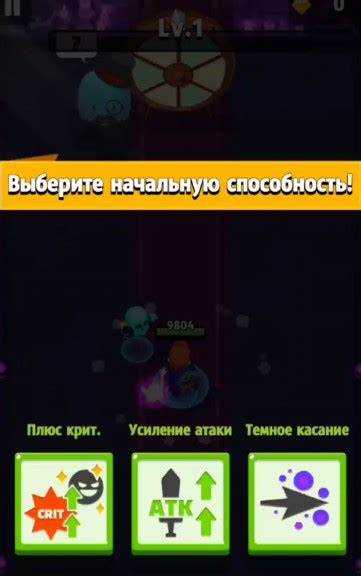
На устройствах Apple прогресс Archero сохраняется через связку Game Center и iCloud. Отсутствие хотя бы одного из этих компонентов приводит к созданию локального профиля без возможности автоматического восстановления.
Перед переносом необходимо проверить настройки старого iPhone. В разделе Apple ID должен быть включен iCloud, а в списке приложений – активен Archero. Отдельно требуется убедиться, что Game Center включен и используется тот же Apple ID, под которым был начат игровой профиль.
На новом iPhone последовательность действий имеет критическое значение. Сначала выполняется вход в нужный Apple ID, затем активируется Game Center и только после этого устанавливается Archero из App Store. Первый запуск игры должен происходить при стабильном интернет-соединении.
При обнаружении облачного сохранения Archero автоматически загружает данные и отображает текущий прогресс без прохождения обучения. Восстанавливаются герои, экипировка, пройденные главы и покупки, привязанные к Apple ID.
Если игра запускается с нуля, необходимо немедленно закрыть приложение и проверить статус Game Center. Повторный запуск без исправления настроек может привести к синхронизации пустого профиля с iCloud.
Использование разных Apple ID на старом и новом iPhone полностью блокирует доступ к сохранению. Перенос возможен только при совпадении учетной записи, так как Archero не предоставляет ручного выбора профиля внутри игры.
Возможен ли перенос прогресса Archero с Android на iOS и наоборот

Archero не поддерживает автоматический перенос прогресса между Android и iOS. Облачные сохранения жестко привязаны к сервисам платформы: Google Play Games для Android и Game Center для iOS. Эти системы не синхронизируются между собой и используют разные идентификаторы игрока.
При смене платформы установка Archero и вход в аккаунт не приводят к загрузке старого профиля. Игра всегда создает новый аккаунт, даже если используется один и тот же email для Google и Apple ID.
Единственный способ переноса между платформами – ручное восстановление через поддержку Habby. Успех зависит от полноты предоставленных данных и наличия подтвержденных покупок.
| Параметр | Android → iOS | iOS → Android |
|---|---|---|
| Автоматический перенос | Недоступен | Недоступен |
| Облачное сохранение | Google Play Games | Game Center / iCloud |
| Ручное восстановление через поддержку | Возможно при наличии данных | Возможно при наличии данных |
Для обращения в поддержку требуется ID игрока со старой платформы, модель устройства, примерная дата начала игры и скриншоты чеков покупок. Без покупок вероятность переноса существенно ниже, так как идентификация профиля усложняется.
Даже при положительном решении перенос занимает несколько дней и выполняется один раз. Повторная смена платформы с сохранением прогресса не гарантируется.
Действия при отсутствии прогресса после входа в аккаунт на новом телефоне

Если после входа в Google Play Games или Game Center на новом устройстве прогресс Archero не отображается, это означает, что игра создала новый локальный профиль вместо загрузки облачного сохранения. Продолжение игры на этом профиле приведет к перезаписи данных в облаке.
Для восстановления старого прогресса необходимо выполнить следующие действия:
- Закрыть Archero и очистить данные приложения через настройки телефона (Android: «Приложения → Archero → Хранилище → Очистить данные», iOS: удаление и повторная установка приложения).
- Убедиться, что на устройстве активен правильный Google-аккаунт или Apple ID, который использовался на старом устройстве.
- Перезапустить игру и подтвердить загрузку облачного сохранения при появлении запроса.
Если после этих шагов прогресс все еще отсутствует, необходимо проверить следующие моменты:
- Стабильность интернет-соединения – загрузка облачного профиля невозможна без подключения к сети.
- Корректность привязки аккаунта на старом устройстве (Google Play Games или Game Center).
- Совпадение идентификаторов аккаунтов – использование другого email приведет к созданию нового профиля.
При невозможности восстановления через эти методы требуется обратиться в поддержку Habby. Для ускорения процесса подготовьте ID игрока, дату создания аккаунта, модель старого и нового устройства, а также скриншоты чеков покупок, если они были.
Следование этим рекомендациям минимизирует риск потери прогресса и позволяет полностью восстановить профиль на новом телефоне без утраты героев, уровней и внутриигровых ресурсов.
Обращение в поддержку Archero для восстановления прогресса вручную

Если стандартные методы переноса прогресса не сработали, восстановление возможно только через службу поддержки Habby. Этот способ особенно актуален при смене платформы или при утрате облачного сохранения.
Для успешного обращения необходимо подготовить полные и точные данные профиля. Рекомендуется собрать следующую информацию:
- ID игрока с предыдущего устройства, отображаемый в настройках Archero;
- Название и модель старого и нового устройства;
- Точная или приблизительная дата создания игрового профиля;
- Скриншоты чеков покупок или истории транзакций внутри приложения;
- Скриншоты экрана с текущим уровнем и прогрессом, если они доступны на старом устройстве.
Процесс обращения выполняется в несколько шагов:
- Перейти на официальный сайт поддержки Habby или открыть раздел «Поддержка» в игре.
- Создать запрос, указав тему «Восстановление прогресса» и подробно описав проблему.
- Приложить все подготовленные документы и скриншоты для идентификации профиля.
- Отправить запрос и ожидать ответа. Обычно время обработки занимает 1–5 рабочих дней.
После подтверждения сотрудниками поддержки прогресс будет вручную перенесен на новое устройство. Все герои, навыки, внутриигровая валюта и покупки сохраняются, если предоставлены точные идентификационные данные. Любые неполные сведения могут привести к отказу или частичному восстановлению.
Чтобы ускорить процесс, рекомендуется указывать точный идентификатор учетной записи и избегать отправки неполной информации о покупках или устройствах. Это минимизирует риск ошибок и сокращает время восстановления.
Вопрос-ответ:
Как проверить, привязан ли мой прогресс Archero к Google Play Games или Game Center?
На Android откройте Archero, перейдите в настройки и найдите значок Google Play Games. Если рядом с ним отображается имя аккаунта и уровень героя, привязка активна. На iPhone проверьте, включен ли Game Center и используется ли тот же Apple ID, что на старом устройстве. Если в настройках игры появляется предложение войти в аккаунт, значит сохранение еще не привязано.
Можно ли перенести прогресс Archero с Android на iOS?
Автоматический перенос между платформами невозможен. Сервисы Google Play Games и Game Center используют разные идентификаторы аккаунтов. Чтобы вернуть прогресс, нужно обратиться в поддержку Habby с данными о старом профиле, устройстве и покупках. Без точной информации восстановление может быть частичным или невозможно.
Что делать, если после входа в аккаунт на новом телефоне прогресс не появился?
Закройте игру и очистите данные приложения. Проверьте, что используете тот же Google-аккаунт или Apple ID, что и на старом устройстве. Перезапустите Archero и подтвердите загрузку облачного сохранения. Если проблема сохраняется, обратитесь в поддержку Habby, предоставив ID игрока, дату создания профиля и скриншоты покупок, чтобы восстановить прогресс вручную.
Какие шаги нужны для переноса прогресса Archero между двумя Android-телефонами?
Убедитесь, что старый профиль привязан к Google Play Games. На новом телефоне войдите в тот же аккаунт Google и установите Archero. При первом запуске появится запрос на загрузку облачного сохранения — подтвердите его. Если игра стартует с обучения, закройте ее, очистите данные приложения и повторите запуск с правильным аккаунтом.
Какая информация нужна для ручного восстановления прогресса через поддержку Habby?
Нужно предоставить ID игрока со старого устройства, модель старого и нового телефона, дату создания профиля, а также скриншоты чеков покупок или историю транзакций. Чем точнее данные, тем выше шанс полного восстановления всех героев, уровней и внутриигровой валюты.
Как перенести прогресс Archero с одного iPhone на другой через iCloud и Game Center?
На старом iPhone убедитесь, что Archero привязан к Game Center и активен iCloud для приложения. На новом устройстве войдите в тот же Apple ID и убедитесь, что Game Center включен. Установите Archero и запустите игру при стабильном подключении к интернету. При обнаружении облачного сохранения появится запрос на загрузку данных, подтвердите его. Если игра стартует с обучения, закройте приложение и проверьте правильность Apple ID и включение iCloud для Archero перед повторным запуском.
Что делать, если прогресс Archero не восстановился после входа в аккаунт Google Play Games на новом Android?
Закройте игру и очистите данные приложения через настройки телефона. Убедитесь, что используете тот же Google-аккаунт, что и на старом устройстве. Перезапустите Archero и подтвердите загрузку облачного сохранения. Если прогресс по-прежнему отсутствует, соберите данные профиля, включая ID игрока, модель старого и нового телефона и скриншоты покупок, и отправьте запрос в поддержку Habby для ручного восстановления.

 Загрузка...