Содержание статьи
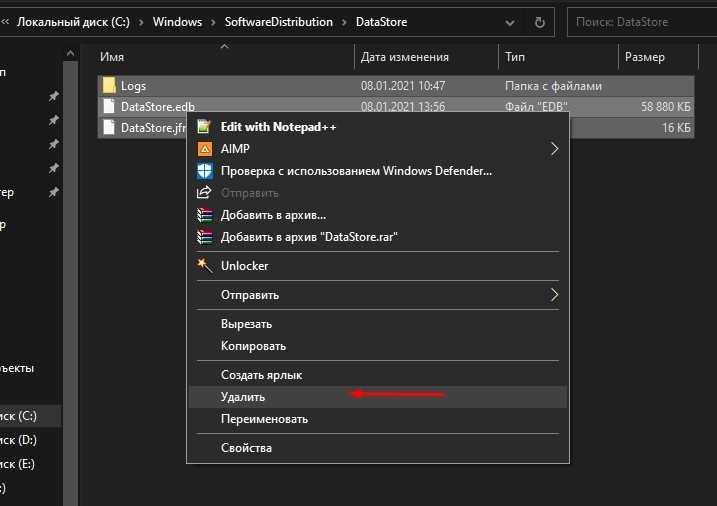
Ошибка 0x80070002 возникает при попытке установки обновлений Windows 10 и указывает на отсутствие или повреждение одного или нескольких файлов обновления. Чаще всего проблема появляется после частичной загрузки пакета обновлений или при сбое синхронизации системного времени.
В некоторых случаях причина ошибки связана с неправильной конфигурацией папки SoftwareDistribution или временными файлами обновлений, которые блокируют установку новых компонентов. Удаление этих файлов и перезапуск служб обновлений часто устраняет сбой без полной переустановки системы.
Проверка целостности системных файлов через утилиты SFC и DISM позволяет выявить поврежденные или отсутствующие файлы Windows, которые могут препятствовать установке обновлений. Эти инструменты интегрированы в систему и не требуют дополнительных загрузок.
Для пользователей, сталкивающихся с повторяющейся ошибкой, полезно контролировать системное время и дату, поскольку несоответствие текущих настроек с серверами Microsoft блокирует загрузку пакетов обновлений. Также возможно вручную скачать недостающие обновления с официального сайта и установить их без участия стандартного мастера Windows Update.
Проверка системного времени и даты
Ошибка 0x80070002 часто возникает, если системные часы не совпадают с серверами Microsoft. Неправильная дата или время нарушают цифровые подписи обновлений, что блокирует их установку. Для исправления откройте Параметры → Время и язык → Дата и время и убедитесь, что активирована опция Установить время автоматически.
Если автоматическая синхронизация не работает, вручную установите точное время, используя официальное время вашего региона или синхронизацию через интернет-сервер времени. После изменения времени перезапустите службу Windows Update, выполнив в командной строке с правами администратора команды: net stop wuauserv и net start wuauserv.
Дополнительно проверьте часовой пояс и формат времени, так как несоответствие региональных настроек может препятствовать корректной проверке подписи обновлений. После корректировки даты и времени рекомендуется сразу запустить проверку обновлений через Параметры → Центр обновления Windows, чтобы убедиться в устранении ошибки.
Удаление временных файлов обновлений Windows
Ошибка 0x80070002 может возникать из-за поврежденных или неполных временных файлов обновлений, находящихся в папке SoftwareDistribution. Удаление этих файлов позволяет Windows скачать обновления заново.
Для удаления временных файлов выполните следующие действия:
- Откройте командную строку с правами администратора и остановите службы обновлений:
- net stop wuauserv
- net stop bits
- Перейдите в папку C:\Windows\SoftwareDistribution\Download и удалите все содержимое.
- Возвратитесь в командную строку и запустите службы обратно:
- net start wuauserv
- net start bits
После очистки временных файлов рекомендуется сразу выполнить проверку обновлений через Центр обновления Windows, чтобы убедиться, что ошибка 0x80070002 больше не появляется. Такой подход освобождает поврежденные файлы и восстанавливает корректную загрузку пакетов обновлений.
Сброс компонентов Windows Update через командную строку
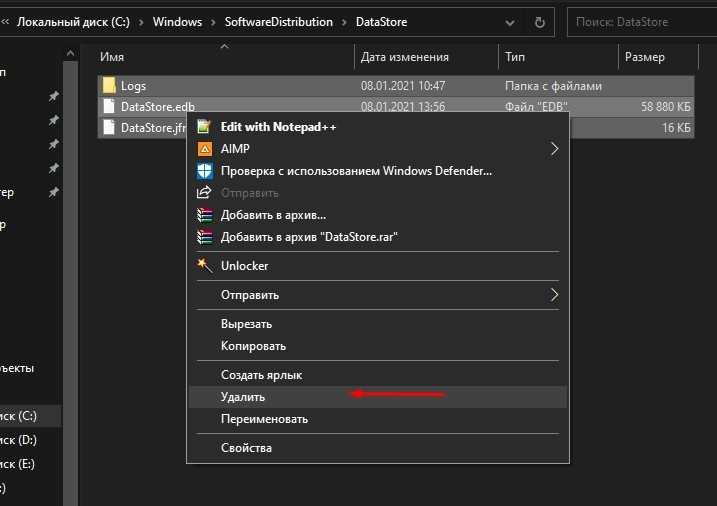
Ошибка 0x80070002 часто связана с некорректной работой служб и компонентов Windows Update. Полный сброс компонентов позволяет восстановить их стандартное состояние и устранить блокировку установки обновлений.
Выполните следующие шаги через командную строку с правами администратора:
- Остановите службы обновлений и связанных процессов:
- net stop wuauserv
- net stop cryptSvc
- net stop bits
- net stop msiserver
- Переименуйте папки хранения обновлений для сброса кэша:
- ren C:\Windows\SoftwareDistribution SoftwareDistribution.old
- ren C:\Windows\System32\catroot2 catroot2.old
- Перезапустите остановленные службы:
- net start wuauserv
- net start cryptSvc
- net start bits
- net start msiserver
После сброса компонентов рекомендуется проверить обновления через Центр обновления Windows. Этот метод решает проблемы с поврежденными файлами служб и позволяет системе заново загружать все необходимые пакеты.
Использование средства устранения неполадок Windows Update
Средство устранения неполадок Windows Update анализирует ошибки, которые вызывают код 0x80070002, и автоматически исправляет большинство проблем с обновлениями. Оно проверяет состояние служб, целостность папки SoftwareDistribution и настройки реестра, влияющие на загрузку пакетов.
Для запуска средства выполните следующие шаги:
- Откройте Параметры → Обновление и безопасность → Устранение неполадок.
- Выберите Дополнительные средства устранения неполадок и нажмите Windows Update.
- Нажмите Запустить средство устранения неполадок и дождитесь завершения проверки.
- Следуйте рекомендациям, если средство предложит восстановить службы, удалить поврежденные файлы или сбросить настройки обновлений.
После завершения процедуры перезагрузите компьютер и снова проверьте наличие обновлений. Этот метод позволяет устранить ошибки без ручного удаления файлов и минимизирует риск повреждения системных компонентов.
Проверка целостности системных файлов с помощью SFC и DISM

Ошибка 0x80070002 может быть вызвана повреждением системных файлов Windows, необходимых для корректной установки обновлений. Утилиты SFC и DISM позволяют обнаружить и восстановить такие файлы без переустановки системы.
Для проверки через SFC выполните следующие шаги:
- Откройте командную строку с правами администратора.
- Введите команду sfc /scannow и нажмите Enter.
- Дождитесь завершения сканирования. SFC автоматически заменит поврежденные файлы из кэша Windows.
Если проблема сохраняется, используйте DISM для восстановления компонентов образа системы:
- В той же командной строке выполните команду DISM /Online /Cleanup-Image /RestoreHealth.
- Процесс может занять 10–20 минут, после чего перезагрузите компьютер.
После выполнения этих операций повторная проверка обновлений обычно устраняет ошибку 0x80070002, так как восстановленные системные файлы обеспечивают корректную работу служб Windows Update.
Ручная загрузка и установка обновлений с сайта Microsoft
Если ошибка 0x80070002 повторяется, можно обойти стандартный механизм Windows Update и установить обновления вручную. Это особенно полезно при сбое автоматической загрузки пакетов.
Для ручной установки выполните следующие действия:
- Откройте сайт Microsoft Update Catalog (https://www.catalog.update.microsoft.com).
- В поисковой строке введите номер обновления (например, KB5006670) и нажмите Поиск.
- Выберите версию, соответствующую вашей архитектуре системы (x64 или x86), и скачайте файл .msu.
- Запустите скачанный файл двойным щелчком и следуйте инструкциям мастера установки.
После завершения установки перезагрузите компьютер и проверьте, исчезла ли ошибка 0x80070002. Этот способ гарантирует установку конкретного обновления без зависимости от состояния системных служб Windows Update.
Создание нового пользователя для обхода ошибок обновлений
Ошибка 0x80070002 иногда связана с поврежденными профилями пользователей, из-за чего стандартный аккаунт не может корректно получать обновления. Создание нового пользователя позволяет обойти эту проблему и восстановить работу Windows Update.
Для создания нового пользователя выполните следующие шаги:
- Откройте Параметры → Учётные записи → Семья и другие пользователи.
- Нажмите Добавить пользователя для этого компьютера и выберите У меня нет данных для входа этого человека, затем Добавить пользователя без учётной записи Microsoft.
- Задайте имя и пароль для нового локального аккаунта.
- Войдите под новым пользователем и откройте Центр обновления Windows для установки недостающих пакетов.
После успешной установки обновлений можно оставить новый аккаунт или перенести необходимые данные со старого профиля.
Для наглядности, основные шаги создания нового пользователя и проверки обновлений представлены в таблице:
| Шаг | Действие |
|---|---|
| 1 | Открыть Параметры → Учётные записи → Семья и другие пользователи |
| 2 | Выбрать «Добавить пользователя для этого компьютера» |
| 3 | Создать локальный аккаунт без учётной записи Microsoft |
| 4 | Войти под новым пользователем и запустить Центр обновления Windows |
Вопрос-ответ:
Почему появляется ошибка 0x80070002 при обновлении Windows 10?
Ошибка 0x80070002 возникает, когда система не может найти один или несколько файлов обновления. Чаще всего это связано с повреждением или отсутствием файлов в папке SoftwareDistribution, неправильными настройками времени и даты или нарушением работы служб Windows Update. Система прерывает установку пакета обновлений, чтобы избежать проблем с целостностью.
Можно ли исправить ошибку 0x80070002 без удаления файлов обновлений?
Да, в некоторых случаях достаточно проверить системное время и дату, использовать средство устранения неполадок Windows Update или восстановить целостность системных файлов через SFC и DISM. Если службы и компоненты обновлений работают корректно, это может устранить ошибку без удаления содержимого папки SoftwareDistribution.
Как использовать SFC и DISM для решения ошибки 0x80070002?
Для проверки системных файлов откройте командную строку с правами администратора и выполните команду sfc /scannow. Эта утилита проверит и восстановит поврежденные файлы. Если ошибка сохраняется, используйте команду DISM /Online /Cleanup-Image /RestoreHealth, чтобы исправить компоненты образа системы. После этого перезагрузите компьютер и повторите проверку обновлений.
Почему иногда помогает создание нового пользователя для установки обновлений?
Поврежденные профили пользователей могут блокировать установку обновлений и вызывать ошибку 0x80070002. Создание нового локального пользователя создает чистый профиль с корректными настройками служб и папок. Под новым аккаунтом Windows Update может успешно загрузить и установить пакеты, минуя ошибки старого профиля.
Можно ли вручную установить обновления, если ошибка 0x80070002 не исчезает?
Да, вручную можно скачать нужные обновления с сайта Microsoft Update Catalog. Для этого найдите обновление по номеру KB, выберите версию для вашей архитектуры (x64 или x86) и скачайте файл .msu. Запустите установку двойным щелчком и следуйте инструкциям. После установки перезагрузите систему и проверьте состояние обновлений.

 Загрузка...