Содержание статьи
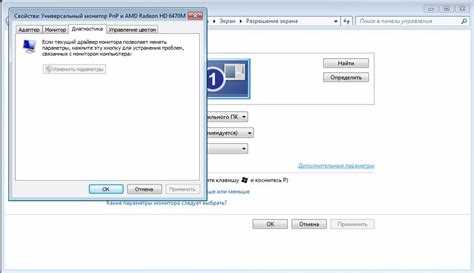
Ошибка универсального монитора PnP в Windows 10 возникает, когда система неправильно распознаёт подключённый дисплей или не может загрузить корректный драйвер. Обычно она проявляется как «Монитор неизвестен» в Диспетчере устройств или отсутствие изображения на экране при подключении нового монитора.
Основные причины включают устаревшие или повреждённые драйверы, некорректные настройки реестра и несовместимость с конкретными графическими адаптерами. Часто проблема появляется после обновления Windows или при использовании переходников и нестандартных кабелей HDMI, DisplayPort или DVI.
Для устранения ошибки рекомендуется проверить физическое подключение монитора, удалить старые версии драйверов, использовать встроенные средства устранения неполадок и при необходимости корректировать записи реестра. Эти действия позволяют Windows повторно обнаружить устройство и установить правильный драйвер без привлечения стороннего ПО.
В статье подробно рассмотрены шаги, которые помогут восстановить работу универсального монитора PnP на Windows 10, включая методы обновления драйверов, повторной установки устройства и проверки совместимости системы с дисплеем.
Проверка подключения и кабелей монитора
Первый шаг при устранении ошибки универсального монитора PnP – убедиться, что кабель, соединяющий монитор с компьютером, исправен. Для HDMI и DisplayPort проверьте, что коннекторы полностью вставлены и не имеют видимых повреждений. Если используется переходник с USB-C или DVI, убедитесь, что он поддерживает передачу видео, а не только питание.
При обнаружении мерцания экрана или отсутствия сигнала рекомендуется заменить кабель на заведомо рабочий. Часто ошибка возникает при использовании длинных или дешёвых кабелей свыше 2 метров, где сигнал может ослабевать. Также стоит проверить разъёмы на видеокарте и мониторе – окисленные контакты или грязь могут мешать корректной идентификации устройства.
Для ноутбуков с внешними мониторами проверьте режим отображения: клавиши сочетания Win+P позволяют переключать между «Только экран ПК», «Дублировать», «Расширить» и «Только второй экран». Неправильный режим может имитировать проблему с PnP-монитором даже при исправном кабеле.
После проверки физического соединения перезагрузите компьютер, чтобы Windows повторно сканировала подключённое оборудование. Если монитор не определяется, стоит временно подключить его к другому порту видеокарты или другому ПК для исключения аппаратной неисправности.
Обновление драйверов через Диспетчер устройств
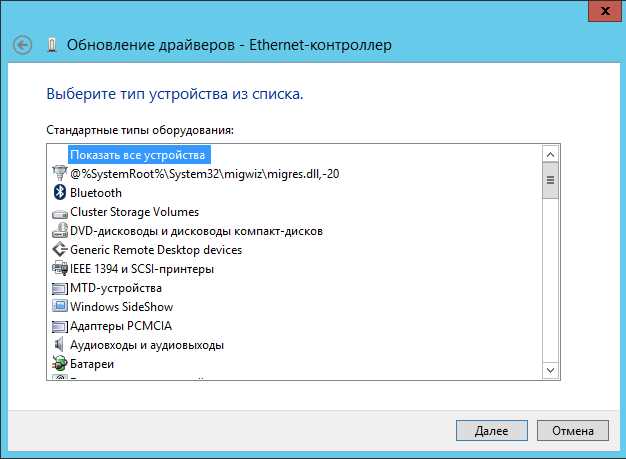
Чтобы исправить ошибку универсального монитора PnP, откройте Диспетчер устройств, нажав Win+X и выбрав соответствующий пункт. В разделе «Мониторы» найдите устройство с названием «Универсальный PnP-монитор» или «Неизвестный монитор». Если рядом с ним отображается жёлтый треугольник, это сигнал о проблеме с драйвером.
Щёлкните правой кнопкой мыши на мониторе и выберите «Обновить драйвер». В появившемся окне выберите «Автоматический поиск обновлённого драйвера в Интернете». Windows попытается найти последнюю версию через каталог Microsoft и установит её без стороннего ПО. При отсутствии обновлений рекомендуется перейти к пункту «Удалить устройство», чтобы затем переустановить драйвер.
Для видеокарт NVIDIA, AMD или Intel иногда требуется отдельно обновить графический драйвер, так как PnP-монитор зависит от корректной работы видеоадаптера. Используйте официальные утилиты GeForce Experience, AMD Radeon Software или Intel Driver & Support Assistant для установки последних версий драйверов.
После обновления драйверов перезагрузите систему. Проверка в Диспетчере устройств должна показать корректное имя монитора без предупреждающих значков. Если проблема сохраняется, следует переходить к удалению устройства и повторной установке драйвера.
Удаление и повторная установка универсального PnP монитора

Если обновление драйверов не решило проблему, необходимо удалить устройство и позволить Windows заново распознать монитор. Для этого откройте Диспетчер устройств, разверните раздел «Мониторы», щёлкните правой кнопкой мыши на «Универсальный PnP-монитор» и выберите «Удалить устройство». Важно поставить галочку «Удалить программы драйверов для этого устройства», если такая опция доступна.
После удаления отключите монитор от компьютера на 10–15 секунд и снова подключите. Windows автоматически обнаружит подключённое оборудование и попытается установить стандартный драйвер PnP. Для ускорения процесса можно использовать кнопку «Сканировать изменения оборудования» в верхнем меню Диспетчера устройств.
Если система не распознаёт монитор после повторного подключения, рекомендуется вручную установить драйвер, скачанный с сайта производителя монитора или видеокарты. В случае нестандартных разрешений или частот обновления, используйте пункт «Обновить драйвер» с выбором конкретного файла INF, чтобы избежать установки универсального драйвера, который может не поддерживать все функции дисплея.
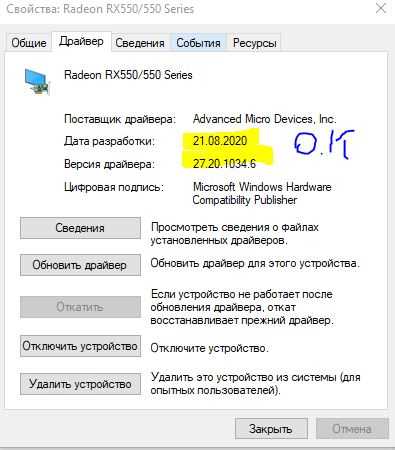
Для дополнительной проверки корректности установки можно открыть свойства монитора в Диспетчере устройств. Вкладка «Сведения» с параметром «ИД оборудования» покажет точную модель устройства, что позволяет убедиться, что Windows использует правильный драйвер, а не стандартный универсальный PnP.
Использование встроенного средства устранения неполадок дисплея
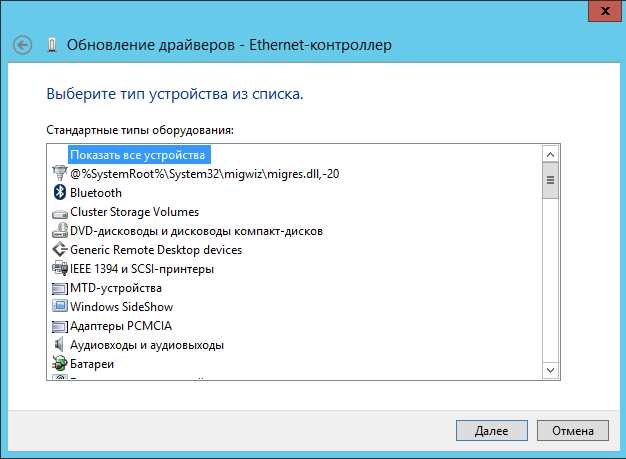
Windows 10 включает встроенное средство устранения неполадок, которое автоматически проверяет подключённые мониторы и их драйверы. Для его запуска выполните следующие шаги:
- Нажмите Win+I, чтобы открыть «Параметры»;
- Перейдите в раздел «Обновление и безопасность» → «Устранение неполадок» → «Дополнительные средства устранения неполадок»;
- Выберите «Оборудование и устройства» и нажмите «Запустить средство устранения неполадок»;
- Следуйте инструкциям мастера, который проверит наличие проблем с PnP-монитором и предложит автоматические исправления.
Средство устраняет типичные ошибки, включая отсутствие отклика монитора, некорректное определение модели и проблемы с драйверами. После завершения процедуры рекомендуется перезагрузить компьютер для применения изменений.
Если монитор по-прежнему не определяется, можно дополнительно использовать команду Win+R → control /name Microsoft.Troubleshooting → HardwareAndDevices для запуска того же мастера через Панель управления. Этот способ позволяет обойти возможные ограничения интерфейса «Параметры» и гарантирует запуск диагностики оборудования на системном уровне.
Редактирование реестра для сброса конфигурации монитора
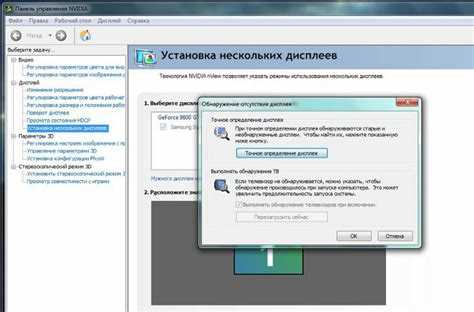
Некорректные записи в реестре Windows могут блокировать правильное определение универсального PnP-монитора. Для сброса конфигурации откройте редактор реестра, нажав Win+R и введя regedit. Перед изменениями создайте резервную копию раздела реестра, чтобы восстановить систему в случае ошибки.
Перейдите в ветку HKEY_LOCAL_MACHINE\SYSTEM\CurrentControlSet\Enum\DISPLAY. Здесь хранятся идентификаторы всех подключённых мониторов. Найдите папку, соответствующую проблемному устройству, и удалите её. Это удаляет сохранённые параметры и принудительно заставляет Windows заново определить монитор при следующем подключении.
После удаления ключей закройте редактор и перезагрузите компьютер. При старте система создаст новые записи в реестре и установит стандартный драйвер для PnP-монитора. Для мониторов с нестандартными разрешениями или частотой обновления после этого шага может потребоваться повторная настройка через «Параметры экрана».
Если монитор всё ещё не определяется, стоит проверить ветку HKEY_LOCAL_MACHINE\SYSTEM\CurrentControlSet\Control\Class\{4d36e96e-e325-11ce-bfc1-08002be10318}, которая отвечает за драйверы дисплеев. Удаление устаревших записей устройств из этой ветки позволяет полностью сбросить конфигурацию видеоадаптера и монитора.
Проверка совместимости и обновлений Windows
Некорректная работа универсального монитора PnP может быть связана с отсутствием последних обновлений Windows 10 или несовместимостью версии системы с драйверами графической карты. Для проверки откройте «Параметры» → «Обновление и безопасность» → «Центр обновления Windows» и нажмите «Проверить наличие обновлений». Установите все рекомендуемые обновления, включая драйверы устройств и исправления безопасности.
Особое внимание уделите накопительным обновлениям (KB), которые содержат исправления для дисплеев и PnP-устройств. После их установки перезагрузите компьютер, чтобы новые драйверы и системные файлы корректно применились.
Для проверки совместимости используйте встроенную утилиту Win+R → msinfo32, в которой можно увидеть версию ОС, установленную сборку и тип системы (x86 или x64). Некоторые старые мониторы могут некорректно работать с Windows 10 сборки ниже 1909, особенно при подключении через DisplayPort или адаптеры USB-C. В таких случаях обновление системы до актуальной сборки часто решает проблему с PnP-монитором.
Если после установки всех обновлений монитор остаётся нераспознанным, рекомендуется проверить сайт производителя видеокарты и монитора на наличие совместимых драйверов, так как стандартный пакет Windows может не включать последние версии для конкретной модели дисплея.
Вопрос-ответ:
Почему Windows 10 не распознаёт мой PnP-монитор после подключения через HDMI?
Чаще всего проблема связана с некорректным сигналом или повреждённым кабелем. Проверьте, что HDMI-коннекторы полностью вставлены в порты компьютера и монитора. Если используются переходники или удлинители, убедитесь, что они поддерживают передачу видео. Иногда помогает временная замена кабеля на другой или подключение монитора к другому порту видеокарты.
Как удалить универсальный PnP-монитор из системы, чтобы Windows заново его определила?
Откройте Диспетчер устройств через Win+X и разверните раздел «Мониторы». Щёлкните правой кнопкой мыши на устройстве с названием «Универсальный PnP-монитор» и выберите «Удалить устройство». Если доступна опция «Удалить программы драйверов для этого устройства», отметьте её. После удаления отключите монитор на 10–15 секунд и подключите снова, чтобы система создала новые записи и установила драйвер заново.
Можно ли исправить ошибку PnP через встроенное средство устранения неполадок?
Да, встроенный инструмент проверяет подключённые мониторы и драйверы. Откройте «Параметры» → «Обновление и безопасность» → «Устранение неполадок» → «Дополнительные средства устранения неполадок» и запустите «Оборудование и устройства». Мастер просканирует систему, выявит конфликты и предложит автоматические исправления. После завершения перезагрузите компьютер, чтобы изменения вступили в силу.
Как проверить, что проблема не связана с устаревшей версией Windows 10?
Откройте «Параметры» → «Обновление и безопасность» → «Центр обновления Windows» и нажмите «Проверить наличие обновлений». Установите все накопительные пакеты, включая драйверы устройств и исправления для дисплеев. Также можно использовать команду Win+R → msinfo32, чтобы узнать точную сборку системы. Некоторые мониторы некорректно работают с версиями ниже 1909, особенно через DisplayPort и USB-C.
Стоит ли редактировать реестр для исправления ошибки PnP-монитора и как это сделать безопасно?
Редактирование реестра позволяет удалить старые настройки монитора, которые мешают правильному распознаванию. Перед изменениями создайте резервную копию ветки реестра. Перейдите в HKEY_LOCAL_MACHINE\SYSTEM\CurrentControlSet\Enum\DISPLAY и удалите папки, соответствующие проблемному монитору. После этого перезагрузите компьютер, чтобы система создала новые записи и установила драйвер заново. Для полной очистки иногда проверяют ветку HKEY_LOCAL_MACHINE\SYSTEM\CurrentControlSet\Control\Class{4d36e96e-e325-11ce-bfc1-08002be10318} и удаляют устаревшие записи устройств.

 Загрузка...