Содержание статьи
Ошибки универсального аудио драйвера в Windows 10 проявляются как пропадание звука, прерывания воспроизведения или некорректное определение подключенных устройств. Часто такие сбои возникают после обновлений системы или установки стороннего аудио ПО. Первым шагом стоит открыть Диспетчер устройств, проверить версию драйвера и убедиться, что она соответствует рекомендованной производителем модели звуковой карты или чипсета.
Если драйвер устарел или поврежден, удаление и повторная установка с официального сайта производителя решает большинство проблем. Для устройств с интегрированным аудио Realtek или Conexant важно скачать версию, оптимизированную под Windows 10 21H2 и выше. Использование встроенного средства устранения неполадок позволяет выявить конфликты с другими аудио-устройствами, проверить службы Windows Audio и восстановить настройки воспроизведения без ручного вмешательства.
Некорректные записи в реестре и устаревший кэш драйверов тоже могут блокировать звук. Очистка системного кэша и перезапуск драйвера обычно возвращает стабильность воспроизведения. В случаях после крупных обновлений Windows 10 стоит периодически проверять наличие обновленных версий драйверов на сайте производителя, чтобы избежать несовместимостей с новыми компонентами системы и обеспечить корректную работу всех аудио выходов и входов.
Проверка текущей версии аудио драйвера через Диспетчер устройств

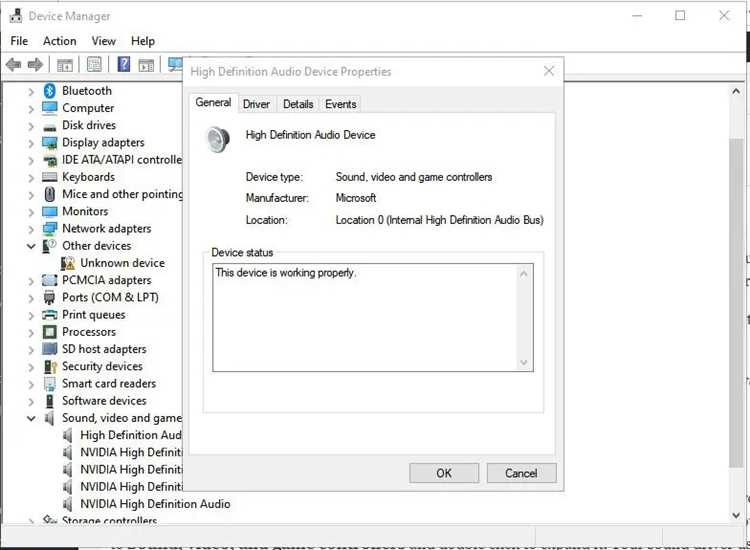
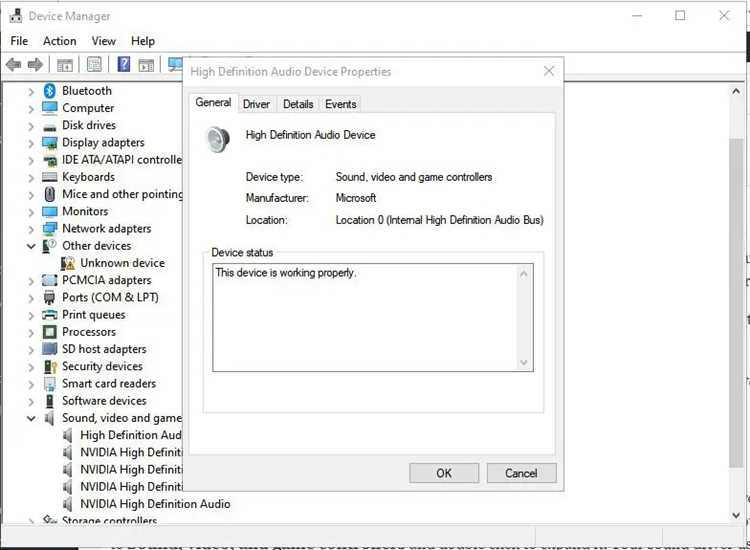
Чтобы определить точную версию универсального аудио драйвера в Windows 10, откройте Диспетчер устройств с помощью Win + X и выберите соответствующий пункт меню. Разверните раздел Звуковые, видео и игровые устройства и найдите установленное аудио устройство, например, Realtek High Definition Audio или Conexant SmartAudio.
Щелкните устройство правой кнопкой мыши и выберите Свойства. На вкладке Драйвер отображаются версия, дата установки и поставщик драйвера. Эти данные позволяют сопоставить текущую версию с последними обновлениями на официальном сайте производителя и определить необходимость обновления.
Для удобства контроля рекомендуется фиксировать параметры драйвера в виде таблицы:
| Параметр | Пример |
|---|---|
| Имя устройства | Realtek High Definition Audio |
| Версия драйвера | 6.0.9205.1 |
| Дата установки | 12.03.2024 |
| Поставщик | Realtek |
Собранная информация позволяет корректно подобрать обновление драйвера, избежать установки несовместимых версий и устранить большинство проблем с пропаданием звука и сбоями воспроизведения.
Удаление и повторная установка универсального аудио драйвера
Если универсальный аудио драйвер вызывает сбои, первое решение – его полное удаление с последующей переустановкой. Откройте Диспетчер устройств, разверните раздел Звуковые, видео и игровые устройства, щелкните по нужной звуковой карте правой кнопкой мыши и выберите Удалить устройство. В диалоговом окне обязательно отметьте Удалить программное обеспечение драйвера для этого устройства, чтобы исключить остаточные файлы.
После удаления перезагрузите компьютер. Windows 10 автоматически попытается установить стандартный универсальный драйвер, но для стабильной работы рекомендуется скачать последнюю версию драйвера с сайта производителя звуковой карты или чипсета. Для Realtek это драйверы, совместимые с Windows 10 версии 21H2 и выше, для Conexant – пакеты SmartAudio с поддержкой последних обновлений системы.
Установку загруженного драйвера выполняйте через мастер установки, соблюдая последовательность: закрыть все приложения, временно отключить антивирус и выбрать полную установку. После завершения инсталляции перезагрузите систему и проверьте звук через Панель управления → Звук, чтобы убедиться, что устройство отображается корректно и воспроизведение стабильно.
Использование средства устранения неполадок Windows для аудио
Для выявления и исправления проблем с универсальным аудио драйвером в Windows 10 можно использовать встроенное средство устранения неполадок. Откройте Параметры → Обновление и безопасность → Устранение неполадок → Дополнительные средства устранения неполадок и выберите Воспроизведение звука. Средство проверит службы Windows Audio, доступность устройства и наличие конфликтов с другими драйверами.
После запуска средства следуйте инструкциям на экране: оно предложит выбрать устройство для тестирования и автоматически применит исправления, включая перезапуск аудио сервисов, корректировку уровней громкости и повторную регистрацию драйверов. В случае обнаружения несовместимых драйверов средство выдаст рекомендации по их обновлению.
Рекомендуется запускать средство после каждой переустановки драйвера или обновления Windows, особенно если звук не воспроизводится через встроенные колонки или наушники. Регулярное использование этой функции помогает быстро выявлять системные конфликты и восстанавливать корректную работу аудио без ручного вмешательства в реестр и службы.
Обновление драйвера через официальный сайт производителя звуковой карты
Если стандартный универсальный драйвер не решает проблемы со звуком, необходимо скачать актуальную версию драйвера с официального сайта производителя. Для Realtek используйте раздел High Definition Audio Codecs с поддержкой Windows 10 версий 21H2 и выше, для Conexant – SmartAudio HD. Корпоративные ноутбуки могут требовать драйверы напрямую с сайта производителя устройства, а не только чипсета.
После загрузки дистрибутива закройте все приложения и временно отключите антивирус. Запустите установочный файл, выбрав полную установку драйвера. Избегайте установки модифицированных пакетов со сторонних сайтов – они могут конфликтовать с Windows Audio и приводить к прерываниям воспроизведения.
После завершения установки перезагрузите систему и проверьте работу всех аудио выходов через Панель управления → Звук. Если звук не воспроизводится корректно, повторите проверку версии драйвера в Диспетчере устройств и убедитесь, что установлена последняя официальная версия, совместимая с вашей сборкой Windows 10.
Настройка параметров воспроизведения и отключение конфликтующих устройств
Некорректная работа аудио часто связана с конфликтами между устройствами воспроизведения. Для их устранения откройте Панель управления → Звук → Воспроизведение и выполните следующие шаги:
- Определите активное устройство воспроизведения и убедитесь, что оно установлено по умолчанию.
- Отключите все неиспользуемые устройства: щелкните правой кнопкой мыши и выберите Отключить.
- Проверьте формат звука, на вкладке Дополнительно установите стандартное качество, например, 24 бит, 48000 Гц для большинства современных звуковых карт.
- Снимите галочки с опций эксклюзивного режима, если приложения блокируют доступ к устройству.
Дополнительно рекомендуется:
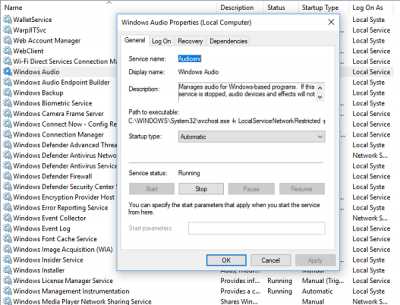
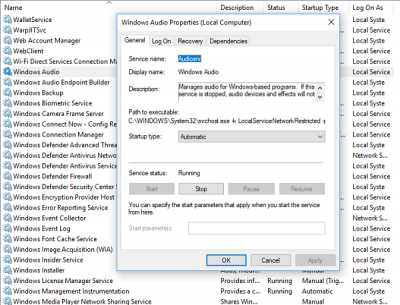
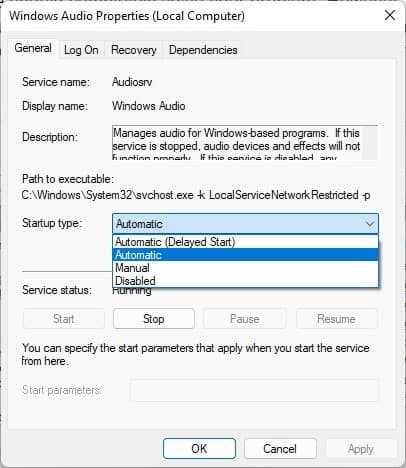
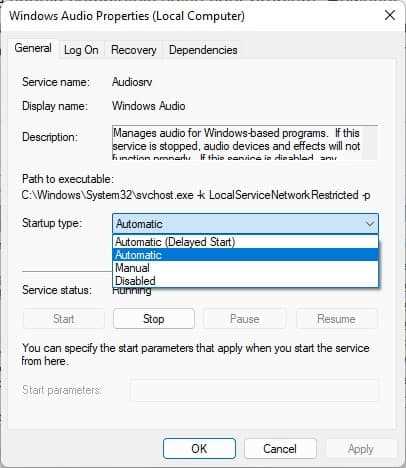
- Перезагрузить аудио сервисы Windows через services.msc, перезапустив Windows Audio и Windows Audio Endpoint Builder.
- После изменений проверить воспроизведение звука через встроенные колонки и наушники, чтобы убедиться в отсутствии прерываний.
Такая настройка позволяет устранить конфликты между несколькими устройствами, вернуть стабильное воспроизведение и исключить случайное переключение звука на неактивные выходы.
Восстановление системы при появлении ошибок после обновления драйвера
После установки нового аудио драйвера иногда возникают сбои: пропадает звук, возникают прерывания воспроизведения или устройство перестаёт определяться системой. В таких случаях рекомендуется использовать функцию восстановления системы для отката к стабильной конфигурации.
- Откройте Панель управления → Восстановление → Запуск восстановления системы.
- Выберите точку восстановления, созданную до установки нового драйвера. Если точка не отображается, проверьте наличие автоматически созданных точек при обновлениях Windows.
- Следуйте инструкциям мастера восстановления, не прерывая процесс. Система перезагрузится и вернёт предыдущие версии драйверов и настроек.
Дополнительно рекомендуется:
- После восстановления проверить версию драйвера через Диспетчер устройств и зафиксировать её для будущих обновлений.
- Отключить автоматическую установку драйверов Windows на время диагностики через Параметры → Устройства → Установка устройств, чтобы предотвратить повторное скачивание некорректной версии.
- Запустить средство устранения неполадок аудио для проверки корректности работы устройства после восстановления.
Использование восстановления системы позволяет быстро вернуть стабильное воспроизведение и минимизировать риск длительных сбоев после неудачного обновления драйвера.
Очистка кэша драйверов и реестра для решения скрытых конфликтов
Скрытые конфликты универсального аудио драйвера часто вызваны остаточными файлами и некорректными записями в реестре после установки или обновления драйвера. Для их устранения сначала откройте Диспетчер устройств и удалите проблемное аудио устройство с отметкой Удалить программное обеспечение драйвера для этого устройства.
После удаления рекомендуется очистить кэш драйверов, находящийся в папке C:\Windows\System32\DriverStore\FileRepository. Найдите подпапки, относящиеся к вашей звуковой карте, и переместите их в безопасное место или удалите. Это исключает повторное использование повреждённых файлов при автоматической переустановке драйвера.
Далее можно выполнить проверку реестра: откройте regedit и перейдите к веткам HKEY_LOCAL_MACHINE\SYSTEM\CurrentControlSet\Services\ и HKEY_LOCAL_MACHINE\SYSTEM\CurrentControlSet\Control\Class\{4D36E96C-E325-11CE-BFC1-08002BE10318}. Удалите или переименуйте записи, относящиеся к старым драйверам, чтобы Windows создала новые при следующей установке.
После очистки перезагрузите систему и установите свежий драйвер с официального сайта производителя. Очистка кэша и реестра помогает устранить конфликты, восстановить стабильное воспроизведение и предотвратить ошибки, которые стандартные методы диагностики не исправляют.
Вопрос-ответ:
Почему после обновления Windows 10 перестал работать звук через наушники?
После обновления Windows 10 система иногда заменяет или обновляет аудио драйвер на универсальный, который может не поддерживать конкретное оборудование полностью. В таких случаях рекомендуется проверить версию драйвера через Диспетчер устройств, удалить старый драйвер с отметкой «Удалить программное обеспечение драйвера для этого устройства» и установить свежий драйвер с сайта производителя звуковой карты. Дополнительно стоит открыть «Панель управления → Звук → Воспроизведение» и убедиться, что выбран правильный аудио выход.
Что делать, если стандартное средство устранения неполадок Windows не исправляет проблему с аудио?
Если встроенный инструмент не устраняет сбои, нужно проверить, не конфликтуют ли устройства воспроизведения. Откройте «Панель управления → Звук → Воспроизведение» и отключите все неиспользуемые устройства. Также полезно проверить формат звука на вкладке «Дополнительно», установив 24 бит и 48000 Гц, и снять галочки с опций эксклюзивного режима. После этих действий стоит перезапустить службы Windows Audio через services.msc и проверить воспроизведение.
Как правильно удалить старый драйвер, чтобы не осталось конфликтов при переустановке?
Для корректного удаления откройте Диспетчер устройств, щелкните правой кнопкой мыши на устройстве и выберите «Удалить устройство». В диалоговом окне обязательно отметьте «Удалить программное обеспечение драйвера для этого устройства». После этого рекомендуется очистить кэш драйверов в папке C:\Windows\System32\DriverStore\FileRepository и проверить реестр, удалив записи старых драйверов в ветках HKEY_LOCAL_MACHINE\SYSTEM\CurrentControlSet\Services и HKEY_LOCAL_MACHINE\SYSTEM\CurrentControlSet\Control\Class\{4D36E96C-E325-11CE-BFC1-08002BE10318}. Это позволяет Windows установить свежий драйвер без конфликтов.
Можно ли восстановить звук, если после обновления драйвера появились ошибки системы?
Да, для этого используется функция восстановления системы. Откройте «Панель управления → Восстановление → Запуск восстановления системы» и выберите точку восстановления, созданную до обновления драйвера. После завершения процесса система вернёт предыдущие версии драйверов и настроек. После восстановления рекомендуется проверить версию драйвера в Диспетчере устройств и отключить автоматическую установку драйверов Windows, чтобы предотвратить повторное скачивание несовместимой версии.

 Загрузка...