Содержание статьи
Неверное имя каталога в Word часто приводит к ошибкам при открытии документов и потере связей с вложенными файлами. Проблема возникает, когда документы сохраняются в папку, путь к которой был изменён, либо каталог был переименован вручную через проводник. Даже простое добавление лишнего символа или пробела в имени папки делает путь недействительным для Word.
Для исправления ситуации важно точно определить текущий путь документа. Это можно сделать через свойства файла или в меню Файл → Сведения, где отображается полный путь к документу. Знание точного местоположения позволяет корректно перенаправить ссылки и избежать ошибок при работе с макросами и внешними подключениями.
Часто пользователи пытаются открыть документ напрямую, но Word выдаёт сообщение о невозможности найти файл. В таких случаях оптимальным решением будет использование функции Сохранить как для указания нового каталога, либо ручное исправление имени папки в свойствах документа. После этого важно проверить все вложения и ссылки на другие файлы, чтобы убедиться, что они работают корректно.
Правильное исправление имени каталога минимизирует риск потери данных и ускоряет работу с документами, особенно если в них используются сложные связи, шаблоны или встроенные макросы. Систематический подход к проверке пути и обновлению ссылок позволяет поддерживать работоспособность документов без необходимости их повторного создания.
Проверка текущего пути к каталогу документа
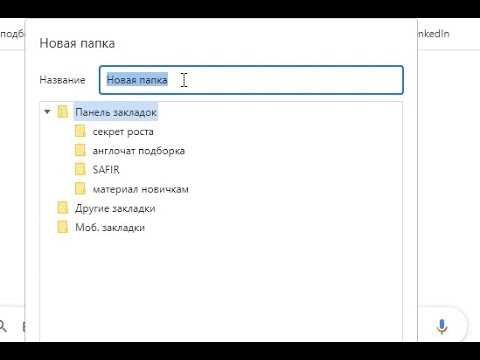
Для точного определения текущего пути к документу откройте файл в Word и перейдите в меню Файл → Сведения. В разделе Расположение документа отображается полный путь к папке, в которой сохранён файл. Этот путь нужно переписать или скопировать, чтобы использовать при исправлении имени каталога.
Если документ открыт из недоступного каталога, Word покажет сообщение о недоступности файла. В этом случае щёлкните правой кнопкой мыши по документу в списке последних файлов и выберите Свойства. В окне свойств в поле Расположение будет указана старая директория, что позволяет точно понять, где произошла ошибка.
Для проверки пути также можно использовать Проводник Windows. Найдите файл по имени документа, щёлкните его правой кнопкой мыши и выберите Свойства → Расположение. Сравните путь с тем, что отображается в Word. Любое несоответствие указывает на необходимость корректировки имени каталога.
Важно учитывать, что Word чувствителен к пробелам, кириллическим символам и длинным путям. Путь к каталогу не должен превышать 260 символов, иначе документ может перестать открываться корректно. При обнаружении длинного или некорректного пути рекомендуется сократить имена папок или переместить документ в более короткий путь.
Исправление имени каталога через свойства документа
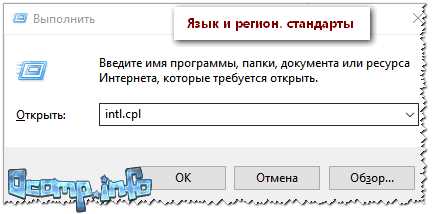
Чтобы изменить имя каталога документа без потери ссылок, откройте файл в Word и перейдите в Файл → Сведения → Свойства → Расположение документа. В этом поле отображается путь к текущей папке. Щёлкните по нему и вручную исправьте некорректные символы или имя каталога.
Если каталог был переименован в Проводнике Windows, необходимо синхронизировать путь в свойствах документа. Для этого скопируйте новый путь из проводника и вставьте его в поле Расположение документа в Word. После изменения сохраните документ, чтобы Word зарегистрировал корректное имя каталога.
При исправлении пути следует избегать пробелов в начале и конце имени папки, а также специальных символов, таких как \ / : * ? » < > |, которые делают путь недействительным. Использование латиницы и цифр снижает риск ошибок при открытии документа на других компьютерах.
После обновления имени каталога рекомендуется открыть все ссылки и вложения, чтобы убедиться, что они работают. В случае недоступных файлов используйте функцию Обновить ссылки в Word, чтобы перенаправить их на новые местоположения.
Использование функции «Сохранить как» для изменения пути
Функция Сохранить как позволяет изменить путь документа без прямого редактирования свойств. Это особенно полезно, если исходный каталог недоступен или был переименован. Для корректного переноса документа выполните следующие шаги:
- Откройте документ в Word и перейдите в Файл → Сохранить как.
- Выберите новое место для сохранения: существующую папку с исправленным именем или создайте новую директорию.
- Укажите имя файла, убедившись, что оно не содержит запрещённых символов \ / : * ? » < > | и пробелов в начале или конце.
- Нажмите Сохранить, чтобы Word зарегистрировал новый путь.
После переноса документа через Сохранить как проверьте все внутренние ссылки и вложения. Если ссылки были на файлы в старом каталоге, их необходимо обновить вручную:
- Выделите ссылку или объект.
- Щёлкните правой кнопкой и выберите Изменить источник.
- Укажите новый путь к файлу в обновлённом каталоге.
Этот метод предотвращает ошибки открытия документа и сохраняет корректность работы макросов и встроенных элементов, особенно при перемещении файлов между компьютерами или сетевыми ресурсами.
Обновление ссылок на файлы и вложения после изменения имени каталога
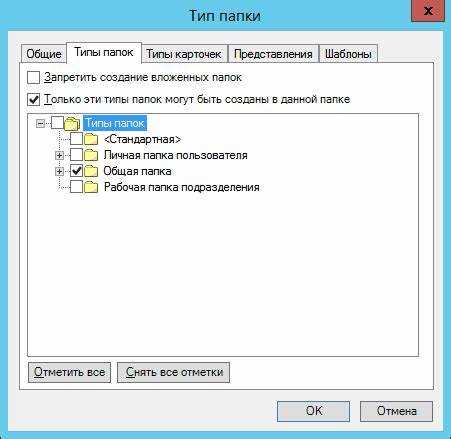
После переименования каталога или переноса документа большинство ссылок на внешние файлы и вложения становятся недоступными. Для восстановления корректной работы необходимо обновить их вручную или с помощью встроенных функций Word.
- Откройте документ и перейдите в Файл → Сведения → Управление связями, если используется Word 2016 и выше. Здесь отображаются все внешние ссылки и объекты.
- Выделите ссылку или вложение, которое стало недоступным, и выберите Изменить источник.
- В открывшемся окне укажите новый путь к файлу в исправленном каталоге.
- Повторите процедуру для всех ссылок, включая таблицы, изображения и документы, вставленные через Вставка → Объект → Создать из файла.
Если в документе используется большое количество одинаковых ссылок, можно использовать функцию Заменить (Ctrl+H) для массового обновления путей. В поле поиска укажите старый путь, а в поле замены – новый каталог. После замены проверьте работу всех ссылок.
Регулярная проверка и обновление вложений предотвращает ошибки при совместной работе и при открытии документа на другом компьютере, где старый каталог недоступен.
Проверка работы макросов и автоматических ссылок после переименования
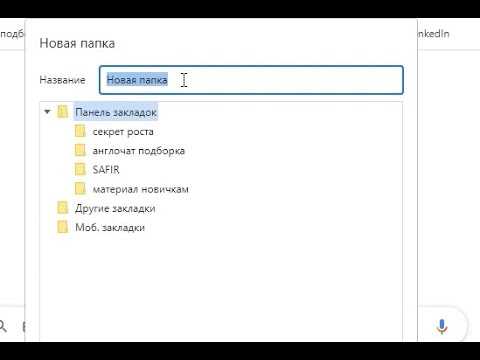
После изменения имени каталога макросы и автоматические ссылки могут перестать работать, если они используют жёстко заданные пути. Первым шагом необходимо открыть редактор макросов через Разработчик → Visual Basic и проверить строки кода на наличие старых путей.
Если макрос содержит ссылки на файлы в старом каталоге, замените их на актуальный путь. Для этого можно использовать функцию Найти и заменить в редакторе VBA, указав старый путь в поле поиска и новый – в поле замены.
Для автоматических ссылок, таких как гиперссылки, встроенные объекты и таблицы данных, откройте каждую ссылку и убедитесь, что она корректно открывает файл. В случае недоступности используйте Изменить источник, указав новую директорию.
После обновления всех макросов и ссылок сохраните документ и протестируйте автоматические функции: запуск макросов, обновление таблиц и вставку объектов. Это позволяет убедиться, что изменения пути не нарушили работу документа.
Восстановление доступа к недоступным документам из старого каталога
Если после переименования каталога Word не может открыть документы, сначала определите точное местоположение файлов. Используйте Проводник Windows для поиска по имени документа или расширению .docx, .doc, чтобы найти их в старых папках или резервных копиях.
Для восстановления доступа откройте Word, выберите Файл → Открыть → Обзор и укажите новый путь к найденным документам. Если файлы перемещены, сохраните их в доступном каталоге с корректным именем, чтобы Word обновил путь автоматически.
Если документ содержит ссылки на другие файлы в старом каталоге, после восстановления откройте Файл → Сведения → Управление связями и обновите каждый путь вручную. Это обеспечит корректную работу всех вложений и вставленных объектов.
В случаях, когда документы невозможно найти, используйте встроенные функции восстановления Word через Файл → Открыть → Восстановление, чтобы восстановить повреждённые или утерянные файлы. После восстановления переместите их в рабочий каталог и обновите ссылки.
Вопрос-ответ:
Почему Word не открывает документ после переименования папки?
Word привязывает путь к файлу к конкретной папке. Если каталог был переименован или перемещён, программа не может найти файл по старому пути. Чтобы исправить ситуацию, нужно либо использовать функцию Сохранить как для указания нового расположения документа, либо вручную обновить путь через свойства документа. После этого необходимо проверить все вложения и ссылки, чтобы убедиться, что они работают корректно.
Как узнать точный путь к документу, если он открыт в Word?
Текущий путь отображается в меню Файл → Сведения в поле Расположение документа. Можно скопировать путь и сравнить с реальной структурой папок на компьютере. Если путь недоступен, щёлкните правой кнопкой мыши по документу в списке последних файлов и выберите Свойства. Там указана директория, в которой Word пытается найти документ.
Что делать с макросами после изменения имени каталога?
Макросы, содержащие жёстко заданные пути к файлам, перестают работать при изменении имени папки. Нужно открыть редактор VBA через Разработчик → Visual Basic и проверить код на наличие старых путей. Все устаревшие пути заменяются на новые. После внесения изменений следует протестировать макросы, чтобы убедиться, что они выполняют задачи корректно и получают доступ к необходимым файлам.
Как быстро обновить несколько ссылок на файлы после переноса документа?
Если документ содержит множество одинаковых ссылок на файлы, можно использовать функцию Заменить (Ctrl+H) в Word. В поле поиска указываете старый путь, а в поле замены — новый. Это позволит массово исправить пути без ручного редактирования каждой ссылки. После замены следует проверить работу ссылок на нескольких примерах, чтобы убедиться, что они корректно открываются.
Можно ли восстановить документ, если старый каталог был удалён?
Если исходная папка была удалена, необходимо найти документ через поиск по имени или расширению файла в других папках и резервных копиях. После обнаружения файла его нужно открыть через Файл → Открыть → Обзор и сохранить в рабочем каталоге. Если файл повреждён, Word предлагает функцию восстановления документа. После переноса в новый каталог требуется обновить все ссылки и вложения для корректной работы.
Что делать, если Word показывает, что файл недоступен после переименования папки?
Если Word не может открыть файл после изменения имени папки, это значит, что путь к документу устарел. Сначала найдите файл в проводнике Windows по имени или расширению .docx. Затем откройте документ через Файл → Открыть → Обзор и сохраните его в актуальной папке с правильным именем. После этого нужно проверить все ссылки, вложения и объекты, вставленные в документ, и при необходимости вручную обновить их через функцию Изменить источник. Если документ содержит макросы, откройте редактор VBA и проверьте коды на наличие старых путей, заменив их на новые. Это восстановит доступ и корректную работу всех элементов документа.

 Загрузка...