Содержание статьи
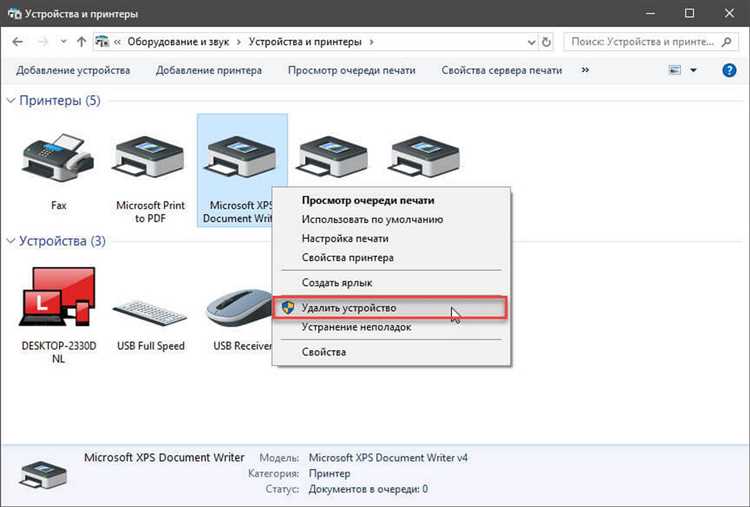
Удаленный принтер может перестать отображаться в списке устройств по ряду причин: сбой сетевого соединения, удаление драйверов, изменения настроек общего доступа или ошибки на сервере печати. Для восстановления подключения важно точно определить источник проблемы и следовать последовательным шагам диагностики.
Первым шагом следует проверить физическое подключение принтера к сети. Убедитесь, что принтер включен, имеет активный IP-адрес и отвечает на пинг с компьютера. На локальных сетях Windows рекомендуется использовать команду ping [IP принтера] для подтверждения доступности устройства.
После проверки сети необходимо убедиться, что на компьютере установлены актуальные драйверы для конкретной модели принтера. Несовместимые или устаревшие драйверы часто становятся причиной исчезновения устройства из системы. Рекомендуется скачивать драйверы только с официального сайта производителя и проверять, что версия соответствует вашей версии Windows.
Если принтер ранее был подключен через общий доступ, стоит проверить настройки сети и разрешения на общий доступ. На Windows 10 и 11 доступ к удаленному принтеру регулируется как через «Панель управления», так и через «Параметры > Устройства > Принтеры и сканеры». Неправильные права доступа могут блокировать обнаружение устройства другими компьютерами в сети.
В этой статье подробно рассмотрены конкретные методы восстановления удаленного принтера, включая проверку сетевых соединений, повторную установку драйверов, настройку прав доступа и устранение распространенных ошибок подключения.
Проверка подключения принтера к сети

Первым шагом необходимо убедиться, что принтер включен и корректно подключен к сети. Для проводного подключения проверьте кабель Ethernet на наличие повреждений и надежность соединения с маршрутизатором. Для беспроводного принтера убедитесь, что устройство подключено к правильной Wi-Fi сети и отображается в списке подключенных устройств на маршрутизаторе.
Определите IP-адрес принтера через панель управления устройства или через встроенный экран. Введите этот адрес в браузере или используйте команду ping [IP принтера] в командной строке Windows. Ответ от принтера подтверждает активное сетевое соединение, а отсутствие ответа указывает на проблемы с подключением или конфликт IP.
На локальных сетях Windows проверьте настройки сетевого профиля. Принтеры не отображаются в системе при установке профиля «Общественная сеть». Рекомендуется использовать «Частную сеть» для автоматического обнаружения устройств и включения общего доступа к принтеру.
Если принтер подключен через маршрутизатор с фильтром MAC-адресов или статическим IP, убедитесь, что MAC-адрес зарегистрирован, а назначенный IP не конфликтует с другими устройствами. В случае обнаружения конфликтов переназначьте IP через панель управления маршрутизатора или настройте принтер на автоматическое получение адреса через DHCP.
Проверка подключения к сети включает также диагностику маршрутизатора: убедитесь, что порты 515 (LPD), 631 (IPP) или 9100 (RAW) не заблокированы фаерволом, если принтер используется в корпоративной среде. Это гарантирует корректное обнаружение устройства на компьютерах в сети.
Поиск удаленного принтера в системе Windows
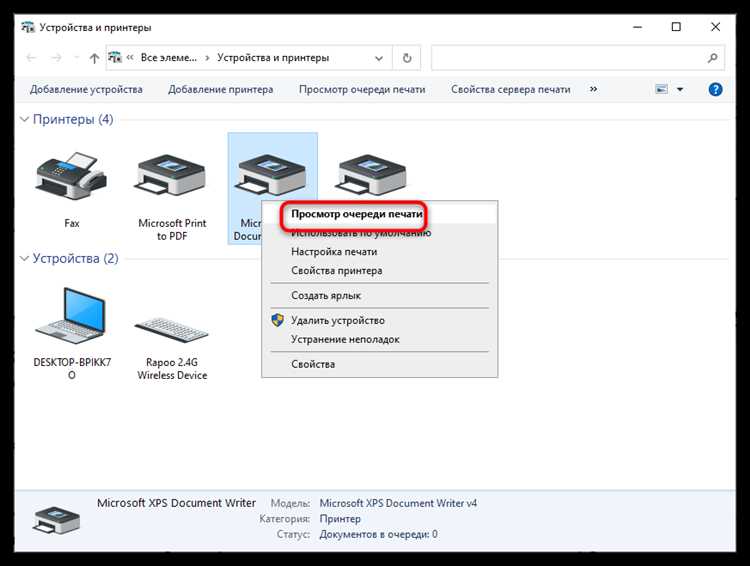
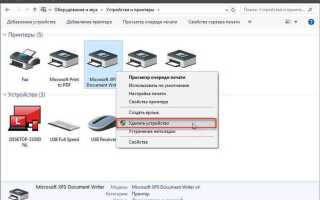
Откройте «Панель управления» и перейдите в раздел «Устройства и принтеры». Используйте кнопку «Добавить принтер» и выберите «Добавить сетевой, беспроводной или Bluetooth-принтер». Система автоматически выполнит поиск доступных устройств в локальной сети. Если принтер не отображается, проверьте правильность IP-адреса и сетевого имени устройства.
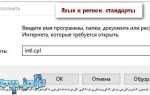
Для ускоренного поиска используйте команду control printers в меню «Выполнить». В открывшемся окне можно выбрать «Добавить принтер» и указать путь вручную через опцию «Принтер, не указанный в списке». Введите \\имя_компьютера\имя_принтера или \\IP-адрес\имя_шары, чтобы подключиться напрямую.
Проверяйте, что служба «Диспетчер печати» запущена. Откройте «Службы» через services.msc и убедитесь, что состояние службы «Работает». Остановка или сбой службы блокирует обнаружение удаленного принтера даже при правильных настройках сети.
Используйте инструмент диагностики сети Windows, выбрав «Устранение неполадок > Принтеры». Система проверит доступность принтера, сетевые соединения и наличие необходимых драйверов. Отчеты диагностики указывают конкретные ошибки, такие как «принтер не найден» или «ошибка доступа к сети», что ускоряет дальнейшее восстановление подключения.
Если принтер виден на других компьютерах сети, проверьте настройки брандмауэра на текущем ПК. Разрешите входящие и исходящие подключения для служб печати и протоколов LPR, IPP и SMB, чтобы Windows могла обнаружить и подключиться к удаленному устройству.
Восстановление удаленного принтера через Панель управления
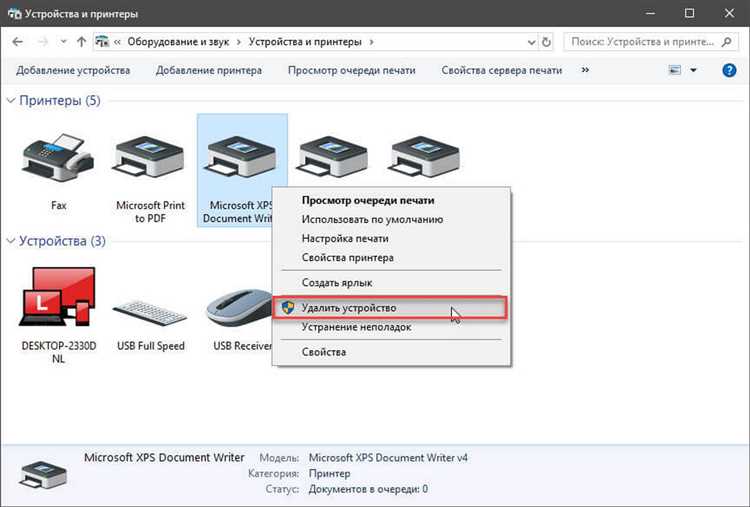
Откройте Панель управления и перейдите в раздел Устройства и принтеры. Выберите «Добавить принтер» и кликните «Принтер, не указанный в списке». В появившемся окне используйте опцию «Добавить сетевой, беспроводной или Bluetooth-принтер вручную» для прямого указания пути к удаленному устройству.
Введите сетевой путь к принтеру в формате \\имя_компьютера\имя_шары или \\IP-адрес\имя_шары. Нажмите «Далее» и дождитесь завершения проверки доступности принтера. При успешном подключении система автоматически предложит установить драйверы; при их отсутствии выберите «Установить с диска» и укажите скачанный драйвер с официального сайта производителя.
После установки убедитесь, что принтер отображается в списке устройств и состояние указано как «Готово». Для проверки печати нажмите правой кнопкой мыши на принтер и выберите «Свойства», затем «Печать пробной страницы». Ошибки подключения на этом этапе указывают на неправильный сетевой путь или ограничения доступа в настройках общего доступа на удаленном компьютере.
Если пробная печать не выполняется, откройте свойства принтера и перейдите в раздел «Порты». Проверьте, что выбранный порт соответствует введенному сетевому пути. При необходимости создайте новый локальный порт с типом «Local Port» и повторно укажите путь к удаленному принтеру, чтобы восстановить корректное соединение.
Использование командной строки для добавления принтера
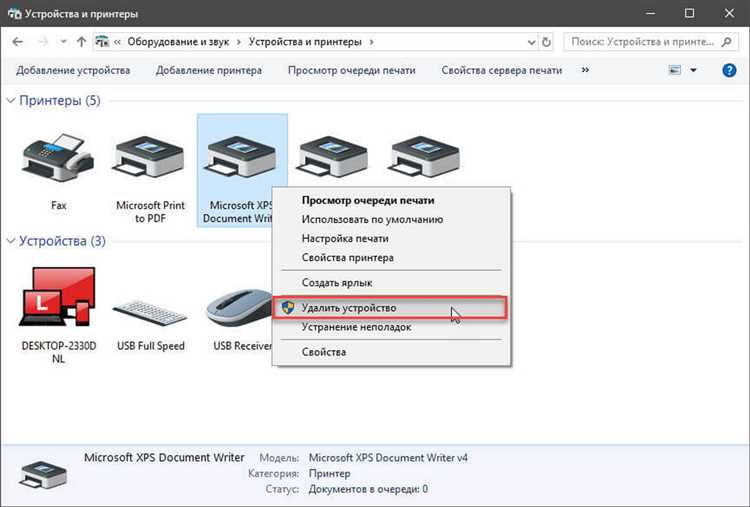
Откройте Командную строку с правами администратора. Для добавления удаленного принтера используйте команду rundll32 printui.dll,PrintUIEntry с параметрами:
Пример команды: rundll32 printui.dll,PrintUIEntry /in /n «\\имя_компьютера\имя_принтера». Эта команда подключает сетевой принтер напрямую по имени компьютера и имени шары.
Для указания драйвера используйте ключ /y для установки принтера по умолчанию и /if для указания модели:
Пример с драйвером: rundll32 printui.dll,PrintUIEntry /if /b «Имя принтера» /f «C:\Drivers\driver.inf» /r «\\IP-адрес\имя_шары» /m «Модель принтера»
После выполнения команды проверьте подключение через control printers или панель «Устройства и принтеры». Если принтер не появился, убедитесь, что путь введен корректно, IP-адрес активен, а служба Диспетчер печати работает. Командная строка позволяет восстановить принтер даже при скрытых ошибках графического интерфейса и ускоряет подключение нескольких устройств в сети.
Проверка и обновление драйверов удаленного принтера
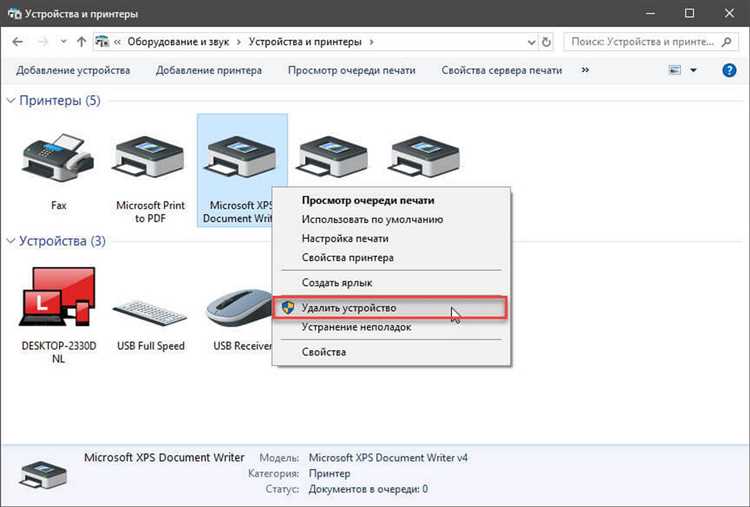
Откройте «Панель управления» и перейдите в раздел Устройства и принтеры. Выберите удаленный принтер, кликните правой кнопкой мыши и откройте «Свойства принтера». На вкладке «Дополнительно» проверьте установленный драйвер и его версию. Несоответствие версии драйвера модели или операционной системе может блокировать подключение и печать.
Скачайте актуальные драйверы с официального сайта производителя принтера, учитывая архитектуру системы (x86 или x64) и версию Windows. Для обновления используйте кнопку «Обновить драйвер» или «Установить с диска», указав путь к загруженному файлу .inf. После установки перезапустите службу Диспетчер печати через services.msc, чтобы система корректно применяла новые драйверы.
Если принтер используется несколькими пользователями в сети, установите драйверы на все компьютеры, подключенные к удаленному устройству. Для централизованного обновления можно использовать команду pnputil /add-driver [путь_к_файлу.inf] /install, что позволяет автоматически добавить драйвер в системный реестр и снизить вероятность конфликтов при повторном подключении.
После обновления драйвера проверьте работу принтера через печать тестовой страницы. Ошибки при тестовой печати указывают на необходимость удаления старых драйверов вручную через «Диспетчер устройств» или повторной установки правильной версии драйвера, чтобы восстановление удаленного принтера прошло без сбоев.
Настройка доступа к удаленному принтеру в сети
Для корректного доступа к удаленному принтеру убедитесь, что на компьютере, к которому он физически подключен, включен общий доступ. Это позволяет другим устройствам в сети обнаруживать и использовать принтер.
Алгоритм настройки общего доступа включает следующие шаги:
- Откройте «Панель управления» → «Устройства и принтеры» и выберите нужный принтер.
- Кликните правой кнопкой мыши и выберите «Свойства принтера» → вкладка «Доступ».
- Установите флажок «Общий доступ к этому принтеру» и задайте понятное сетевое имя шары, которое будет использоваться при подключении с других ПК.
- При необходимости включите опцию «Разрешить печать для всех пользователей» или ограничьте доступ отдельными учетными записями.
- На остальных компьютерах сети используйте путь \\имя_компьютера\имя_шары для подключения к принтеру.
Дополнительно необходимо проверить настройки сетевого профиля и брандмауэра:
- Сетевой профиль должен быть «Частная сеть», чтобы Windows обнаруживала устройства в локальной сети.
- Разрешите входящие и исходящие подключения для служб печати и протоколов LPR, IPP и SMB.
- Если используются статические IP-адреса, убедитесь в отсутствии конфликтов с другими устройствами.
После настройки общего доступа и проверки сетевых параметров протестируйте печать с другого компьютера, чтобы убедиться в корректной работе удаленного принтера.
Решение ошибок при подключении удаленного принтера
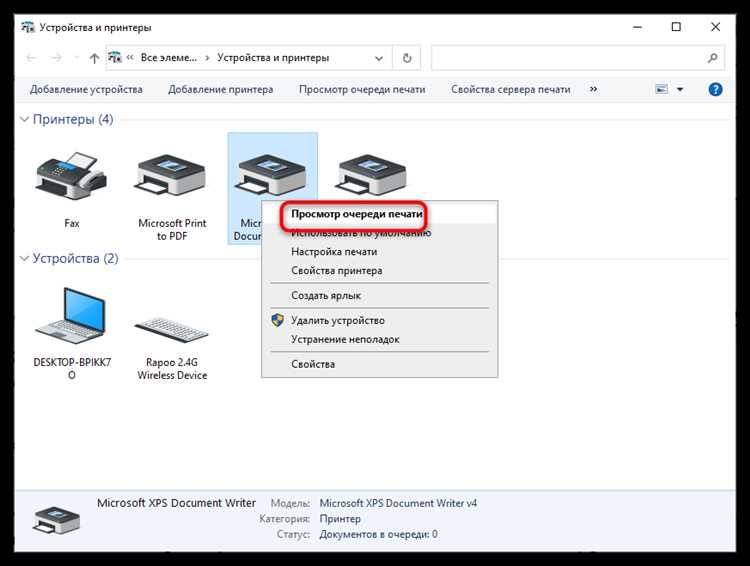
Если удаленный принтер не подключается, первым делом проверьте сетевое соединение. Используйте команду ping [IP-адрес принтера] для проверки доступности устройства. Отсутствие ответа может указывать на неправильный IP, отключение принтера или блокировку маршрутизатором.
Ошибки драйвера часто проявляются сообщением «Драйвер отсутствует» или «Не удается подключить принтер». Удалите старый драйвер через «Диспетчер устройств» и установите актуальный с сайта производителя, убедившись в соответствии версии Windows и архитектуры системы (x86/x64).
Проблемы с доступом к шаре принтера решаются через проверку прав пользователей и сетевых настроек:
- На компьютере с принтером включите общий доступ и проверьте имя шары.
- Убедитесь, что сетевой профиль установлен как «Частная сеть».
- Разрешите подключения для протоколов LPR, IPP и SMB в настройках брандмауэра.
Если подключение через имя компьютера не работает, попробуйте подключиться напрямую по IP-адресу: \\IP-адрес\имя_шары. В случае конфликта портов создайте новый локальный порт в свойствах принтера с указанием правильного пути.
Для диагностики используйте встроенный инструмент Windows «Устранение неполадок > Принтеры». Он проверяет доступность устройства, драйверы и права доступа, указывая конкретные ошибки, которые необходимо устранить для восстановления работы удаленного принтера.
Тестирование печати после восстановления принтера
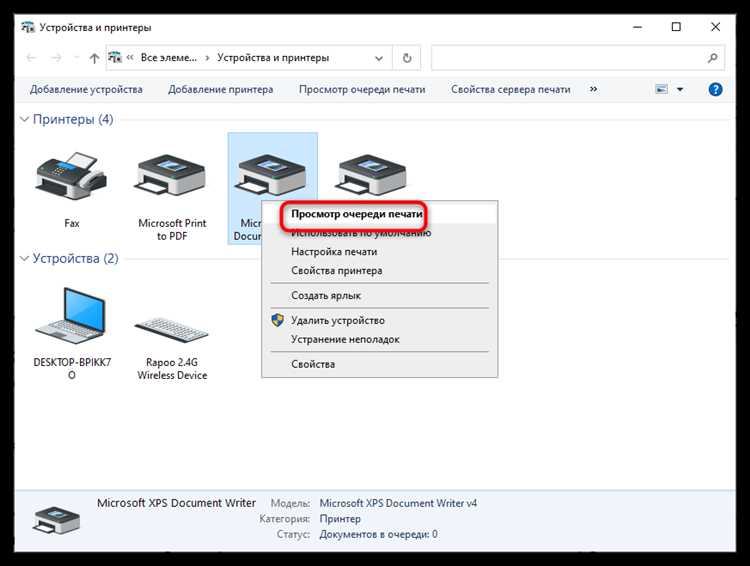
После восстановления удаленного принтера важно проверить корректность его работы. Тестирование позволяет выявить оставшиеся проблемы с драйверами, подключением или сетевыми настройками.
Для проверки выполните следующие действия:
- Откройте «Панель управления» → «Устройства и принтеры» и выберите восстановленный принтер.
- Кликните правой кнопкой мыши и выберите Печать пробной страницы. Убедитесь, что страница печатается полностью и без ошибок.
- Проверьте свойства принтера, включая выбранный порт и версию драйвера. Несовпадение порта или устаревший драйвер может вызывать ошибки печати.
- Отправьте несколько тестовых документов разных форматов (PDF, DOCX, изображение), чтобы проверить совместимость драйвера с различными типами файлов.
- Если принтер используется в сети, протестируйте печать с других компьютеров, подключенных к устройству через общий доступ.
Для устранения выявленных проблем:
- Перезапустите службу Диспетчер печати через services.msc.
- Проверьте сетевой путь и права доступа для удаленной шары принтера.
- При необходимости обновите драйвер или создайте новый локальный порт с корректным указанием пути к принтеру.
Регулярное тестирование после восстановления позволяет убедиться в стабильной работе удаленного принтера и предотвращает повторные ошибки подключения или некорректной печати.
Вопрос-ответ:
Почему удаленный принтер не отображается в списке устройств Windows?
Причиной может быть отключение принтера от сети, неправильный IP-адрес или сбой службы «Диспетчер печати». Проверьте сетевое подключение, выполните команду ping [IP-адрес] для подтверждения доступности устройства и убедитесь, что сетевой профиль на компьютере установлен как «Частная сеть». Также стоит проверить включение общего доступа к принтеру на компьютере, к которому он подключен.
Как подключить удаленный принтер вручную через Панель управления?
Откройте «Панель управления», выберите «Устройства и принтеры» и нажмите «Добавить принтер». В окне выбора устройств используйте опцию «Принтер, не указанный в списке» и выберите «Добавить сетевой принтер вручную». Введите путь к принтеру в формате \\имя_компьютера\имя_шары или \\IP-адрес\имя_шары. После проверки доступности установите драйвер, если система не сделает это автоматически, и протестируйте печать пробной страницы.
Что делать, если пробная страница не печатается после восстановления принтера?
Проверьте, соответствует ли выбранный порт IP-адресу или сетевому имени принтера. Убедитесь, что установлен правильный драйвер и служба «Диспетчер печати» запущена. Если принтер используется в сети, проверьте права доступа к шаре и разрешения брандмауэра для протоколов LPR, IPP и SMB. При необходимости создайте новый локальный порт с указанием точного сетевого пути к принтеру.
Можно ли восстановить удаленный принтер с помощью командной строки?
Да. Используйте команду rundll32 printui.dll,PrintUIEntry с параметрами для подключения по имени компьютера или IP-адресу. Например: rundll32 printui.dll,PrintUIEntry /in /n «\\имя_компьютера\имя_шары». Для указания драйвера используйте ключи /if и /m, указав путь к файлу .inf и модель принтера. После выполнения команды проверьте подключение в «Устройства и принтеры» и протестируйте печать.
Как проверить и обновить драйвер удаленного принтера на нескольких компьютерах в сети?
На каждом компьютере откройте свойства принтера и проверьте версию драйвера на вкладке «Дополнительно». Скачайте актуальный драйвер с официального сайта производителя, учитывая архитектуру системы. Для массовой установки можно использовать команду pnputil /add-driver [путь_к_файлу.inf] /install, которая добавит драйвер в системный реестр. После установки драйвера выполните тестовую печать, чтобы убедиться, что принтер корректно работает на всех устройствах.
Почему удаленный принтер подключен к сети, но Windows его не видит?
Если принтер включен и отвечает на пинг, а система его не обнаруживает, причина может быть в сетевых настройках компьютера. Проверьте, что сетевой профиль установлен как «Частная сеть», а брандмауэр разрешает входящие подключения для протоколов LPR, IPP и SMB. Также убедитесь, что включен общий доступ к принтеру на компьютере, к которому он физически подключен, и что имя шары указано корректно. Иногда помогает подключение напрямую через IP-адрес, например \
{QUESTION}
{ANSWER}
92.168.1.100\имя_шары, вместо использования имени компьютера. После внесения изменений перезапустите службу Диспетчер печати и попробуйте выполнить пробную печать, чтобы проверить работу устройства.

 Загрузка...