Содержание статьи
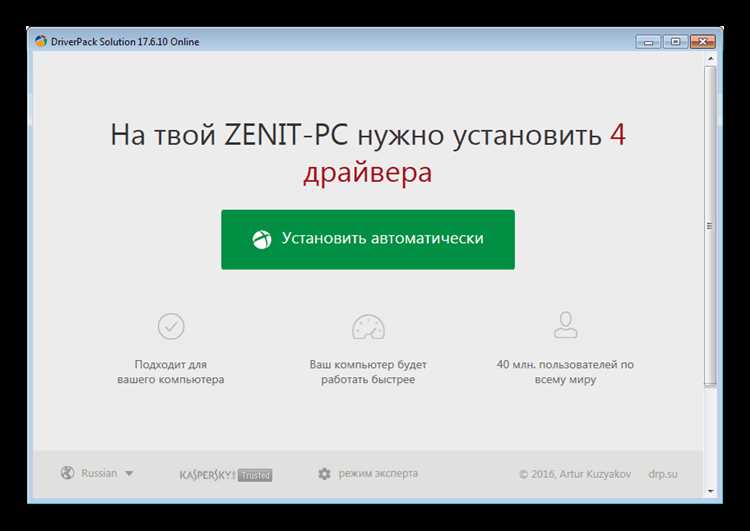
Удаление устройства в диспетчере устройств может произойти случайно или после конфликта драйверов. Даже если устройство физически подключено, Windows перестаёт его распознавать, пока не выполнены определённые действия. Восстановление требует точного соблюдения порядка шагов, чтобы избежать повторной потери соединения или ошибок системы.
Первый метод восстановления – проверка скрытых устройств и обновление конфигурации оборудования. Скрытые устройства часто остаются в системе, но не отображаются в списке активных, и включение их вручную позволяет системе заново установить драйверы.
Если стандартные методы не помогают, важно использовать установочный файл драйвера или точку восстановления системы. Установка драйвера вручную гарантирует, что устройство получит корректное программное обеспечение, а возврат к точке восстановления устраняет изменения, вызвавшие удаление.
В статье будут подробно рассмотрены конкретные действия для повторного обнаружения устройства, включения отключённых компонентов и проверки работоспособности после восстановления. Следуя этим шагам, можно быстро вернуть работу оборудования без переустановки операционной системы.
Проверка наличия скрытых устройств в диспетчере устройств
Откройте диспетчер устройств, нажав Win + X и выбрав Диспетчер устройств. В меню Вид активируйте пункт Показать скрытые устройства. Это позволит отобразить все устройства, которые были удалены или отключены, но остаются в системе.
Обратите внимание на разделы Контроллеры USB, Сетевые адаптеры и Звуковые устройства. Скрытые устройства отображаются с более бледным значком. Если нужное устройство присутствует, щёлкните по нему правой кнопкой мыши и выберите Включить устройство. После этого система автоматически инициирует повторную установку драйвера.
Если устройство отсутствует даже среди скрытых, рекомендуется выполнить команду devmgmt.msc с правами администратора и выбрать Действие → Обновить конфигурацию оборудования. Эта процедура заставляет Windows заново просканировать все шины и обнаружить ранее удалённые компоненты.
Проверка скрытых устройств является первым критическим шагом при восстановлении оборудования, поскольку позволяет определить, требуется ли ручная установка драйвера или достаточно активировать уже зарегистрированный компонент.
Использование функции «Обновить конфигурацию оборудования»

Функция «Обновить конфигурацию оборудования» позволяет принудительно инициировать повторное сканирование системы на предмет подключённых и удалённых устройств, что часто помогает восстановить случайно удалённые драйверы или устройства в Диспетчере устройств.
Пошаговое использование:
- Откройте Диспетчер устройств, нажав Win + X → Диспетчер устройств.
- В верхнем меню выберите Действие → Обновить конфигурацию оборудования.
- Система выполнит поиск всех подключённых устройств и автоматически попытается установить драйверы для обнаруженных компонентов.
Рекомендации для повышения эффективности:
- Перед запуском убедитесь, что устройство физически подключено и корректно распознаётся BIOS/UEFI.
- Если устройство было удалено вместе с драйвером, проверьте наличие актуальной версии драйвера на официальном сайте производителя перед обновлением конфигурации.
- После выполнения процедуры, при отсутствии восстановленного устройства, попробуйте отключить и повторно подключить устройство к порту или перезагрузить ПК.
- Для сложных периферийных устройств, таких как графические карты или контроллеры SATA, может потребоваться запуск обновления конфигурации несколько раз с перезагрузкой между попытками.
Использование этой функции особенно полезно после ошибок установки драйвера, внезапного отключения оборудования или при работе с виртуальными устройствами, которые не всегда автоматически отображаются в системе.
Восстановление драйверов через установочный файл устройства
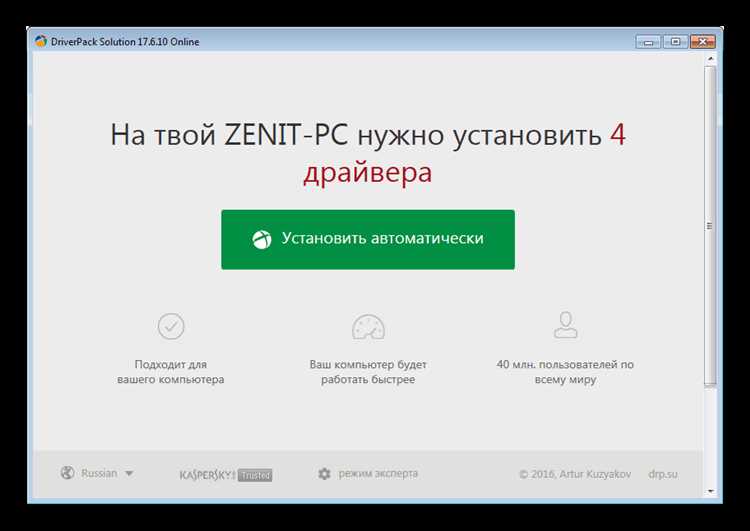
Восстановление драйверов через установочный файл позволяет восстановить удалённое устройство, минуя автоматическое определение системы, что особенно актуально для специализированного оборудования.
Пошаговая инструкция:
- Скачайте установочный файл драйвера с официального сайта производителя, убедившись, что версия соответствует вашей системе (32-bit или 64-bit).
- Закройте все активные программы и временно отключите антивирус, если он может блокировать установку драйвера.
- Запустите установочный файл от имени администратора, выбрав Правый клик → Запуск от имени администратора.
- Следуйте инструкциям мастера установки, выбирая опцию «Обновить существующий драйвер» или «Установить заново», если устройство отсутствует в списке.
- После завершения установки перезагрузите компьютер для применения изменений.
Рекомендации по повышению надёжности процесса:
- Проверяйте цифровую подпись драйвера для исключения установки неподтверждённого программного обеспечения.
- При восстановлении сетевых или USB-драйверов убедитесь, что устройство подключено к компьютеру до запуска установки.
- Если установочный файл не восстанавливает устройство, используйте Диспетчер устройств для ручного указания пути к драйверу через Действие → Установить драйвер → Выбрать на этом компьютере.
- Для устройств с несколькими компонентами, например принтеров с сканером, устанавливайте драйверы в порядке, указанном производителем, чтобы избежать конфликтов.
Этот метод гарантирует восстановление устройства даже при удалении драйвера из системы и отсутствия его в стандартных репозиториях Windows.
Применение точки восстановления системы для возврата устройства

Точка восстановления системы позволяет откатить изменения в конфигурации Windows, включая удаление драйверов и устройств, без воздействия на личные файлы пользователя.
Пошаговая инструкция:
- Откройте Панель управления и выберите Восстановление → Запуск восстановления системы.
- Выберите точку восстановления, созданную до удаления устройства. Убедитесь, что дата и время соответствуют моменту до возникновения проблемы.
- Нажмите Далее и подтвердите выбор точки восстановления.
- Система выполнит откат настроек, перезагрузится и восстановит удалённое устройство вместе с его драйвером.
Рекомендации для корректного восстановления:
- Перед откатом создайте резервную копию важных данных, так как некоторые недавно установленные программы могут быть удалены.
- Если устройство не появляется после восстановления, проверьте его подключение и повторно запустите Диспетчер устройств с функцией Обновить конфигурацию оборудования.
- Для критически важных устройств создавайте регулярные точки восстановления, особенно перед установкой драйверов или системных обновлений.
- В случае конфликтов драйверов после восстановления используйте Диспетчер устройств → Свойства устройства → Драйвер → Откатить драйвер для возврата к предыдущей версии.
Применение точки восстановления обеспечивает безопасный возврат удалённых устройств без необходимости поиска и повторной установки драйверов вручную.
Включение отключённого устройства вручную
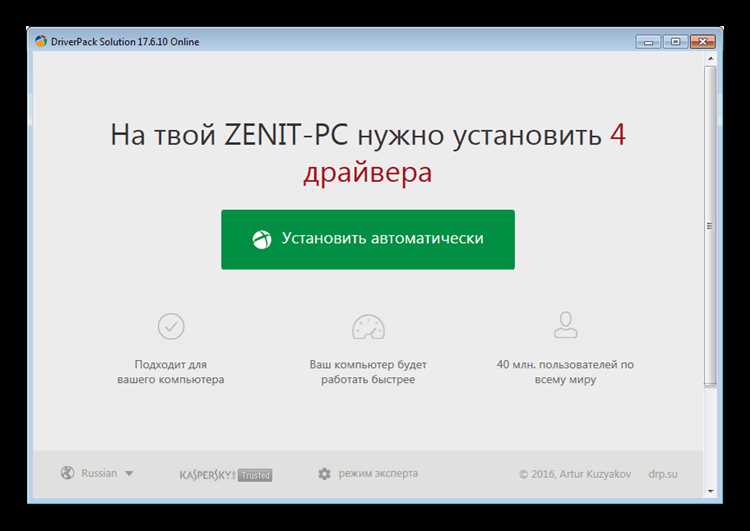
Отключённое устройство в Диспетчере устройств не отображает функциональность, но сохраняет драйверы. Включение вручную восстанавливает его работу без переустановки драйвера.
Пошаговая инструкция:
- Откройте Диспетчер устройств через Win + X → Диспетчер устройств.
- Найдите устройство с иконкой стрелка вниз, указывающей на отключение.
- Кликните по устройству правой кнопкой мыши и выберите Включить устройство.
- После включения перезагрузите систему, если устройство не заработало сразу.
Рекомендации для надёжной работы:
- Если пункт «Включить устройство» недоступен, проверьте, не требуется обновление драйвера через Диспетчер устройств или установочный файл производителя.
- Для USB-устройств убедитесь в исправности порта и кабеля перед включением.
- Для сетевых карт или контроллеров хранения включение может потребовать повторного подключения к сети или перенастройки дисковых массивов.
- После включения проверяйте работоспособность через свойства устройства: Состояние устройства должно показывать «Это устройство работает нормально».
Ручное включение позволяет быстро восстановить работу отключённого оборудования без вмешательства в системные точки восстановления или переустановку драйверов.
Удаление конфликтующих драйверов перед восстановлением
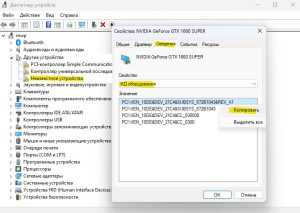
Конфликтующие драйверы могут блокировать восстановление удалённых устройств или вызывать нестабильную работу системы. Их удаление перед повторной установкой драйвера повышает вероятность успешного восстановления.
Пошаговая инструкция:
- Откройте Диспетчер устройств через Win + X → Диспетчер устройств.
- Найдите устройство с жёлтым треугольником или ошибкой в статусе драйвера.
- Кликните по устройству правой кнопкой мыши и выберите Удалить устройство. При появлении опции «Удалить драйверы для этого устройства» отметьте её.
- После удаления перезагрузите компьютер для очистки системных ресурсов и освобождения конфликта.
Рекомендации по надёжному удалению:
- Для сложных устройств, таких как видеокарты, контроллеры SATA или USB-хабы, перед удалением убедитесь, что установлены актуальные драйверы с официального сайта производителя.
- Используйте встроенную функцию Проверка обновлений Windows → Дополнительные параметры → Очистка старых драйверов для удаления скрытых конфликтов.
- Если устройство связано с внешним ПО, таким как принтеры или графические планшеты, полностью удалите программное обеспечение через Программы и компоненты, чтобы исключить оставшиеся драйверы.
Удаление конфликтующих драйверов минимизирует ошибки при последующем восстановлении устройства и обеспечивает корректное распознавание системы.
Использование команды devmgmt.msc для повторного обнаружения устройства
Команда devmgmt.msc открывает Диспетчер устройств напрямую, предоставляя полный контроль над оборудованием и драйверами для повторного обнаружения удалённых устройств.
Пошаговая инструкция:
- Нажмите Win + R для открытия окна «Выполнить».
- Введите devmgmt.msc и нажмите Enter. Откроется Диспетчер устройств.
- В верхнем меню выберите Действие → Обновить конфигурацию оборудования. Система инициирует сканирование всех подключённых устройств.
- Если устройство не отображается, проверьте наличие скрытых устройств через Вид → Показать скрытые устройства и повторите обновление конфигурации.
Рекомендации для повышения эффективности:
- Используйте эту команду при проблемах с USB-устройствами, видеокартами, сетевыми адаптерами и контроллерами хранения.
- Если устройство по-прежнему не отображается, отключите его физически и повторно подключите перед повторным запуском devmgmt.msc.
- Для сложных драйверов, таких как RAID-контроллеры или внешние графические ускорители, предварительно удалите старые или конфликтующие драйверы через Удалить устройство перед повторным обнаружением.
- После успешного восстановления устройства проверьте его состояние в свойствах: должно отображаться «Это устройство работает нормально».
Использование команды devmgmt.msc обеспечивает прямой доступ к управлению оборудованием и позволяет восстановить удалённые устройства без перезагрузки или сторонних утилит.
Проверка работы устройства после восстановления в системе
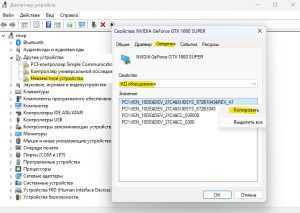
После восстановления удалённого устройства важно убедиться в его корректной работе и отсутствии конфликтов с системой или другими драйверами.
Пошаговая проверка:
- Откройте Диспетчер устройств через Win + X → Диспетчер устройств или команду devmgmt.msc.
- Убедитесь, что устройство отображается без жёлтых или красных значков, указывающих на ошибки драйвера или конфликты.
- Откройте свойства устройства, перейдите на вкладку Состояние устройства и убедитесь, что отображается сообщение «Это устройство работает нормально».
- При наличии функциональных тестов для устройства (например, проверка звука, сети, камеры или принтера), выполните их для подтверждения корректного взаимодействия с системой.
- Если устройство требует подключения к внешним ресурсам (USB, сеть, Bluetooth), проверьте стабильность соединения и передачу данных.
Рекомендации по дополнительной проверке:
- Для периферийных устройств с комплексными драйверами, такими как графические карты, контроллеры хранения или сетевые адаптеры, убедитесь, что все дополнительные компоненты драйвера установлены.
- Используйте Обновить конфигурацию оборудования, если устройство не функционирует сразу после восстановления.
- При повторных ошибках проверьте журнал событий Windows (Просмотр событий → Система) для выявления конфликтов драйверов или системных проблем.
Тщательная проверка работы устройства после восстановления гарантирует стабильность системы и предотвращает скрытые ошибки или сбои в работе оборудования.
Вопрос-ответ:
Моё устройство исчезло из Диспетчера устройств после обновления драйвера. Как быстро его восстановить?
Если устройство исчезло, сначала откройте Диспетчер устройств и выберите Действие → Обновить конфигурацию оборудования. Это запустит повторное сканирование всех подключённых устройств и восстановит большинство компонентов без переустановки драйвера. Если устройство не появляется, скачайте актуальный драйвер с сайта производителя и установите его вручную. После установки перезагрузите систему и проверьте состояние устройства в свойствах. Для сложных устройств можно повторить обновление конфигурации несколько раз с перезагрузкой между попытками.
Можно ли восстановить устройство, если я случайно удалил драйвер вместе с ним?
Да, в этом случае восстановление возможно через установочный файл драйвера. Скачайте его с официального сайта, убедившись, что версия соответствует вашей системе (32-bit или 64-bit). Запустите установку от имени администратора и выберите опцию установки для существующего устройства или заново. После завершения процедуры перезагрузите компьютер. Если устройство всё ещё не отображается, откройте Диспетчер устройств и используйте функцию Обновить конфигурацию оборудования для повторного обнаружения.
После восстановления устройство отображается в Диспетчере устройств, но не работает. Что делать?
Если устройство видно, но не функционирует, проверьте его состояние через свойства: должно быть сообщение «Это устройство работает нормально». Если отображается ошибка, попробуйте удалить устройство с опцией удаления драйвера и снова выполнить установку. Для USB-устройств проверьте кабель и порт. Для сетевых адаптеров убедитесь в корректности подключения к сети. В некоторых случаях помогает повторное использование функции Обновить конфигурацию оборудования или проверка журналов системы для выявления конфликта драйверов.
Можно ли использовать точку восстановления системы для возврата удалённого устройства?
Да, если точка восстановления была создана до удаления устройства. Откройте Панель управления → Восстановление → Запуск восстановления системы и выберите подходящую точку по дате и времени. После отката система восстановит настройки, включая драйверы удалённого устройства. После восстановления проверьте устройство в Диспетчере устройств и, при необходимости, используйте Обновить конфигурацию оборудования для повторного обнаружения. Учтите, что программы, установленные после создания точки, могут быть удалены.

 Загрузка...