Содержание статьи
Удаление тома жесткого диска в Windows 10 – это частая ситуация, с которой сталкиваются пользователи, как правило, по ошибке или вследствие сбоев системы. Несмотря на то, что при удалении раздела данные могут быть утеряны, в большинстве случаев восстановить том можно. Важно понимать, что успех восстановления зависит от того, насколько оперативно будут предприняты необходимые шаги и какой инструмент для этого будет использован.
Основной принцип восстановления заключается в том, что удаление тома не всегда удаляет сами данные, а лишь помечает пространство, как доступное для записи. Это дает шанс восстановить информацию, если ее перезапись не произошла. Важно не продолжать активно работать с диском, чтобы не перезаписать место, которое занимали удаленные файлы.
Для восстановления тома в Windows 10 можно использовать как встроенные инструменты, так и сторонние программы. Встроенная утилита «Управление дисками» позволяет простым способом восстановить доступ к разделам, но для более сложных случаев потребуется использование командной строки или специализированных программ для восстановления данных. В любом случае, важно следовать проверенным рекомендациям и тщательно проверять результаты каждого шага.
Как проверить статус удаленного тома в Windows 10
Для начала откройте утилиту «Управление дисками». Для этого нажмите Win + X и выберите пункт «Управление дисками». В этом инструменте отображаются все разделы жесткого диска, включая те, которые были удалены, но еще не перезаписаны.
Если том был удален, его место на диске будет отображаться как «Не распределено». В этом случае можно попытаться восстановить том, не нарушив целостность данных, используя встроенные или сторонние утилиты.
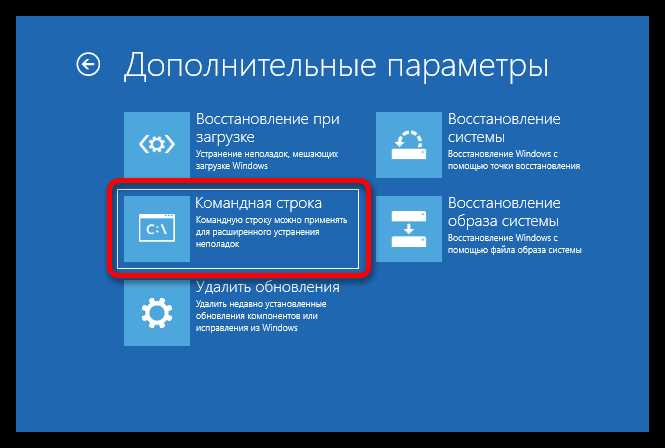
Еще один способ проверки статуса – использование командной строки. Откройте командную строку с правами администратора (кнопка Win + X, затем выберите «Командная строка (администратор)»), и выполните команду diskpart. После этого введите list disk, чтобы увидеть все диски на компьютере, и list volume, чтобы отобразить информацию о томах.
Если том был удален, в списке разделов вы не увидите его на месте, но вы сможете увидеть, сколько пространства доступно для записи. Этот параметр полезен для оценки вероятности восстановления данных с удаленного тома.
Использование встроенной утилиты «Управление дисками» для восстановления
Встроенная утилита «Управление дисками» в Windows 10 предоставляет простой способ для восстановления удаленных томов, особенно если раздел был лишь помечен как нераспределенный. Для начала откройте «Управление дисками» – нажмите Win + X и выберите «Управление дисками» из контекстного меню.
Когда откроется утилита, в нижней части окна будет отображен список всех физических дисков и их разделов. Удаленные тома обычно отображаются как «Не распределено», что означает, что место на жестком диске еще не было перезаписано, и данные могут быть восстановлены. Если ваш том действительно имеет статус «Не распределено», его можно восстановить.
Для восстановления тома, щелкните правой кнопкой мыши на нераспределенную область и выберите «Создать простой том». Этот процесс создаст новый раздел, который можно отформатировать и назначить ему букву, после чего доступ к нему будет восстановлен. Важно помнить, что создание нового тома не всегда восстанавливает старые данные, а лишь делает пространство доступным для записи.
Если вы хотите восстановить данные на удаленном томе, не создавая новый, необходимо использовать другие инструменты, такие как программы для восстановления данных. Утилита «Управление дисками» ограничена в своих возможностях восстановления и в большинстве случаев может только восстановить доступ к разделу, не затрагивая данные.
Для более сложных случаев, когда раздел не отображается в «Управлении дисками», можно использовать команду Rescan в этом же окне для поиска всех доступных томов на жестком диске. Это может помочь при возникновении ситуаций, когда система не распознает существующие разделы.
Как восстановить удаленный том через командную строку с помощью Diskpart
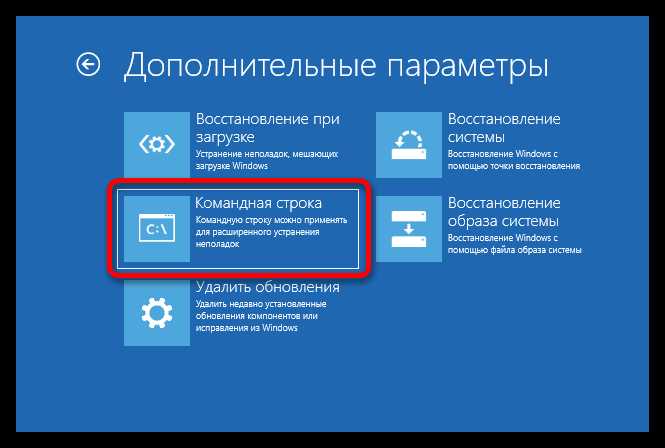
Для восстановления удаленного тома через командную строку в Windows 10 можно использовать утилиту Diskpart. Это мощный инструмент, который позволяет управлять разделами дисков и восстанавливать доступ к удаленным томам. Однако необходимо быть осторожным, так как неправильные команды могут привести к потере данных.
Чтобы начать, откройте командную строку с правами администратора. Для этого нажмите Win + X и выберите «Командная строка (администратор)». В открывшемся окне введите команду diskpart для запуска утилиты Diskpart.
Следующим шагом выполните команду list disk, чтобы отобразить список всех дисков на компьютере. Найдите тот диск, на котором был удален том. Затем используйте команду select disk X (где X – это номер нужного диска) для выбора конкретного диска для дальнейшей работы.
Для восстановления удаленного тома выполните команду list volume для отображения всех томов на выбранном диске. Если удаленный том не отображается, но место на диске помечено как «Не распределено», это означает, что пространство еще не перезаписано, и данные можно восстановить.
Далее используйте команду select volume Y (где Y – номер удаленного тома). Если том не существует, необходимо будет создать новый раздел. Для этого используйте команду create partition primary для создания нового основного раздела. После этого присвойте новый том, используя команду assign letter=Z, где Z – это желаемая буква для нового тома.
Если раздел был удален, но данные на нем не были перезаписаны, существует шанс восстановить его с помощью специализированных программ для восстановления данных. Diskpart сам по себе не восстанавливает данные, а только восстанавливает доступ к разделу или создает новый.
После выполнения всех команд закройте Diskpart с помощью команды exit, и проверьте, появился ли том в «Управлении дисками». Если том успешно восстановлен, вы сможете использовать его как обычный раздел. Важно помнить, что для восстановления данных следует избегать записи на удаленный том до тех пор, пока процесс восстановления не завершится полностью.
Пошаговая инструкция по использованию программы восстановления данных
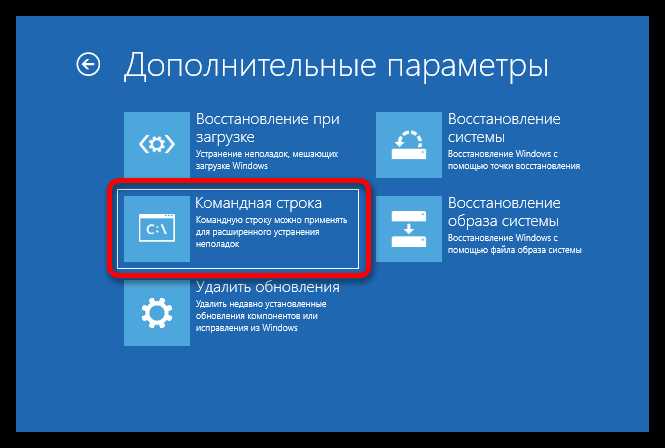
Для восстановления данных с удаленного тома в Windows 10 можно воспользоваться специализированными программами восстановления. Эти инструменты сканируют жесткий диск, ищут утерянные файлы и восстанавливают их. Одна из самых популярных программ для таких целей – Recuva, но аналогичные функции предлагают и другие утилиты, такие как EaseUS Data Recovery Wizard или R-Studio.
Шаг 1: Скачайте и установите программу для восстановления данных. Большинство программ имеют бесплатные версии с ограничениями на объем восстанавливаемых данных, что подходит для большинства пользователей. После установки запустите программу.
Шаг 2: Выберите диск или раздел, с которого вы хотите восстановить данные. Если ваш том был удален, в программе может отображаться нераспределенная область, которую следует выбрать для сканирования.
Шаг 3: Запустите сканирование. Программа начнет процесс глубокого сканирования выбранного диска. В зависимости от размера жесткого диска и объема данных, процесс может занять от нескольких минут до нескольких часов. Во время сканирования программа находит удаленные файлы и отображает их в списке.
Шаг 4: Просмотрите результаты сканирования. После завершения поиска удаленных файлов программа покажет их в структуре каталогов. Вы сможете увидеть имена файлов, типы и размер. Обратите внимание, что некоторые файлы могут быть повреждены или неполными, что зависит от времени, прошедшего с момента удаления и перезаписи данных.
Шаг 5: Выберите файлы для восстановления. Отметьте те файлы, которые хотите восстановить, и выберите папку для их сохранения. Важно сохранять восстановленные файлы на другом диске или разделе, чтобы избежать перезаписи данных, которые еще не были восстановлены.
Шаг 6: Восстановление данных. После того как вы выбрали файлы для восстановления, нажмите кнопку «Восстановить» и дождитесь завершения процесса. Программа создаст копии восстановленных данных в выбранной вами папке.
Шаг 7: Проверьте восстановленные данные. После завершения восстановления проверьте, что файлы открываются и не повреждены. Если программа восстановила только часть файлов или они повреждены, можно попробовать повторить сканирование с другой программой или использовать более глубокое сканирование, если такая опция доступна.
Рекомендуется не использовать диск, с которого вы пытаетесь восстановить данные, до завершения всех процедур восстановления, чтобы минимизировать риск перезаписи утерянной информации.
Как использовать сторонние утилиты для восстановления удаленных разделов
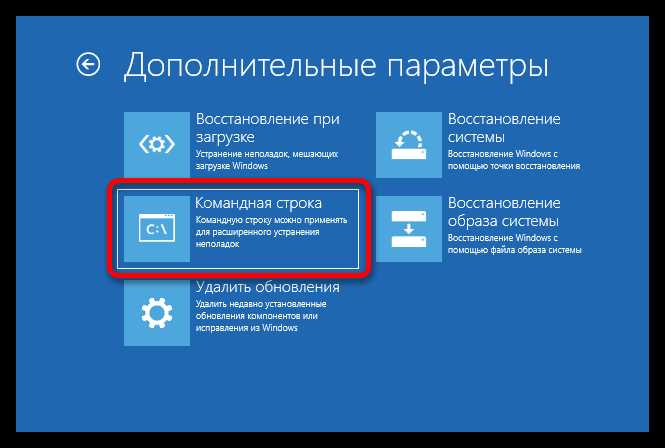
Шаг 1: Скачайте и установите утилиту восстановления. Для большинства программ доступна бесплатная версия с ограничениями по объему восстановленных данных. После загрузки и установки запустите программу.
Шаг 2: Выберите диск для восстановления. В интерфейсе программы будет отображен список всех подключенных дисков и разделов. Если раздел был удален, его место на диске может отображаться как нераспределенная область. Выберите этот участок и продолжайте восстановление.
Шаг 3: Запустите процесс восстановления. Утилита предложит сканировать диск для поиска удаленных разделов. В зависимости от выбранной программы и метода сканирования, процесс может занять от нескольких минут до нескольких часов. Во время сканирования программа будет искать информацию о потерянных разделах, проверяя метаданные и структуру файловой системы.
Шаг 4: Просмотрите результаты. После завершения сканирования программа отобразит найденные разделы. Важно: не все найденные данные могут быть восстановлены в идеальном состоянии, особенно если раздел был перезаписан. Убедитесь, что найденный раздел отображает правильный объем и структуру данных.
Шаг 5: Восстановление раздела. Если нужный раздел найден, выберите его и нажмите кнопку восстановления. Программа может предложить вам назначить новый букву для раздела, чтобы он стал доступным для дальнейшего использования. Также может быть предложено восстановить данные с этого раздела.
Шаг 6: Завершение процесса. После восстановления раздела проверьте его в «Управлении дисками» или через «Проводник». Если раздел восстанавливается успешно, он появится с правильной буквой и размером. Важно: сохраните восстановленные данные на другой диск или раздел, чтобы избежать перезаписи информации.
Шаг 7: Повторное сканирование при необходимости. Если программа не смогла найти раздел или если восстановленные данные повреждены, попробуйте повторить процесс с другой программой или с использованием более глубокого сканирования. Некоторые утилиты предлагают различные уровни сканирования, которые могут помочь в сложных случаях.
Использование сторонних утилит является надежным способом восстановления удаленных разделов, но требует внимательности, так как любые действия с диском могут привести к потере данных. Убедитесь, что не производите никаких операций с диском до завершения всех этапов восстановления.
Риски и ограничения при восстановлении удаленных томов
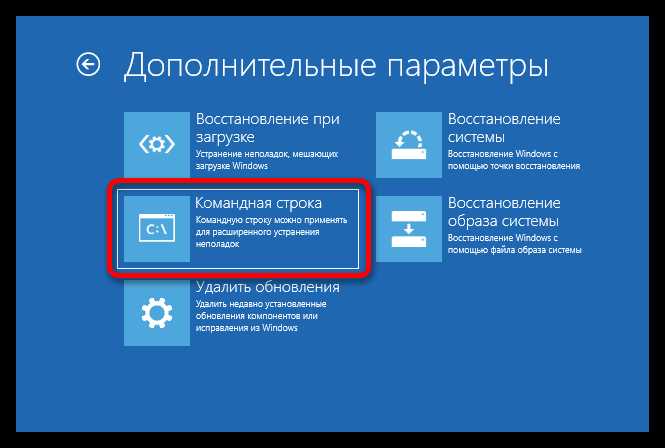
Процесс восстановления удаленных томов жесткого диска в Windows 10 имеет свои риски и ограничения. Хотя в большинстве случаев данные можно восстановить, существует ряд факторов, которые могут повлиять на успех восстановления и качество полученных данных. Рассмотрим основные из них.
- Перезапись данных: Если после удаления тома на диск записывались новые данные, существующие файлы могут быть перезаписаны, что сделает их восстановление невозможным. Чем быстрее после удаления тома будет выполнено восстановление, тем выше вероятность успешного восстановления.
- Повреждение файловой системы: В случае повреждения файловой системы (например, из-за сбоя оборудования или программного обеспечения) восстановление тома может быть сложным. Даже если раздел удалось восстановить, файлы могут быть повреждены или недоступны.
- Использование неудачных программ: Некоторые утилиты для восстановления данных могут не работать должным образом или даже ухудшить ситуацию. Например, низкокачественные программы могут не обнаружить все удаленные файлы или предложить неэффективные решения для восстановления.
- Ограничение возможностей утилит: Встроенные инструменты, такие как «Управление дисками», могут только восстанавливать доступ к разделам, но не восстанавливают данные. Для восстановления данных на удаленном томе требуется использование сторонних программ, что может быть трудоемким процессом, особенно если данные были частично перезаписаны.
- Риски при создании нового тома: Если вы решите создать новый том в месте удаленного, это приведет к потере всех данных на этом участке. Даже если том был удален, но данные на нем не были перезаписаны, новый том может затруднить восстановление старых данных.
- Неудачное восстановление данных: Даже если восстановление прошло успешно, не все данные могут быть возвращены в первоначальном виде. Некоторые файлы могут быть повреждены, неполными или нечитаемыми, особенно если программа восстановления не смогла полностью сканировать весь диск.
Для минимизации рисков при восстановлении удаленного тома рекомендуется не использовать диск, с которого происходит восстановление, для других операций, таких как запись новых данных. Также важно работать с проверенными и надежными программами, которые предоставляют подробные отчеты о состоянии восстановления данных.
Как избежать потери данных при восстановлении удаленного тома
При восстановлении удаленного тома жесткого диска важно соблюдать ряд рекомендаций, чтобы минимизировать риск потери данных и обеспечить успешное восстановление. Выполнение неправильных действий может привести к перезаписи или повреждению файлов, что снизит шансы на восстановление.
- Не записывайте новые данные на диск: После удаления тома или повреждения раздела необходимо немедленно прекратить использовать диск. Запись новых данных на диск может привести к перезаписи старых файлов, что значительно усложнит их восстановление. Если возможно, отключите диск, чтобы предотвратить его использование.
- Используйте другой диск для восстановления: Восстановленные данные должны быть сохранены на другом диске или разделе. Если вы пытаетесь восстановить данные на тот же диск, с которого их удалили, существует риск перезаписать утерянные файлы. Создайте новый раздел или используйте внешний диск для сохранения восстановленных данных.
- Проверка состояния диска перед восстановлением: Перед восстановлением удаленного тома рекомендуется провести диагностику состояния жесткого диска. Используйте утилиты для проверки состояния диска (например, CrystalDiskInfo), чтобы убедиться, что диск не имеет физических повреждений, которые могут повлиять на процесс восстановления.
- Использование надежных программ: Для восстановления данных используйте только проверенные и надежные программы. Некоторые бесплатные утилиты могут не восстанавливать данные корректно или даже повредить их. Выбирайте программы с хорошими отзывами, которые предлагают детализированные отчеты о процессе восстановления.
- Не создавайте новый том на месте удаленного: Когда раздел был удален, его место на диске помечается как «нераспределенное». Если вы создадите новый том на этом месте, все старые данные будут стерты. Лучше всего использовать программы для восстановления, которые могут найти и восстановить удаленные разделы без необходимости их создания заново.
- Резервное копирование данных: Всегда создавайте резервные копии важных данных. Это не только помогает избежать потери данных в случае удаления тома, но и снижает вероятность непоправимых потерь, если восстановление не удастся. Регулярное резервное копирование является важной частью стратегии безопасности данных.
- Обращение к специалистам: Если вы не уверены в своих силах или у вас нет опыта в восстановлении данных, лучше обратиться к специалистам. Профессиональные службы восстановления данных обладают необходимым оборудованием и знаниями для минимизации риска потери информации.
Следуя этим рекомендациям, вы сможете существенно уменьшить вероятность потери данных при восстановлении удаленного тома и повысить шансы на успешное восстановление информации.
Что делать, если восстановить том не удалось: варианты решения проблемы

В некоторых случаях восстановление удаленного тома может не увенчаться успехом, несмотря на использование различных программ и методов. Если после попыток восстановления данных том по-прежнему не доступен, стоит рассмотреть несколько вариантов решения проблемы.
- Проверьте состояние жесткого диска: Иногда проблемы с восстановлением тома могут быть вызваны физическим повреждением жесткого диска. Используйте программы для диагностики состояния диска, такие как CrystalDiskInfo, чтобы проверить его здоровье. Если диск поврежден, скорее всего, восстановление будет невозможным, и потребуется обратиться к специалистам.
- Попробуйте восстановление с помощью другой программы: Разные программы для восстановления могут по-разному сканировать диск. Если одна утилита не смогла восстановить том, попробуйте другую. Например, если Recuva не помогла, можно попробовать EaseUS Data Recovery Wizard или R-Studio, которые предлагают более глубокие методы восстановления.
- Используйте специализированные сервисы восстановления данных: Если ни одна программа не помогла восстановить данные, можно обратиться в профессиональные сервисы восстановления данных. Эти компании используют специализированное оборудование и программное обеспечение для восстановления данных с поврежденных или труднодоступных жестких дисков. Однако эта услуга может быть дорогой.
- Попробуйте восстановить раздел через командную строку: В некоторых случаях даже если стандартные утилиты не помогают, можно попробовать восстановить раздел с помощью командной строки. Воспользуйтесь diskpart для повторного сканирования и восстановления раздела, используя команды list disk и list volume, чтобы получить более точную информацию о состоянии разделов.
- Обратитесь к резервной копии: Если восстановить том не удалось и восстановление данных не принесло результатов, самым быстрым решением может стать восстановление информации из резервной копии. Регулярное создание резервных копий данных минимизирует потери в случае подобных ситуаций.
- Проверьте наличие скрытых разделов: Иногда разделы могут быть скрыты из-за сбоя в файловой системе. Используйте программу Disk Management или команду diskpart, чтобы проверить наличие скрытых или непомеченных разделов. В некоторых случаях можно вернуть доступ к таким разделам.
- Переразметка диска: В случае если данные на диске не важны и задача состоит только в восстановлении доступности раздела, можно попробовать переразметить диск. Однако это приведет к потере всех данных на нем, поэтому этот метод подходит только в крайних случаях, когда данные не важны или были ранее сохранены.
Важно помнить, что успешное восстановление зависит от множества факторов, включая состояние диска, время, прошедшее с момента удаления данных, и наличие резервных копий. Если стандартные методы не дают результата, профессиональное восстановление данных может стать единственным способом вернуть информацию.
Вопрос-ответ:
Можно ли восстановить удаленный том без использования сторонних программ?
Да, в некоторых случаях можно восстановить удаленный том с помощью встроенных инструментов Windows 10, например, через «Управление дисками» или командную строку с помощью утилиты Diskpart. Однако эти инструменты имеют ограничения и могут не помочь, если раздел был удален полностью или поврежден. В таких ситуациях сторонние программы для восстановления данных могут быть более эффективными.
Как я могу проверить, не перезаписаны ли данные на удаленном томе?
Для проверки этого важно как можно быстрее прекратить использование диска, с которого был удален том. После удаления данных операционная система обычно помечает пространство как доступное для записи, но сами данные могут быть восстановлены, если на это место не записаны новые файлы. Для более точной проверки можно использовать специализированные утилиты, такие как Recuva или EaseUS Data Recovery Wizard, которые помогут определить, возможно ли восстановление данных с того места, где был удален том.
Что делать, если восстановить том не получилось и я потерял все данные?
Если восстановление удаленного тома не удалось, первым делом стоит проверить резервные копии, если они были созданы заранее. Если резервных копий нет, можно попробовать восстановление данных с помощью сторонних программ, таких как R-Studio или MiniTool Partition Wizard. В некоторых случаях, если данные важны, можно обратиться к профессиональным сервисам восстановления данных, которые могут применить более сложные методы восстановления, включая работу с поврежденными дисками. Однако ни одна программа не гарантирует 100% восстановления, особенно если данные были перезаписаны.
Как долго можно восстанавливать удаленный том после его удаления?
Лучше всего начать восстановление как можно скорее после удаления тома. Чем быстрее вы начнете процесс, тем выше вероятность, что данные удастся восстановить. Если с момента удаления прошло много времени, и на диск уже были записаны новые данные, шансы на успешное восстановление уменьшаются. Важно помнить, что на том месте, где был удален том, система может записывать новые данные, что делает восстановление невозможным.
Какие программы для восстановления томов наиболее надежны?
Существует несколько надежных программ для восстановления данных и разделов, среди которых можно выделить EaseUS Data Recovery Wizard, R-Studio, и MiniTool Partition Wizard. Эти утилиты предлагают различные способы восстановления, включая глубокое сканирование для нахождения потерянных данных, а также возможность восстановления удаленных разделов. Однако ни одна программа не может гарантировать 100% успех, особенно если данные были перезаписаны. Выбор программы зависит от конкретной ситуации, поэтому иногда стоит попробовать несколько утилит для достижения лучшего результата.
Как восстановить удаленный том, если он не отображается в «Управлении дисками»?
Если удаленный том не отображается в «Управлении дисками», первым делом нужно проверить его с помощью командной строки. Откройте командную строку с правами администратора и используйте утилиту diskpart. Введите команду list disk, чтобы увидеть все доступные диски, а затем select disk X (где X — номер вашего диска). Далее выполните list volume, чтобы проверить, есть ли том, который был удален, но не был перезаписан. Если он есть, используйте команду select volume Y для восстановления доступа. Если том не найден, это может означать, что раздел был поврежден или перезаписан, и восстановление будет невозможным без специализированных программ для восстановления данных.
Можно ли восстановить данные с удаленного тома без специального программного обеспечения?
Восстановить данные с удаленного тома без стороннего программного обеспечения можно только в случае, если том еще не был перезаписан и его можно отобразить в «Управлении дисками». Однако стандартные утилиты Windows, такие как Diskpart или «Управление дисками», в основном могут только восстанавливать сам раздел, но не данные на нем. Для извлечения данных, особенно если они были удалены, требуется использование программ для восстановления, таких как Recuva или EaseUS Data Recovery. Эти утилиты могут сканировать диск и восстановить потерянные файлы, даже если раздел был удален, но не перезаписан.

 Загрузка...