Содержание статьи
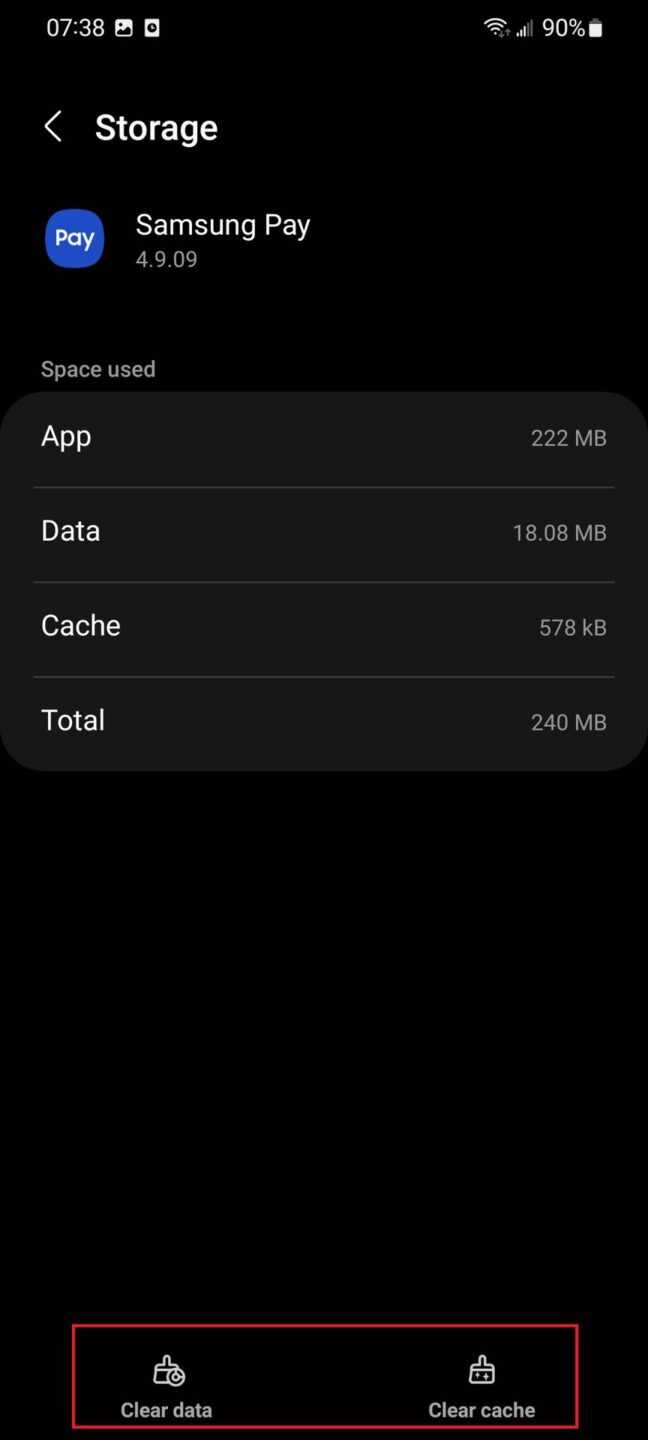
Удаление Samsung Pay не приводит к безвозвратной потере банковских карт, если устройство сохраняет ваш Samsung аккаунт. Важно убедиться, что телефон поддерживает NFC и работает на Android версии 8.0 или выше, иначе функциональность приложения будет ограничена.
Для восстановления приложения необходимо загрузить последнюю версию Samsung Pay из Galaxy Store или Google Play, чтобы избежать проблем с совместимостью и безопасностью. После установки требуется войти в Samsung аккаунт, через который будут восстановлены данные о ранее добавленных картах и настройках.
При повторной привязке карт следует проверить их статус в приложении: некоторые банки требуют повторного подтверждения или активации. Рекомендуется подключить как минимум одну карту с поддержкой бесконтактной оплаты и проверить работу Samsung Pay на тестовом терминале, чтобы убедиться в корректной настройке NFC и безопасности транзакций.
Следуя этим шагам, можно восстановить полную функциональность Samsung Pay за несколько минут без потери сохраненных карт и истории операций. Тщательная проверка совместимости и статуса карт позволяет избежать ошибок при оплате и гарантирует стабильную работу сервиса.
Проверка совместимости устройства с Samsung Pay после переустановки
Перед восстановлением Samsung Pay необходимо убедиться, что телефон поддерживает NFC и MST (для моделей, где доступна магнитная эмуляция). На устройствах с Android версии ниже 8.0 приложение может работать с ограничениями или не запускаться вовсе. Проверка версии Android проводится в разделе Настройки → О телефоне → Информация о ПО.
Также важно убедиться, что модель устройства официально поддерживается Samsung Pay. Список совместимых моделей можно проверить в Galaxy Store или на сайте Samsung. Если телефон ранее был рутирован или прошивка неофициальная, сервис может блокировать установку или работу приложения.
Для корректной работы необходимо проверить состояние NFC и HCE в настройках телефона: Настройки → Подключения → NFC и оплата. При выключенном NFC Samsung Pay не сможет проводить бесконтактные платежи, а приложения банков могут не распознавать устройство как защищенное.
После этих проверок можно быть уверенным, что переустановленное приложение будет полноценно функционировать и позволит добавить ранее привязанные карты без ошибок верификации.
Скачивание официального приложения Samsung Pay из Galaxy Store или Google Play
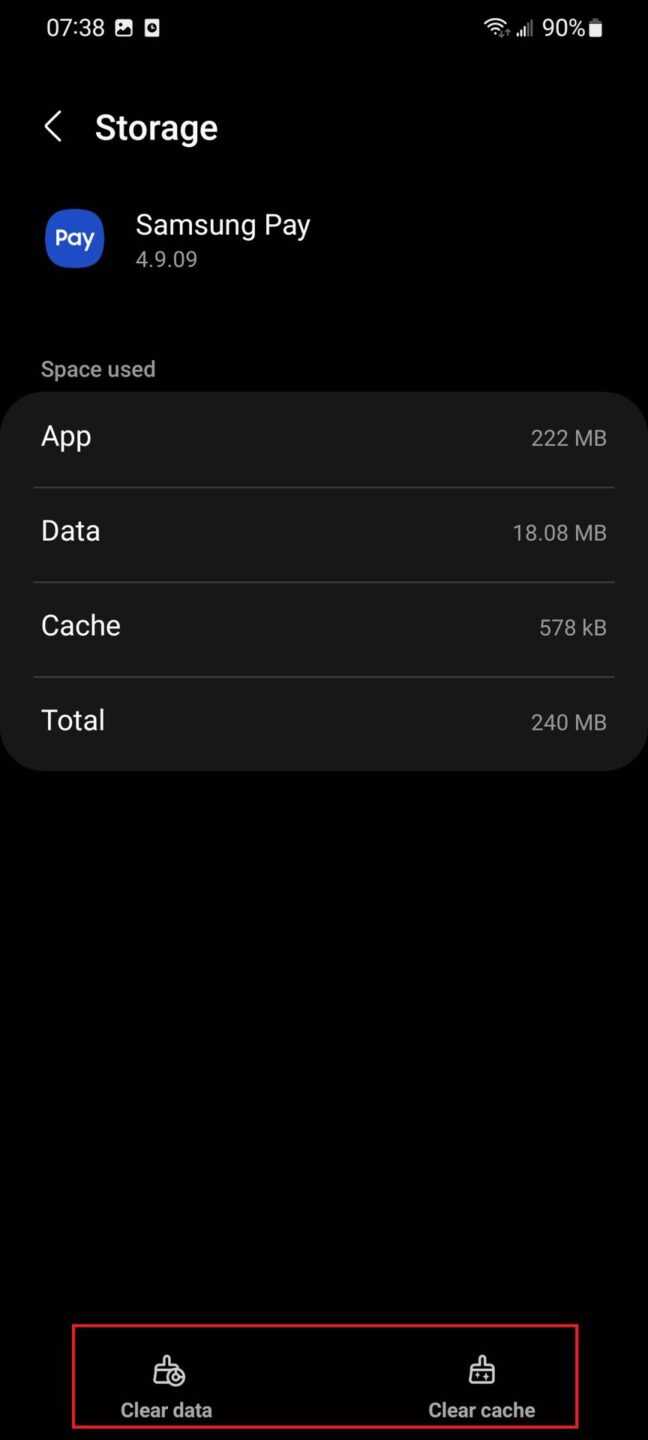
Для восстановления Samsung Pay важно использовать только официальные источники, чтобы избежать установки устаревшей или модифицированной версии, которая не поддерживает безопасность банковских операций.
Пошаговая инструкция по загрузке:
- Откройте Galaxy Store или Google Play на вашем устройстве.
- В строке поиска введите Samsung Pay и убедитесь, что разработчик указан как Samsung Electronics Co., Ltd..
- Проверьте размер приложения и дату последнего обновления: рекомендуемая версия должна быть не старше 6 месяцев.
- Нажмите Установить и дождитесь завершения загрузки и автоматической установки.
- После установки откройте приложение и предоставьте необходимые разрешения: доступ к NFC, местоположению и учетной записи Samsung.
Использование официальных источников гарантирует совместимость с вашим устройством, поддержку актуальных функций и защиту данных при бесконтактных платежах.
Вход в Samsung аккаунт для восстановления привязанных карт
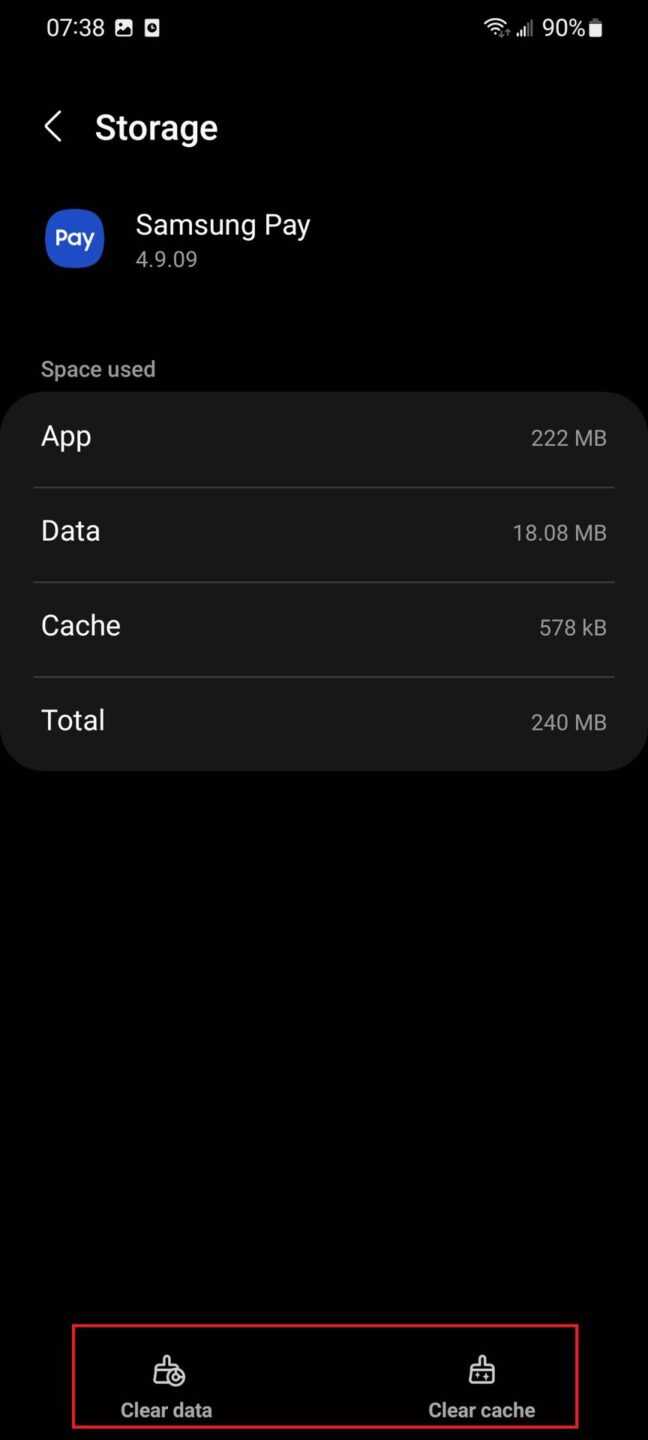
Для восстановления ранее добавленных карт необходимо войти в Samsung Pay через ваш Samsung аккаунт, который использовался до удаления приложения. Без этого входа данные о картах и настройках не будут доступны.
Процесс входа:
1. Откройте приложение Samsung Pay и выберите Вход.
2. Введите адрес электронной почты и пароль от Samsung аккаунта. Если включена двухфакторная аутентификация, подтвердите вход через SMS или приложение для генерации кодов.
3. После успешного входа приложение автоматически синхронизирует сохраненные карты и настройки, если банк поддерживает восстановление.
Если вход не удается, проверьте, что аккаунт активен и не заблокирован. В случае проблем с восстановлением карты через Samsung Pay рекомендуется обратиться в банк для повторной верификации и активации карты в приложении.
Добавление банковских карт заново и проверка их статуса
После переустановки Samsung Pay необходимо заново добавить банковские карты и убедиться в их активном статусе для бесконтактных платежей.
Пошаговая инструкция:
- Откройте Samsung Pay и выберите Добавить карту.
- Сфотографируйте карту или введите данные вручную: номер карты, срок действия и CVV-код.
- Примите условия использования и подтвердите карту через SMS, банковское приложение или звонок в банк.
- После подтверждения карта появится в списке активных. Убедитесь, что напротив карты отображается статус Активна для платежей.
- Если карта не активна, проверьте корректность введенных данных и повторите подтверждение через банк.
Рекомендуется добавлять карты по одной и сразу проверять их работу на терминале, чтобы исключить ошибки при оплате. Для карт с ограничениями банка может потребоваться повторная активация через службу поддержки банка.
Настройка Samsung Pay как метода оплаты по умолчанию
Чтобы Samsung Pay использовался автоматически при бесконтактной оплате, необходимо настроить его как метод оплаты по умолчанию на устройстве.
Пошаговая настройка:
- Откройте Настройки → Подключения → NFC и оплата.
- Выберите Метод оплаты по умолчанию и установите Samsung Pay в качестве основного приложения для бесконтактных платежей.
- Проверьте, чтобы активной была карта, которой вы планируете чаще всего расплачиваться, она должна отображаться в верхней части списка в Samsung Pay.
- При изменении карты по умолчанию откройте Samsung Pay, удерживайте нужную карту и выберите Использовать по умолчанию.
После настройки Samsung Pay автоматически активируется при поднесении телефона к терминалу, исключая необходимость вручную выбирать приложение при каждой оплате.
Включение NFC и проверка работы Samsung Pay в терминалах
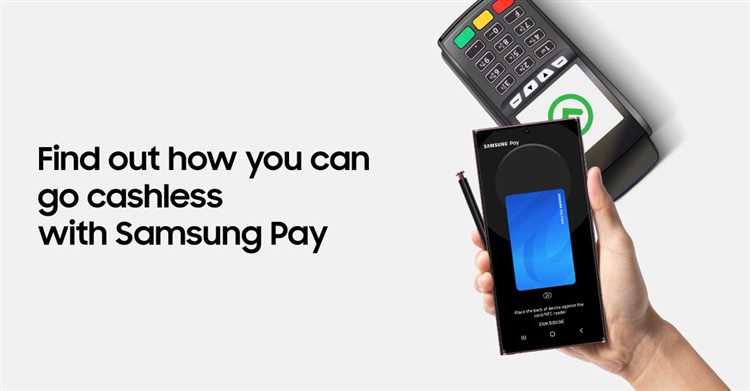
Для корректной работы Samsung Pay необходимо включить NFC и убедиться, что устройство может взаимодействовать с платежными терминалами.
Пошаговое включение NFC:
- Откройте Настройки → Подключения → NFC и оплата.
- Активируйте переключатель NFC и убедитесь, что включен режим HCE (Host Card Emulation) для бесконтактных платежей.
- Проверьте, что Samsung Pay выбран в качестве метода оплаты по умолчанию.
Проверка работы в терминалах:
| Шаг | Действие | Цель |
|---|---|---|
| 1 | Поднести телефон к терминалу с поддержкой бесконтактной оплаты | Убедиться, что терминал распознает Samsung Pay |
| 2 | Использовать карту по умолчанию | Проверить списание средств и корректность операции |
| 3 | Проверить уведомления и вибросигнал телефона | Подтвердить успешное проведение транзакции |
| 4 | При сбое проверить состояние NFC и повторить операцию | Обеспечить стабильную работу Samsung Pay на всех терминалах |
Регулярная проверка работы в терминалах позволяет выявить ошибки заранее и гарантировать, что Samsung Pay будет готов к любым бесконтактным платежам без задержек или отказов.
Решение возможных ошибок при восстановлении приложений и карт

При восстановлении Samsung Pay и добавлении банковских карт могут возникать ошибки, связанные с несовместимостью устройства, некорректными данными карты или ограничениями банка.
Основные ситуации и решения:
1. Приложение не запускается после установки – проверьте версию Android (не ниже 8.0), наличие официальной прошивки и свободное место на устройстве. При необходимости обновите систему и повторно установите Samsung Pay.
2. Карты не отображаются после входа в аккаунт – убедитесь, что вход выполнен через тот же Samsung аккаунт, что использовался ранее. При проблемах свяжитесь с банком для повторной активации карт.
3. Ошибка при добавлении новой карты – проверьте правильность введенных данных, срок действия карты и активность счета. Используйте SMS или мобильное приложение банка для подтверждения.
4. Транзакции не проходят на терминале – убедитесь, что включен NFC и выбран Samsung Pay как метод оплаты по умолчанию. Проверяйте статус карты в приложении и повторите попытку на другом терминале.
Своевременная проверка настроек устройства и данных карт позволяет устранить большинство ошибок без обращения в поддержку и восстановить полный функционал Samsung Pay.
Вопрос-ответ:
Могу ли я восстановить карты в Samsung Pay после удаления приложения, если сменил телефон?
Да, восстановление возможно при условии, что вы войдёте в Samsung аккаунт, который был привязан к старому устройству. После входа данные о картах синхронизируются, но некоторые банки могут потребовать повторное подтверждение через SMS или мобильное приложение. Если устройство не поддерживает NFC или работает на устаревшей версии Android, часть функций может быть недоступна.
Почему Samsung Pay не видит мои карты после повторной установки приложения?
Наиболее частая причина – использование другого Samsung аккаунта. Также возможно, что карта была деактивирована банком или требуется повторная верификация. Проверьте правильность введённых данных, статус карты и подтвердите её через банк. Если устройство имеет кастомную прошивку или был выполнен root, приложение может блокировать восстановление.
Как правильно проверить работу Samsung Pay после восстановления?
Для проверки работы включите NFC в настройках устройства и убедитесь, что Samsung Pay выбран как метод оплаты по умолчанию. Затем поднесите телефон к терминалу с поддержкой бесконтактной оплаты. На экране должна появиться карта по умолчанию и подтвердиться операция уведомлением или вибросигналом. Если транзакция не проходит, проверьте статус карты и повторите попытку на другом терминале.
Что делать, если при добавлении карты в Samsung Pay появляется ошибка “Не удалось добавить карту”?
Ошибка может возникать из-за неправильного ввода данных, истёкшего срока действия карты или блокировки со стороны банка. Проверьте все данные, убедитесь, что карта активна, и подтвердите её через SMS или приложение банка. Если проблема сохраняется, обратитесь в службу поддержки банка для разрешения ограничения и повторного добавления карты в Samsung Pay.

 Загрузка...