Содержание статьи
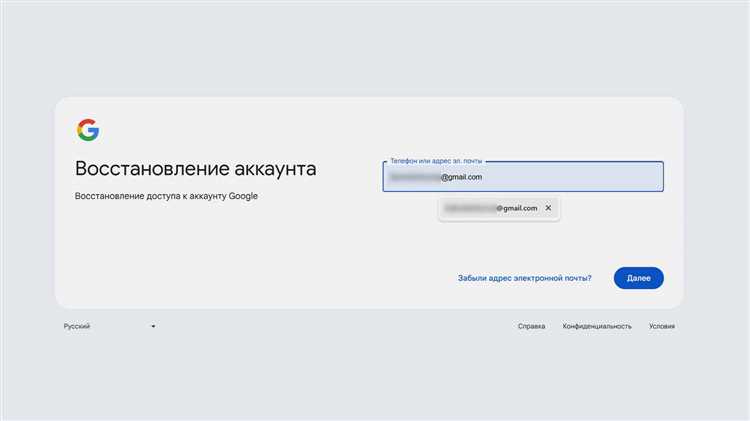
Уведомление «Требуется действие с аккаунтом Google» появляется, когда синхронизация аккаунта прерывается или обнаружены ошибки входа. На Android это чаще связано с устаревшими данными в приложениях Gmail, Google Play или Google Сервисы. На iOS причиной может быть изменение пароля Google без обновления настроек на устройстве.
Игнорирование сообщения приводит к остановке обновления почты, контактов и заметок, а также к сбоям в работе приложений, требующих авторизации через Google. Устранение проблемы требует точного определения источника: переполненный кэш, некорректная синхронизация, конфликт нескольких аккаунтов или необходимость подтверждения безопасности.
Для быстрого решения рекомендуется проверить состояние аккаунта в настройках Google, очистить кэш и данные приложений, а при необходимости удалить и заново добавить аккаунт на устройстве. Также стоит убедиться в стабильности интернет-соединения и актуальности версий приложений Google Play и Gmail.
Следование этим шагам позволяет убрать уведомление за 5–10 минут на большинстве смартфонов и планшетов, минимизируя риск потери данных и предотвращая повторное появление сообщения.
Как убрать уведомление «Требуется действие с аккаунтом Google»
- Проверка состояния аккаунта: откройте Настройки → Аккаунты → Google и убедитесь, что все учетные записи отображаются без ошибок. Любое предупреждение о безопасности требует подтверждения через сайт Google или приложение Gmail.
- Очистка кэша и данных приложений: в Настройки → Приложения → Google Play / Gmail / Сервисы Google выберите Хранилище → Очистить кэш и данные. Это удаляет временные файлы, которые могут блокировать синхронизацию.
- Удаление и повторное добавление аккаунта: если уведомление не исчезло, удалите аккаунт через Настройки → Аккаунты → Google → Удалить аккаунт, затем добавьте его заново, используя актуальный пароль и подтверждение двухфакторной аутентификации при необходимости.
- Обновление приложений Google: откройте Google Play или App Store и установите последние версии Gmail, Google Play и Google Сервисы. Несовместимость версий часто вызывает ошибки синхронизации.
- Проверка интернет-соединения и синхронизации: убедитесь, что устройство подключено к сети с постоянным сигналом, и синхронизация аккаунта включена в Настройки → Аккаунты → Google → Синхронизация.
- Настройка двухфакторной аутентификации: если уведомление связано с безопасностью, активируйте двухфакторную аутентификацию через myaccount.google.com/security и подтвердите устройство. Это устраняет большинство ошибок авторизации.
После выполнения этих шагов уведомление должно исчезнуть, а синхронизация приложений Google восстановится. В редких случаях требуется перезагрузка устройства после удаления и повторного добавления аккаунта.
Проверка состояния аккаунта через настройки Google
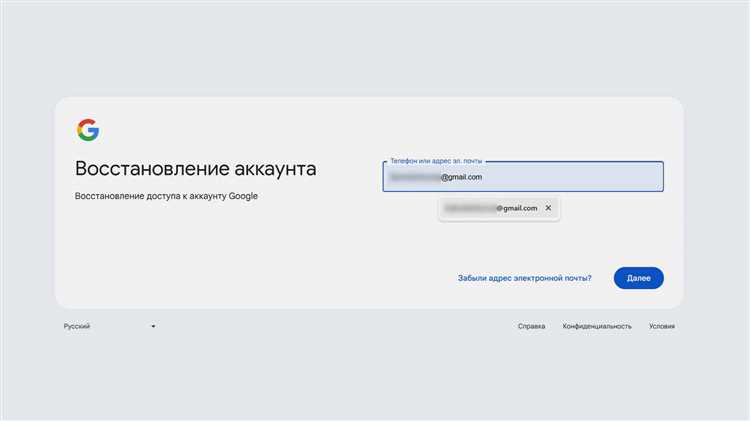
Чтобы убрать уведомление «Требуется действие с аккаунтом Google», начните с проверки состояния учетной записи в настройках устройства. На Android откройте Настройки → Аккаунты → Google и выберите проблемный аккаунт. Если отображается сообщение «Требуется вход» или значок ошибки, потребуется повторная авторизация.
На iOS откройте приложение Gmail или Google, перейдите в Настройки → Управление аккаунтами и убедитесь, что все аккаунты активны и синхронизация включена. Любые запросы подтверждения безопасности или уведомления о сбое синхронизации указывают на источник проблемы.
Дальнейшие действия включают:
- Ввод актуального пароля и, при необходимости, кода двухфакторной аутентификации.
- Подтверждение разрешений приложений на доступ к данным аккаунта.
- Проверку списка устройств в myaccount.google.com/security → Ваши устройства и удаление устаревших или неизвестных устройств, вызывающих конфликты.
- Проверку, что синхронизация включена для всех сервисов Google в настройках аккаунта.
После выполнения этих шагов уведомление обычно исчезает, а Gmail, Google Play и другие сервисы начинают корректно обновлять данные.
Очистка кэша и данных приложения Google на устройстве
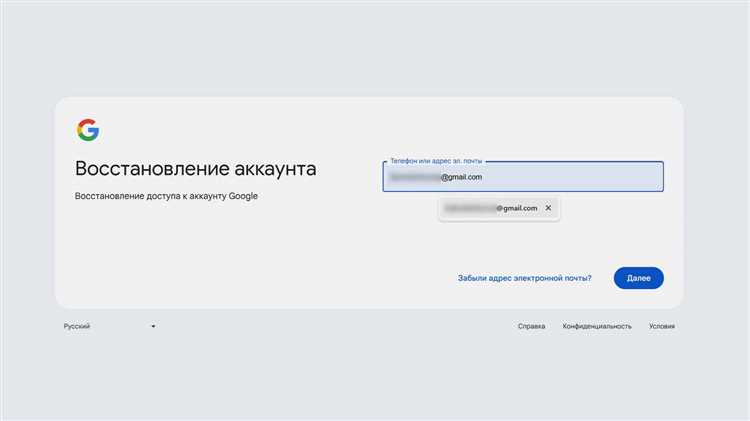
Если уведомление «Требуется действие с аккаунтом Google» не исчезает после проверки учетной записи, часто причина в поврежденных кэшированных данных приложений. На Android это касается Gmail, Google Play и Google Сервисов. Очистка кэша и данных позволяет устранить конфликты и сбои синхронизации.
- Откройте настройки устройства: Настройки → Приложения → Все приложения. Найдите Gmail, Google Play и Google Сервисы.
- Очистка кэша: выберите приложение, откройте Хранилище → Очистить кэш. Это удаляет временные файлы без удаления учетных данных.
- Очистка данных: если кэш не помог, выберите Хранилище → Очистить данные или Очистить хранилище. После этого потребуется повторный вход в аккаунт.
- Перезапуск приложения: после очистки кэша и данных перезапустите приложение и убедитесь, что синхронизация прошла успешно.
- Проверка уведомлений: убедитесь, что сообщение о требуемом действии исчезло и новые письма, обновления приложений и контакты синхронизируются корректно.
Регулярная очистка кэша помогает предотвратить повторное появление уведомления, особенно на устройствах с ограниченным объемом памяти или при использовании нескольких аккаунтов Google.
Удаление и повторное добавление аккаунта на телефоне
Если уведомление «Требуется действие с аккаунтом Google» сохраняется после очистки кэша и проверки состояния аккаунта, удаление и повторное добавление учетной записи часто решает проблему. Этот метод устраняет сбои синхронизации, связанные с поврежденными настройками аккаунта на устройстве.
На Android откройте Настройки → Аккаунты → Google, выберите проблемный аккаунт и нажмите Удалить аккаунт. После удаления рекомендуется перезагрузить устройство. Затем выберите Добавить аккаунт → Google и войдите, используя актуальный пароль и подтверждение двухфакторной аутентификации при необходимости.
На iOS откройте приложение Gmail или Google, перейдите в Настройки → Управление аккаунтами, выберите учетную запись и нажмите Удалить аккаунт. После этого добавьте аккаунт снова через ту же секцию или через стандартные настройки устройства.
После повторного добавления убедитесь, что синхронизация для всех сервисов включена, и проверьте наличие уведомлений. Этот метод устраняет большинство ошибок, связанных с нарушением авторизации и несоответствием данных между устройством и сервером Google.
Обновление приложений Google Play и Gmail
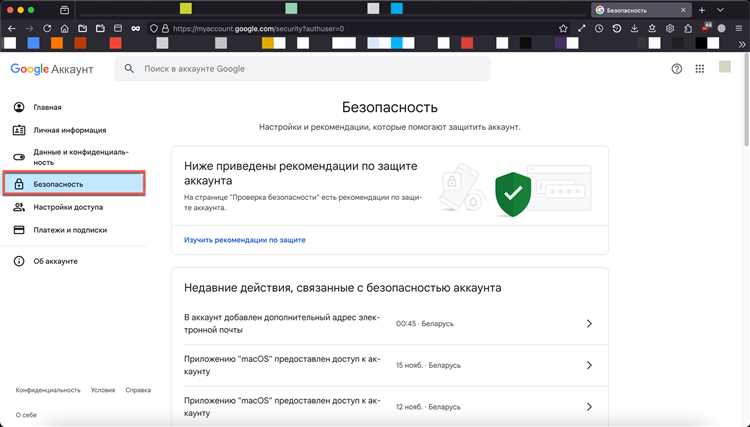
Уведомление «Требуется действие с аккаунтом Google» может появляться из-за устаревших версий приложений, нарушающих синхронизацию. На Android откройте Google Play → Мои приложения и игры и проверьте наличие обновлений для Gmail, Google Play и Google Сервисов. Установите все доступные обновления.
На iOS откройте App Store, перейдите в раздел Обновления и обновите приложения Gmail и Google. Несовместимость версий может блокировать корректное подтверждение аккаунта и появление уведомлений.
После обновления рекомендуется перезапустить устройство и проверить синхронизацию почты и контактов. Если уведомление сохраняется, стоит повторно войти в аккаунт, чтобы приложения корректно обновили данные и авторизацию.
Регулярное обновление приложений Google предотвращает ошибки синхронизации, снижает вероятность появления уведомлений и обеспечивает стабильную работу всех сервисов на устройстве.
Проверка подключения к интернету и синхронизации
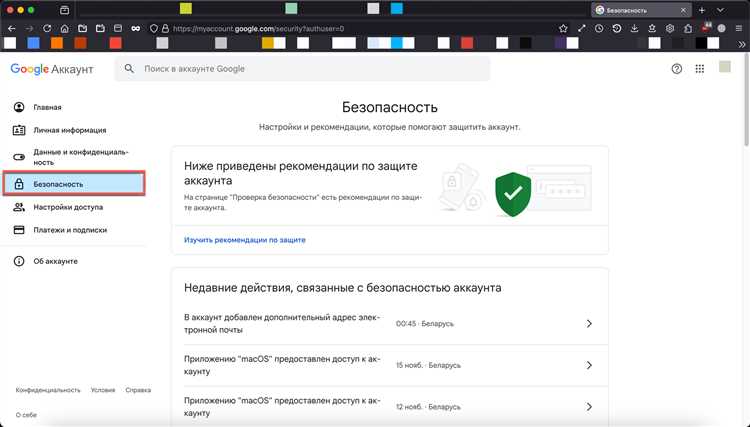
Уведомление «Требуется действие с аккаунтом Google» может возникать при нестабильном подключении к интернету или отключенной синхронизации. На Android откройте Настройки → Сеть и интернет → Wi‑Fi или Мобильные данные и убедитесь, что устройство подключено к сети с постоянным сигналом.
На iOS проверьте Настройки → Wi‑Fi или Сотовая связь и убедитесь, что доступ в интернет активен. При медленном или нестабильном соединении уведомление может сохраняться даже после ввода пароля.
Для проверки синхронизации на Android откройте Настройки → Аккаунты → Google → Синхронизация и убедитесь, что все пункты, включая Gmail, Контакты и Календарь, активны. На iOS откройте Gmail или Google и проверьте, что синхронизация включена в настройках аккаунта.
Если синхронизация отключена или прерывается, включите её вручную и дождитесь завершения обновления данных. Повторная проверка после подключения к стабильной сети обычно устраняет уведомление.
Сброс настроек аккаунта на Android или iOS
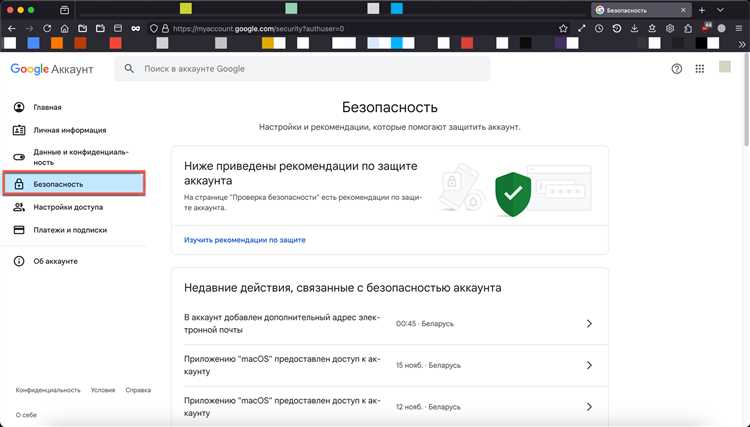
Если уведомление «Требуется действие с аккаунтом Google» сохраняется после всех стандартных шагов, сброс настроек аккаунта позволяет восстановить корректную синхронизацию без удаления данных устройства.
На Android откройте Настройки → Аккаунты → Google → Удалить аккаунт. После удаления перейдите в Настройки → Система → Сброс → Сброс настроек аккаунта. Это сбросит параметры синхронизации и данные, связанные с учетной записью, без удаления приложений и файлов.
На iOS откройте Настройки → Google → Управление аккаунтами, выберите проблемный аккаунт и нажмите Удалить. Затем добавьте аккаунт снова через приложение Gmail или стандартные настройки устройства. Сброс устраняет некорректные токены авторизации и ошибки синхронизации.
После сброса убедитесь, что синхронизация включена для всех сервисов Google, и проверьте, исчезло ли уведомление. Часто проблема полностью решается после повторного входа и перезагрузки устройства.
Использование двухфакторной аутентификации для устранения ошибок
Уведомление «Требуется действие с аккаунтом Google» иногда связано с проблемами авторизации, когда система не может подтвердить личность пользователя. Включение двухфакторной аутентификации (2FA) повышает безопасность и устраняет большинство ошибок синхронизации.
Для активации 2FA откройте myaccount.google.com/security → Вход в Google → Двухэтапная аутентификация и следуйте инструкциям. Система предложит привязать номер телефона или приложение для генерации кодов, например Google Authenticator.
После включения двухфакторной аутентификации на Android или iOS при следующем входе в Gmail, Google Play или другие сервисы Google потребуется подтверждение через код. Это устраняет уведомления о требуемом действии, связанные с несоответствием токенов авторизации.
Рекомендуется также проверить список доверенных устройств в myaccount.google.com/security → Ваши устройства и удалить устаревшие. Правильная настройка 2FA гарантирует, что все приложения Google синхронизируются корректно и уведомления больше не появляются.
Вопрос-ответ:
Почему на моем телефоне постоянно появляется уведомление «Требуется действие с аккаунтом Google»?
Такое уведомление возникает, когда сервисы Google не могут синхронизироваться с учетной записью. Чаще всего причина — устаревшие данные в приложениях Gmail или Google Play, изменение пароля, отсутствие подтверждения входа или конфликт нескольких аккаунтов. Также уведомление может появляться при поврежденном кэше приложения или нестабильном интернет-соединении.
Как удалить аккаунт Google и добавить его заново, чтобы убрать уведомление?
На Android откройте Настройки → Аккаунты → Google, выберите проблемный аккаунт и нажмите «Удалить аккаунт». После этого перезагрузите устройство и добавьте учетную запись снова через тот же раздел. На iOS откройте приложение Gmail или Google, перейдите в Настройки → Управление аккаунтами, удалите аккаунт и добавьте его снова. После повторного входа включите синхронизацию всех сервисов, чтобы уведомление исчезло.
Помогает ли очистка кэша и данных приложения Gmail в устранении ошибки?
Да, очистка кэша и данных часто устраняет проблемы синхронизации. На Android откройте Настройки → Приложения → Gmail → Хранилище и выберите «Очистить кэш». Если уведомление сохраняется, нажмите «Очистить данные», что удалит временные файлы и токены авторизации. После этого потребуется повторный вход в аккаунт, после чего Gmail и другие сервисы начнут корректно обновляться.
Нужно ли включать двухфакторную аутентификацию, чтобы убрать уведомление?
Включение двухфакторной аутентификации помогает устранить ошибки авторизации, которые вызывают уведомление. Активируйте её через myaccount.google.com/security → Двухэтапная аутентификация, привязав номер телефона или приложение для генерации кодов. После этого при входе в Gmail, Google Play или другие сервисы будет запрашиваться подтверждение, что устраняет проблемы с токенами авторизации и уведомления больше не появляются.

 Загрузка...