На первый взгляд может показаться, что экран компьютера и рабочий стол – это два разных элемента. Однако при более детальном рассмотрении становится ясно, что между ними существует тесная взаимосвязь, и эти понятия во многом пересекаются. Рабочий стол – это не просто область для размещения ярлыков и приложений, но и пространство, которое адаптируется в зависимости от разрешения и характеристик экрана.
Экран компьютера выполняет функцию визуального отображения всех процессов, происходящих на устройстве. Разрешение экрана, его размер и плотность пикселей напрямую влияют на то, как будет выглядеть рабочий стол. Например, при высоком разрешении элементы интерфейса могут быть слишком мелкими, что затрудняет их восприятие. В таких случаях пользователи могут настроить масштабирование экрана, чтобы рабочий стол стал удобным для использования.
Каждый рабочий стол в операционной системе – это не просто фон, а динамическая среда, на которой размещены окна программ, ярлыки и уведомления. При этом, несмотря на различия в интерфейсах операционных систем, можно выделить несколько общих принципов, которые определяют, как рабочий стол взаимодействует с экраном. На практике рабочий стол и экран представляют собой единое целое, где каждый элемент интерфейса на экране играет роль связующего звена между пользователем и системой.
Таким образом, правильно настроенный экран и адаптированный рабочий стол позволяют максимально эффективно использовать возможности устройства и повысить производительность работы.
Что такое рабочий стол в операционной системе?
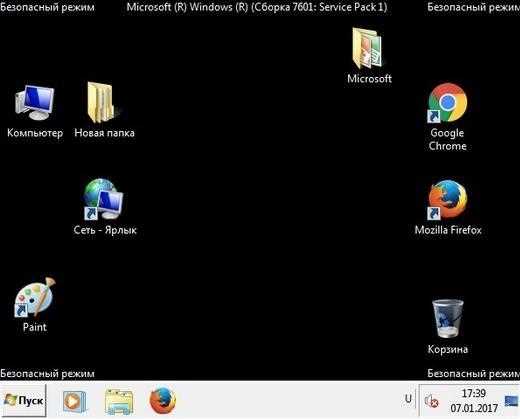
Основные компоненты рабочего стола включают в себя значки (ярлыки), которые могут быть связаны с программами, папками или файлами, а также панели задач, которые предоставляют быстрый доступ к запущенным приложениям и системным функциям. В операционных системах, таких как Windows или macOS, рабочий стол служит как своеобразная «площадка» для многозадачности, где пользователь может открывать и перемещать окна программ.
Рабочий стол тесно связан с экраном компьютера. Его внешний вид, размер и функциональные особенности зависят от разрешения экрана и его настроек. Например, на экранах с высоким разрешением рабочий стол может отображаться в более детализированном виде, что позволяет более эффективно использовать пространство и размещать на экране больше элементов без потери удобства.
Функциональные особенности рабочего стола: он может быть настроен под индивидуальные потребности пользователя. В операционных системах можно изменять фон рабочего стола, размещать на нем виджеты или программы, а также создавать виртуальные рабочие столы для упрощения многозадачности. При этом все эти элементы взаимодействуют с экраном, влияя на восприятие и удобство работы.
Таким образом, рабочий стол – это не просто часть интерфейса, а целая система взаимодействия с операционной системой, которая становится еще более функциональной в зависимости от характеристик экрана компьютера.
Как экран компьютера влияет на восприятие рабочего стола?
Экран компьютера непосредственно влияет на восприятие рабочего стола, так как его разрешение, диагональ и плотность пикселей определяют, сколько элементов интерфейса помещается на экране и как они выглядят. Эти характеристики оказывают влияние на удобство работы, видимость и читаемость контента на рабочем столе.
Разрешение экрана – один из самых важных факторов. Чем выше разрешение, тем больше элементов можно разместить на экране, сохраняя при этом их четкость. На экранах с низким разрешением элементы интерфейса, такие как значки и окна приложений, могут быть искажены или слишком крупными, что делает их трудными для восприятия. В то время как на экранах с высоким разрешением, например, 4K, каждый пиксель отображает более детализированные элементы, создавая более четкую картину рабочего стола.
Влияние диагонали экрана также не стоит недооценивать. Устройства с большими экранами позволяют более эффективно распределять рабочее пространство и открывать несколько окон одновременно. Это особенно важно для многозадачных пользователей. На экранах меньшего размера, напротив, рабочий стол может ощущаться перегруженным и ограниченным в функционале, что требует дополнительных настроек масштабирования.
Плотность пикселей (PPI) играет роль в четкости изображений и текста на экране. На экранах с высокой плотностью пикселей, таких как Retina-дисплеи, элементы рабочего стола выглядят более резкими и менее искаженными. В то время как экраны с низкой плотностью пикселей могут сделать текст и значки более размытыми, что снижает удобство работы.
Настройки масштаба позволяют адаптировать рабочий стол под любые разрешения и размеры экрана. На экранах с высоким разрешением часто требуется увеличивать элементы интерфейса, чтобы они были видимыми и легко воспринимаемыми. В операционных системах, таких как Windows и macOS, существуют опции для настройки масштаба, что позволяет сделать рабочий стол более удобным и читаемым в зависимости от характеристик экрана.
Таким образом, экран компьютера не только отображает рабочий стол, но и напрямую влияет на его восприятие, функциональность и удобство работы, требуя корректной настройки под конкретное устройство.
Основные элементы интерфейса рабочего стола
Рабочий стол представляет собой центральную часть интерфейса операционной системы, где пользователь взаимодействует с основными элементами, такими как ярлыки, окна приложений и панели задач. Каждый из этих элементов выполняет конкретную функцию, позволяя эффективно организовать рабочее пространство на экране.
Ярлыки – это значки, которые служат для быстрого доступа к программам, папкам, файлам и другим системным функциям. Ярлыки можно размещать по всему рабочему столу, группировать или сортировать по категориям. Их внешний вид и расположение зависят от предпочтений пользователя, что позволяет индивидуализировать рабочее пространство.
Панель задач – это один из ключевых элементов интерфейса, который отображает запущенные приложения, системные уведомления и предоставляет быстрый доступ к меню «Пуск» или другим функциональным кнопкам. Панель задач обычно располагается в нижней части экрана, но может быть перемещена в любое место для удобства пользователя. Также в панели задач могут отображаться значки приложений, а также индикаторы текущих системных процессов.
Окна приложений – это интерактивные элементы рабочего стола, которые отображают содержимое программ или файлов. Каждое окно имеет кнопки для минимизации, развертывания и закрытия, что позволяет пользователю управлять многозадачностью. Окна могут быть перемещаемыми и изменяемыми по размеру, в зависимости от того, сколько пространства нужно для работы с контентом.
Рабочие панели и виджеты предоставляют дополнительные функции, такие как отображение времени, погоды, системных ресурсов и других полезных данных. Они могут быть встроены в панель задач или размещены в отдельной области рабочего стола. Виджеты помогают пользователю быстро получить важную информацию, не открывая дополнительные окна или программы.
Фон рабочего стола также является важным элементом интерфейса. Он не только задает визуальный стиль, но и может содержать изображения или текст, служащие ориентиром для размещения других элементов. В некоторых операционных системах можно настроить динамичный фон или использовать видео, чтобы сделать рабочий стол более индивидуальным.
Таким образом, каждый элемент рабочего стола играет ключевую роль в организации рабочего процесса. Правильная настройка и использование этих элементов позволяет максимально эффективно работать с операционной системой и экраном, оптимизируя пространство для разных задач.
Почему рабочий стол зависит от разрешения экрана?
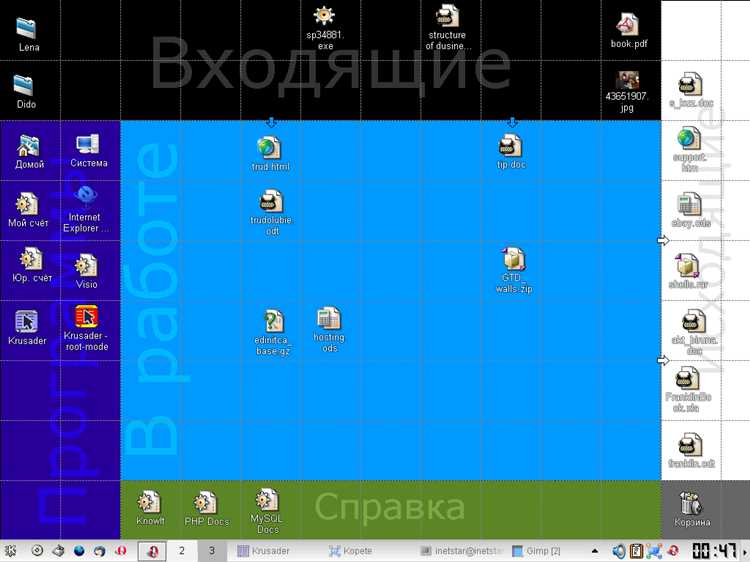
Разрешение экрана напрямую влияет на внешний вид рабочего стола, поскольку оно определяет количество пикселей, доступных для отображения элементов интерфейса. Чем выше разрешение, тем больше информации может быть отображено на экране одновременно, что изменяет восприятие рабочего пространства и влияние на рабочий процесс.
Меньшее разрешение экрана ограничивает количество доступного пространства для элементов рабочего стола. При низком разрешении значки, окна и текст могут выглядеть большими и занимать больше места, что приводит к необходимости прокрутки и уменьшает количество открытых приложений, которые можно разместить на экране. Это может снижать удобство многозадачности, так как пользователь не может одновременно работать с большим количеством окон.
С другой стороны, высокое разрешение экрана позволяет разместить больше элементов рабочего стола без потери их четкости и читаемости. Например, на экранах с разрешением 4K или выше можно разместить больше значков, приложений и окон, сохраняя при этом их размер и качество. Это особенно важно для пользователей, работающих с большими объемами данных или несколькими программами одновременно.
Кроме того, масштабирование играет важную роль. На экранах с высоким разрешением элементы интерфейса могут быть слишком мелкими для комфортного восприятия. Операционные системы позволяют настроить масштабирование, чтобы увеличить размер значков, шрифтов и окон, сохраняя при этом высокую четкость изображения. Это позволяет адаптировать рабочий стол под личные предпочтения и потребности пользователя, в зависимости от разрешения экрана.
Плотность пикселей (PPI) также оказывает влияние на восприятие рабочего стола. На экранах с высокой плотностью пикселей элементы интерфейса выглядят более четкими и детализированными, что улучшает восприятие рабочего стола и делает его более удобным для использования. На экранах с низким PPI, наоборот, элементы могут быть размытыми или нечитаемыми, особенно на малых экранах, что негативно влияет на пользовательский опыт.
Таким образом, разрешение экрана определяет, сколько контента можно разместить на рабочем столе, как будут выглядеть элементы интерфейса и насколько удобно работать с различными приложениями и файлами. Адекватная настройка разрешения и масштабирования позволяет улучшить взаимодействие с операционной системой и повысить эффективность работы.
Как оптимизировать рабочий стол для разных типов экранов?
Оптимизация рабочего стола для различных типов экранов начинается с настройки разрешения и масштабирования. Для каждого устройства (монитор, ноутбук, планшет) требуются индивидуальные настройки, чтобы обеспечить удобство работы и максимальную функциональность.
Для экранов с низким разрешением важно увеличивать размер элементов интерфейса, таких как значки и шрифты, чтобы избежать их излишней мелкости. В операционных системах можно настроить масштабирование, увеличив элементы до комфортных размеров. Также полезно уменьшить количество элементов на рабочем столе, чтобы избежать перегрузки пространства.
Для экранов с высоким разрешением стоит использовать возможности масштабирования для уменьшения размера элементов, чтобы эффективно использовать пространство. Например, на экранах с разрешением 4K можно уменьшить размер значков и окон, чтобы разместить больше информации без потери четкости. Однако важно не сделать элементы слишком мелкими, чтобы не затруднить восприятие.
На устройствах с небольшими экранами, таких как ноутбуки или ультрабуки, следует активно использовать виртуальные рабочие столы. Это позволяет разделить рабочее пространство на несколько областей и избежать перегрузки одного экрана. В таких случаях важно правильно настроить размер окон и панели задач, чтобы все элементы были видны и легко доступны.
При использовании нескольких мониторов полезно правильно настроить порядок экранов в операционной системе, а также настроить отображение панели задач и окон на каждом мониторе. Для более комфортной работы можно использовать функции расширенного рабочего стола, когда один экран отвечает за основную работу, а второй служит для отображения дополнительных окон или инструментов.
Для мобильных экранов, таких как экраны планшетов и смартфонов, важно использовать адаптивный интерфейс. Здесь элементы рабочего стола часто скрыты в меню или автоматически изменяются в зависимости от ориентации экрана. В таких случаях стоит настроить интерфейс для вертикальной или горизонтальной ориентации экрана, чтобы обеспечить удобный доступ ко всем функциям.
Итак, оптимизация рабочего стола для разных типов экранов требует внимания к разрешению, масштабу и правильному распределению элементов интерфейса. Эти настройки позволяют улучшить производительность и создать удобную рабочую среду, независимо от устройства.
Влияние размера экрана на функциональность рабочего стола
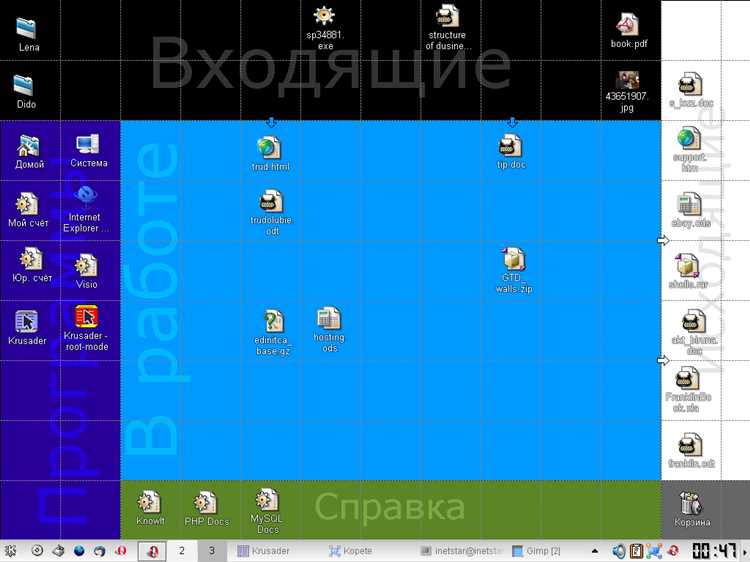
Размер экрана играет ключевую роль в функциональности рабочего стола, так как он напрямую определяет, сколько информации можно разместить на экране одновременно и как удобно работать с несколькими приложениями. Чем больше экран, тем больше возможностей для многозадачности и эффективного использования рабочего пространства.
Большие экраны, с диагональю 27 дюймов и более, позволяют работать с несколькими окнами одновременно, без необходимости их минимизировать или переключаться между ними. На таких экранах можно разместить несколько программ или вкладок браузера, что делает их идеальными для работы с большим количеством данных или для задач, требующих одновременного использования нескольких приложений, например, при редактировании графики, программировании или работе с таблицами.
Кроме того, большие экраны часто предлагают более высокое разрешение, что улучшает четкость отображаемой информации и позволяет более детально работать с изображениями, видео и текстом. Разрешение 2560×1440 или 4K на больших экранах обеспечивает более точную проработку контента и повышает комфорт при длительной работе, минимизируя нагрузку на глаза.
С другой стороны, на меньших экранах, таких как экраны ноутбуков и мониторов с диагональю менее 21 дюйма, рабочее пространство ограничено. Чтобы эффективно использовать такое пространство, необходимо более тщательно планировать расположение окон и использовать функции масштабирования и виртуальных рабочих столов. Это требует дополнительного времени и усилий для организации работы, но с правильной настройкой можно добиться высокой производительности даже на компактных устройствах.
Маленькие экраны также могут ограничивать возможности для работы с несколькими приложениями одновременно, что часто приводит к необходимости постоянного переключения между окнами. Это делает работу на таких экранах менее удобной, особенно при выполнении многозадачных операций, требующих быстрой обработки данных.
Идеальный размер экрана зависит от специфики работы и личных предпочтений пользователя. Для профессионалов, работающих с графикой, видео или сложными вычислениями, большие экраны с высоким разрешением предоставляют огромное преимущество. Для пользователей, которые выполняют задачи средней сложности, таких как просмотр интернет-страниц или работа с текстовыми документами, достаточно экранов среднего размера с разрешением 1920×1080 или 2560×1440.
Таким образом, размер экрана имеет прямое влияние на функциональность рабочего стола, определяя, сколько информации и приложений может быть удобно размещено на экране. Правильный выбор экрана позволяет повысить продуктивность и комфорт работы в зависимости от задач.
Как настроить рабочий стол для нескольких экранов?

Настройка рабочего стола для работы с несколькими экранами позволяет значительно улучшить многозадачность и повысить продуктивность. Для удобной работы важно правильно распределить пространство между мониторами и настроить отображение контента на каждом экране.
Для настройки рабочего стола на нескольких экранах выполните следующие шаги:
- Подключите экраны. Убедитесь, что все мониторы подключены к компьютеру, и система их распознает. Современные операционные системы автоматически определяют дополнительные экраны, но в случае проблем можно вручную настроить подключение через панель управления или настройки дисплея.
- Настройте расположение экранов. В настройках дисплея на вашем компьютере вы можете изменить положение экранов, указав, где каждый из них находится относительно главного монитора. Например, вы можете расположить дополнительные экраны слева, справа или выше основного. Это важно для правильного перемещения окон между экранами.
- Выберите основной экран. Определите, какой экран будет основным. Это тот экран, на котором будет располагаться панель задач и меню «Пуск». В большинстве случаев основной экран автоматически определяется, но можно вручную изменить его в настройках дисплея.
- Настройте режим отображения. В операционных системах есть несколько режимов работы с несколькими экранами:
- Режим расширенного рабочего стола – позволяет расширить рабочее пространство, размещая окна на нескольких экранах. Это идеальный вариант для многозадачности.
- Дублирование – отображает одинаковое изображение на всех экранах. Этот режим полезен при проведении презентаций или демонстрации.
- Оптимизируйте масштабы и разрешение. Для каждого экрана может быть настроено индивидуальное разрешение и масштаб, что поможет избежать искажения и сделать текст и элементы интерфейса удобными для восприятия. Особенно это важно, если экраны имеют разные характеристики (например, один экран с высокой плотностью пикселей, а другой – с низким).
- Распределите окна и приложения. Разместите часто используемые приложения на нужных экранах для удобного доступа. Например, используйте один экран для рабочих документов, а второй – для интернет-браузера или медиаплеера. Это повысит вашу продуктивность, исключив необходимость постоянного переключения между окнами.
Правильная настройка рабочего стола для нескольких экранов позволяет создать удобную рабочую среду, в которой каждый монитор выполняет свою роль. Это значительно ускоряет выполнение задач и улучшает комфорт работы с большим количеством информации.
Проблемы совместимости экрана и рабочего стола
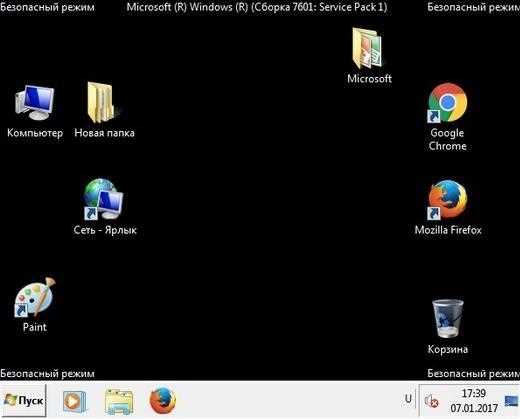
Несмотря на технологический прогресс, могут возникать проблемы совместимости между экраном и рабочим столом, которые влияют на удобство работы и визуальное восприятие интерфейса. Эти проблемы часто связаны с различиями в разрешении, масштабе, поддержке цветовых профилей и другими параметрами экрана.
Основные проблемы совместимости включают в себя следующие:
- Низкое разрешение экрана. При использовании мониторов с низким разрешением рабочий стол может быть слишком крупным или, наоборот, слишком мелким. Это приводит к ухудшению четкости изображений и значков, а также ограничивает количество данных, которое можно отобразить на экране.
- Некорректное масштабирование. На экранах с высоким разрешением элементы интерфейса могут стать слишком мелкими, если операционная система не поддерживает автоматическое масштабирование. Это делает текст и значки трудно различимыми, особенно на устройствах с маленьким экраном.
- Несоответствие цветов и яркости. При подключении нескольких мониторов с различными характеристиками цветовосприятия могут возникать проблемы с отображением цветов. Например, один экран может отображать цвета слишком ярко, а другой – тускло. Это особенно важно для дизайнеров и фотографов, для которых точность цветопередачи имеет ключевое значение.
- Проблемы с ориентацией экрана. При подключении дополнительного монитора с другой ориентацией (например, вертикальный экран) могут возникать проблемы с правильным отображением окон и программ. В таких случаях важно правильно настроить операционную систему для поддержки многоэкранных конфигураций, чтобы окна и контент отображались корректно на каждом экране.
- Подключение разных типов экранов. В случае использования разных типов экранов (например, один – с HDMI, другой – с DisplayPort) могут возникать проблемы с разрешением, частотой обновления и совместимостью с операционной системой. Это может требовать установки дополнительных драйверов или настройки параметров отображения, чтобы все экраны работали корректно.
Решения этих проблем:
- Использование корректных драйверов и обновлений для экрана и операционной системы.
- Регулировка настроек масштабирования и разрешения в системных настройках для оптимального отображения.
- Выбор экранов с одинаковыми характеристиками, особенно если требуется точность в цветах или разрешении.
- Использование специализированных инструментов для настройки цветовых профилей, если точность отображения критична.
Проблемы совместимости экрана и рабочего стола могут значительно снижать производительность и комфорт работы, однако они решаемы с помощью правильной настройки системы и выбора соответствующего оборудования.
Вопрос-ответ:
Какие отличия между экраном компьютера и рабочим столом?
Экран компьютера — это физическое устройство, которое отображает изображение и предоставляет визуальный вывод для пользователя. Он может быть разного размера, с разным разрешением и плотностью пикселей. Рабочий стол же является частью операционной системы, отображаемой на экране. Это виртуальная область, в которой размещаются ярлыки, окна приложений и другие элементы интерфейса, которые позволяют пользователю взаимодействовать с системой. Таким образом, экран — это просто устройство для отображения информации, а рабочий стол — это пространство для работы с операционной системой.
Как экран влияет на использование рабочего стола на компьютере?
Экран компьютера напрямую влияет на восприятие и функциональность рабочего стола. Если экран имеет высокое разрешение, пользователю предоставляется больше пространства для размещения элементов интерфейса, таких как окна и значки. Это особенно важно для многозадачности. Например, на экране с разрешением 4K можно одновременно открыть несколько окон и работать с ними, не уменьшая их размер. В то же время, на экране с низким разрешением элементы интерфейса могут быть слишком крупными или мелкими, что затрудняет использование рабочего стола. Также, более крупные экраны позволяют комфортно распределить рабочие элементы и улучшить организацию рабочего процесса.
Почему размер экрана важен для работы с несколькими мониторами?
Размер экрана играет ключевую роль в настройке рабочего пространства при использовании нескольких мониторов. Большие экраны позволяют разместить на них больше информации, что полезно для работы с несколькими окнами одновременно. Например, для дизайнеров или аналитиков, которым нужно одновременно видеть несколько программ или документов, использование больших экранов дает преимущества. Для маленьких экранов, наоборот, требуется больше времени на переключение между окнами, что снижает удобство работы. Более того, важным является не только физический размер, но и разрешение экрана. Чем выше разрешение, тем больше элементов интерфейса можно разместить без потери четкости и комфорта.
Какие проблемы могут возникать при использовании рабочего стола на экране с низким разрешением?
При использовании рабочего стола на экране с низким разрешением могут возникать несколько проблем. Во-первых, элементы интерфейса, такие как значки и окна, могут быть слишком большими, что приведет к излишней пустой области на экране и ограничит количество данных, которое можно отобразить. Во-вторых, текст может быть нечетким и трудно читаемым, что затрудняет работу с документами и веб-страницами. В-третьих, использование многозадачности становится менее удобным, так как невозможно одновременно открыть много окон, не уменьшая их до неудобных размеров. В таких случаях часто приходится использовать масштабирование или увеличивать размер шрифтов, что также может привести к потере четкости изображения.

 Загрузка...