Содержание статьи
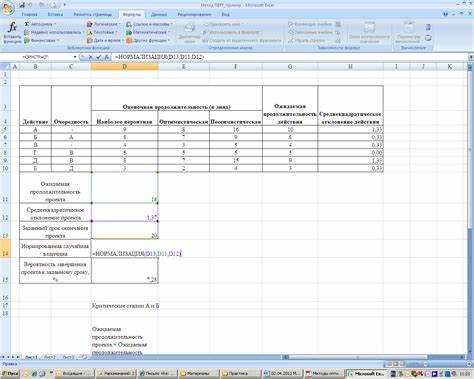
Стандотклонп – это показатель, который отражает, насколько данные в наборе отклоняются от среднего значения. В Excel для его расчета доступны функции STDEV.P для генеральной совокупности и STDEV.S для выборки. Правильное использование этих функций позволяет быстро оценить разброс числовых данных, выявить аномалии и сравнить стабильность разных наборов данных.
Для точного вычисления стандотклона важно сначала проверить формат ячеек и убедиться, что они содержат только числовые значения. Любые текстовые записи, пустые ячейки или ошибки формата могут исказить результат. Рекомендуется предварительно использовать функцию ISNUMBER для фильтрации некорректных данных.
Вычисление стандотклона в Excel не ограничивается одной колонкой. С помощью диапазонов, именованных ячеек и динамических ссылок можно быстро оценивать данные в нескольких столбцах и автоматически пересчитывать показатели при обновлении значений. Это особенно полезно при анализе финансовых показателей, продаж или производственных данных.
Применение стандотклона помогает не только увидеть разброс, но и принимать решения на основе числовой стабильности. Например, при оценке ежемесячной выручки компаний с одинаковым средним показателем, меньший стандотклон указывает на более предсказуемый и стабильный доход.
Стандотклонп в Excel: как использовать и вычислять
В Excel для вычисления стандотклона применяются функции STDEV.P и STDEV.S. STDEV.P используется, если необходимо рассчитать отклонение для всей генеральной совокупности, а STDEV.S подходит для выборки из данных. Например, если у вас есть продажи за 12 месяцев, и вы хотите оценить отклонение именно по этой выборке, применяйте STDEV.S.
Для расчета стандотклона выберите диапазон ячеек, содержащих только числа. Использование текста, ошибок или пустых ячеек может привести к некорректным результатам. Рекомендуется применять ISNUMBER или фильтры, чтобы исключить все нечисловые значения перед вычислением.
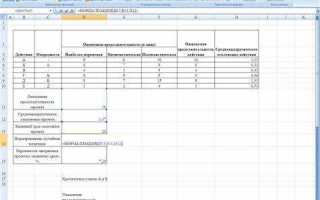
Формула вводится прямо в ячейку, например: =STDEV.S(A1:A20). После нажатия Enter Excel автоматически вычислит стандартное отклонение. Если данные обновляются, формула пересчитывается в реальном времени, что позволяет отслеживать изменения разброса без дополнительных действий.
При работе с несколькими столбцами можно объединять диапазоны через запятую: =STDEV.S(A1:A20,B1:B20). Это дает возможность оценить общее отклонение сразу для нескольких наборов данных и быстро выявить, в каком столбце разброс выше.
Для анализа стабильности показателей рекомендуется использовать стандотклон вместе со средним значением. Например, если средняя выручка составляет 150 000 ₽, а стандотклон 5 000 ₽, это говорит о том, что колебания относительно среднего невелики и прогнозы можно строить с высокой точностью.
Как правильно вводить данные для расчета стандотклона
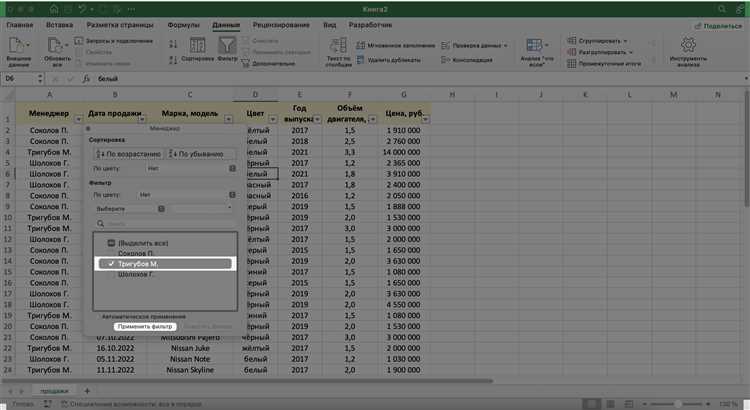
Для точного расчета стандотклона в Excel важно правильно подготовить и ввести данные. Любые некорректные значения могут исказить результат. Основные рекомендации:
- Используйте только числовые значения. Текст, даты или символы, не являющиеся числами, исключайте.
- Проверяйте ячейки на ошибки с помощью функции ISNUMBER. Формула =ISNUMBER(A1) вернет TRUE для чисел и FALSE для всех остальных значений.
- Не оставляйте пустые ячейки в диапазоне. Если необходимо пропустить значения, используйте фильтры или вводите 0, если это допустимо для анализа.
- Сохраняйте единообразие единиц измерения. Если столбец содержит цены, все значения должны быть в одной валюте; если вес – в одной системе измерения.
- Используйте диапазоны, а не отдельные ячейки, для формул стандотклона. Например, =STDEV.S(A1:A20) вместо суммирования отдельных значений.
Перед вычислением рекомендуется пройтись по списку данных и убедиться, что отсутствуют пробелы и скрытые символы, которые могут быть распознаны Excel как текст. Это позволит формуле выдавать корректное стандартное отклонение и исключить ошибки при последующем анализе.
Формула стандотклона: синтаксис и параметры
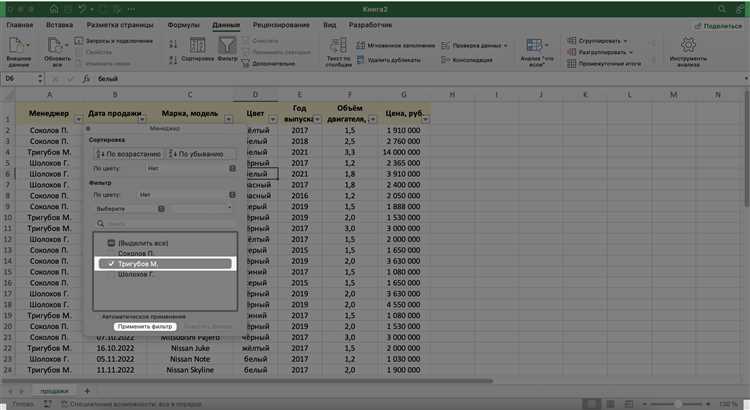
В Excel стандотклон рассчитывается с помощью функций STDEV.P и STDEV.S. Каждая функция имеет схожий синтаксис, но отличается контекстом применения:
| Функция | Назначение | Синтаксис | Пример |
|---|---|---|---|
| STDEV.P | Расчет стандартного отклонения для всей генеральной совокупности | =STDEV.P(число1; [число2]; …) | =STDEV.P(A1:A20) |
| STDEV.S | Расчет стандартного отклонения для выборки из данных | =STDEV.S(число1; [число2]; …) | =STDEV.S(B1:B15) |
Параметры число1, число2 могут быть как отдельными ячейками, так и диапазонами. Excel автоматически игнорирует пустые ячейки и текст, если они находятся в диапазоне, но лучше заранее проверять данные через ISNUMBER.
Для объединения нескольких диапазонов в одной формуле можно использовать запятую: =STDEV.S(A1:A10, B1:B10). Это позволяет вычислить общее стандартное отклонение для нескольких столбцов и увидеть распределение данных сразу в одной формуле.
Важно понимать, что STDEV.P и STDEV.S возвращают разные значения при одинаковых данных. Если набор данных представляет собой выборку, использование STDEV.P приведет к занижению разброса, поэтому всегда выбирайте функцию в соответствии с задачей анализа.
Вычисление стандотклона для одного столбца чисел
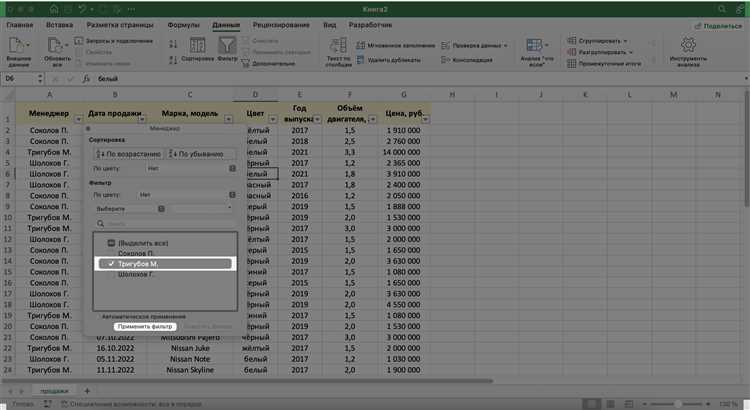
Чтобы вычислить стандотклон для одного столбца чисел в Excel, выберите ячейки, содержащие числовые данные, и используйте функцию STDEV.S или STDEV.P в зависимости от задачи. Например, если столбец A содержит продажи за месяц, формула =STDEV.S(A1:A30) вернет стандартное отклонение для выборки.
Перед применением формулы убедитесь, что все ячейки действительно содержат числа. Пробелы, текстовые значения или ошибки (#N/A, #DIV/0!) могут исказить результат. Для проверки используйте ISNUMBER или фильтры Excel.
При вводе формулы диапазон можно задавать как непрерывный, так и отдельными ячейками через запятую: =STDEV.S(A1:A10, A12:A20). Excel объединит значения и вычислит общий стандотклон.
После нажатия Enter результат автоматически отобразится в выбранной ячейке. Если данные обновляются, формула пересчитывает стандотклон в реальном времени, что позволяет отслеживать изменения разброса без ручного пересчета.
Для оценки стабильности показателей рекомендуется сопоставлять стандотклон со средним значением столбца. Например, если средняя выручка 120 000 ₽, а стандотклон 8 000 ₽, это показывает умеренный разброс, что помогает корректно планировать прогнозы и анализировать риски.
Расчет стандотклона с учетом выборки и генеральной совокупности
- STDEV.P – для полной генеральной совокупности. Применяется, когда известны все значения рассматриваемой группы. Формула: =STDEV.P(A1:A50).
- STDEV.S – для выборки из данных. Используется, если столбец содержит только часть всех возможных значений. Формула: =STDEV.S(A1:A50).
Разница между функциями заключается в делителе при расчете дисперсии: STDEV.P делит сумму квадратов отклонений на общее количество элементов, а STDEV.S – на количество элементов минус один. Это компенсирует недооценку разброса при использовании выборки.
Для точного расчета рекомендуется:
- Проверить диапазон данных на пустые ячейки и текстовые значения с помощью ISNUMBER или фильтров.
- Использовать непрерывный диапазон ячеек или объединять несколько диапазонов через запятую: =STDEV.S(A1:A20, B1:B20).
- Сравнивать результат с средним значением набора данных для оценки стабильности и отклонений.
Правильное определение, выборка или совокупность, критически влияет на точность анализа. Для финансовых и производственных данных неверное применение STDEV.P к выборке может занижать оценку риска и вводить в заблуждение при принятии решений.
Использование стандотклона в динамических таблицах Excel
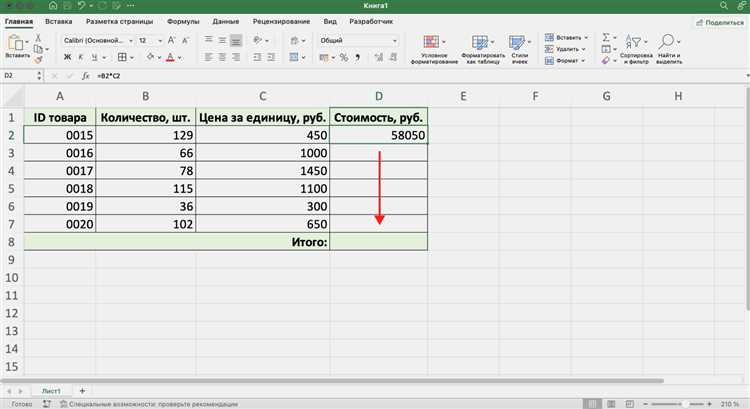
Динамические таблицы Excel позволяют автоматически обновлять данные и расчеты при изменении исходного набора. Для использования стандотклона в таких таблицах применяются функции STDEV.S или STDEV.P на диапазоны, созданные с помощью структурированных ссылок.
При работе с динамическими таблицами важно учитывать следующие рекомендации:
- Используйте имена столбцов в формуле: =STDEV.S(Таблица1[Продажи]). Это обеспечит автоматическое расширение диапазона при добавлении новых строк.
- Для объединения нескольких столбцов применяйте несколько ссылок: =STDEV.S(Таблица1[Продажи], Таблица1[Расходы]). Excel пересчитает стандотклон при изменении любого значения.
- Следите за чистотой данных. Любые текстовые или пустые значения в столбцах динамической таблицы могут исказить результат.
- Используйте фильтры и срезы таблицы для анализа стандотклона по сегментам данных. Например, можно оценивать разброс продаж только для выбранного региона или категории товаров.
Динамические таблицы с расчетом стандотклона позволяют отслеживать изменения распределения данных в реальном времени. Это полезно при анализе ежемесячных показателей, прогнозировании колебаний и выявлении аномальных значений без ручного пересчета формул.
Применение стандотклона для оценки разброса и риска данных
Стандотклон позволяет количественно оценить разброс данных вокруг среднего значения. Чем выше показатель, тем больше вариативность и потенциальный риск в наборе чисел. В Excel для анализа применяются функции STDEV.S и STDEV.P в зависимости от того, рассматривается выборка или генеральная совокупность.
Для практической оценки риска рекомендуется:
- Сравнивать стандотклон с средним значением: соотношение стандотклон / среднее показывает относительную нестабильность показателей. Например, средняя выручка 200 000 ₽ при стандотклоне 40 000 ₽ указывает на значительные колебания, а 5 000 ₽ – на стабильность.
- Использовать стандотклон при анализе инвестиций, продаж или производственных показателей для выявления элементов с высокой вариативностью.
- Объединять расчет стандотклона с динамическими фильтрами и срезами таблиц для оценки риска по сегментам: по продуктам, регионам или временным периодам.
- Сравнивать несколько наборов данных с одинаковым средним, чтобы выявить, какой из них более предсказуемый. Например, два отдела имеют средний доход 150 000 ₽, но один с стандотклоном 10 000 ₽ стабильнее, чем другой с 25 000 ₽.
Применение стандотклона в анализе помогает не только выявлять аномальные значения, но и принимать решения на основе количественной оценки риска, что повышает точность прогнозов и планирования.
Вопрос-ответ:
В чем разница между STDEV.P и STDEV.S в Excel?
Функция STDEV.P рассчитывает стандартное отклонение для всей генеральной совокупности, то есть когда известны все значения группы. STDEV.S применяется к выборке, когда набор данных является частью полной совокупности. Главная техническая разница — делитель при вычислении дисперсии: STDEV.P использует общее количество элементов, а STDEV.S — количество минус один. Неправильный выбор функции может привести к занижению или завышению значения разброса.
Можно ли рассчитывать стандотклон для нескольких столбцов одновременно?
Да, Excel позволяет объединять диапазоны нескольких столбцов в одной формуле. Например, =STDEV.S(A1:A10, B1:B10) вычислит общий стандотклон сразу для двух наборов данных. Это полезно, если нужно оценить разброс в нескольких категориях одновременно и сравнить их стабильность. Диапазоны могут быть непрерывными или отдельными, главное — чтобы все данные были числовыми.
Как правильно подготовить данные перед расчетом стандотклона?
Перед расчетом необходимо проверить ячейки на наличие текста, пустых значений или ошибок. Любое нечисловое значение может исказить результат. Для фильтрации данных используйте функцию ISNUMBER или стандартные фильтры Excel. Также стоит убедиться, что единицы измерения одинаковы для всех значений в столбце, иначе стандотклон будет неправильно отражать разброс.
Как использовать стандотклон для анализа риска в продажах?
Стандотклон показывает, насколько сильно значения отклоняются от среднего. В продажах высокий показатель указывает на сильные колебания между периодами, что может говорить о нестабильной выручке. Сравнивая стандотклон разных месяцев или отделов с их средними значениями, можно определить, где прогнозы более предсказуемы, а где наблюдаются значительные колебания, требующие дополнительного контроля.
Можно ли применять стандотклон в динамических таблицах Excel?
Да, в динамических таблицах формулы с использованием STDEV.S или STDEV.P автоматически обновляют результаты при добавлении или удалении строк. Для удобства лучше использовать имена столбцов в формуле, например =STDEV.S(Таблица1[Продажи]). Это позволяет отслеживать изменения разброса данных без ручного пересчета формул и анализировать колебания по сегментам, используя фильтры и срезы таблицы.

 Загрузка...