Содержание статьи

В Microsoft Word отсутствует полноценный инструмент фильтрации строк, аналогичный тому, что используется в Excel. Это вызывает затруднения при работе с большими таблицами: списками клиентов, каталогами товаров, перечнями задач или отчетными данными. Пользователь ожидает увидеть выпадающие списки в заголовках столбцов, но стандартная таблица Word их не поддерживает.
Фильтрация данных в Word возможна только обходными способами. В зависимости от версии программы и структуры документа применяются разные подходы: сортировка строк, внедрение объекта Excel, преобразование таблицы или работа с внешним источником данных. Каждый из вариантов имеет ограничения по редактированию, форматированию и совместимости с другими пользователями.
Перед включением фильтра важно определить тип таблицы: создана ли она средствами Word, вставлена из Excel или встроена как объект. От этого зависит набор доступных команд и расположение нужных кнопок на ленте. Также требуется корректно оформить строку заголовков, так как именно она используется для задания условий отбора.
В статье разобраны практические способы получения фильтрации в таблицах Word, с указанием точных действий, меню и последствий для документа. Описанные методы подходят для Word 2016, 2019, 2021 и Microsoft 365 и позволяют работать с данными без переноса всего документа в Excel.
Проверка версии Word и доступных инструментов работы с таблицами
Возможность работы с фильтрацией в таблицах напрямую связана с редакцией Microsoft Word. Во всех настольных версиях Word, включая 2016, 2019, 2021 и Microsoft 365, стандартные таблицы не поддерживают встроенные фильтры по значениям столбцов. Независимо от обновлений интерфейса, набор инструментов для таких таблиц ограничивается сортировкой строк и изменением структуры.
Чтобы определить установленную версию, откройте пункт «Файл» и перейдите в раздел «Учётная запись» или «Справка». В блоке информации отображается название редакции и номер сборки. Эти сведения позволяют понять, доступна ли работа с внедрёнными объектами Excel без ограничений и как будет выглядеть лента команд.
При выделении обычной таблицы Word появляются вкладки «Конструктор» и «Макет таблицы». В них можно найти параметры сортировки, но отсутствуют элементы отбора данных. Если ожидаемые стрелки фильтра не отображаются в заголовках столбцов, это означает, что таблица создана средствами Word и не поддерживает фильтрацию.
Отдельно следует проверить, не является ли таблица встроенным объектом Excel. Двойной щелчок по такой таблице активирует интерфейс Excel внутри документа и добавляет вкладки «Данные» и «Главная» с привычными инструментами фильтра. Именно этот тип таблиц позволяет использовать условия отбора без копирования данных в отдельный файл.
Перед применением любых действий рекомендуется определить тип таблицы и возможности текущей версии Word, чтобы выбрать корректный способ включения фильтра и избежать непредвиденных изменений структуры документа.
Подготовка строки заголовков для работы с отбором данных
Строка заголовков определяет, сможет ли таблица корректно использоваться для отбора данных при сортировке или работе с внедрённым объектом Excel. В первой строке каждой колонки должно находиться одно уникальное название, без переносов строк, пустых ячеек и объединений. Повторяющиеся или пустые заголовки блокируют появление инструментов фильтрации.
Каждый заголовок должен описывать содержимое столбца максимально точно: «Дата», «Фамилия», «Статус заказа», «Сумма». Использование абстрактных подписей или символов затрудняет настройку условий отбора и может привести к некорректной интерпретации данных при вставке таблицы в Excel.
Перед дальнейшими действиями необходимо проверить, что строка заголовков не объединена с соседними ячейками. Объединение ячеек в первой строке делает невозможным применение фильтра даже в случае использования Excel-объекта. Для проверки выделите первую строку и убедитесь, что кнопка «Объединить ячейки» недоступна.
Форматирование заголовков допускается, но с ограничениями. Разрешены полужирное начертание и выравнивание, однако не рекомендуется использовать встроенные списки, дополнительные абзацы и ручные отступы. Один заголовок – одна ячейка – одна строка является базовым правилом для корректной работы отбора.
Если таблица уже содержит данные, заголовки следует отделить визуально, но не логически: не добавлять пустые строки между ними и основным массивом. Строка заголовков всегда должна располагаться непосредственно над данными, иначе инструменты фильтра не будут распознавать структуру таблицы.
Попытка включения фильтра через вкладку «Макет таблицы»
Кнопка «Сортировка» позволяет упорядочить строки по значениям одного или нескольких столбцов, но не предоставляет возможности скрывать данные по условиям. Отсутствие выпадающих стрелок в заголовках после применения сортировки указывает на то, что фильтрация не поддерживается данным типом таблицы.
Другие элементы вкладки «Макет таблицы», включая «Повторить строки заголовков», «Преобразовать в текст» и «Разделить таблицу», не влияют на появление фильтра. Их использование не активирует отбор данных и не добавляет дополнительных элементов управления.
Если после проверки всех команд вкладки «Макет таблицы» фильтр так и не появляется, это означает, что таблица создана средствами Word и не поддерживает отбор строк по значениям. В таком случае дальнейшие действия через этот интерфейс не дадут результата.
На этом этапе рекомендуется прекратить попытки поиска фильтра в стандартных настройках и перейти к альтернативным способам работы с данными, предусмотренным для Word.
Использование сортировки столбцов как замены фильтра
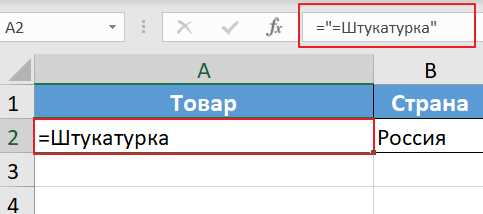
При отсутствии встроенного фильтра сортировка остаётся единственным штатным инструментом Word для упорядочивания данных. Она не скрывает строки, но позволяет сгруппировать значения так, чтобы нужные записи находились рядом. Это подходит для быстрых проверок, поиска повторов и ручного анализа.
Для применения сортировки необходимо установить курсор в любой ячейке таблицы, открыть вкладку «Макет таблицы» и нажать кнопку «Сортировка». В диалоговом окне выбирается столбец, тип данных и направление. Если строка заголовков подготовлена корректно, Word автоматически исключает её из сортируемого диапазона.
Сортировка может использоваться последовательно: сначала по одному столбцу, затем по другому. Например, сначала по статусу, затем по дате. Такой подход частично имитирует отбор данных, когда требуется просмотреть записи с одинаковыми параметрами.
Ниже приведён пример логики работы сортировки, которую часто применяют вместо фильтра при небольших объёмах данных:
| Действие | Результат |
|---|---|
| Сортировка по статусу | Записи с одинаковым статусом располагаются рядом |
| Сортировка по дате | Данные выстраиваются в хронологическом порядке |
Важно учитывать ограничения: сортировка изменяет порядок строк необратимо до следующего действия отмены и не позволяет временно скрывать данные. При необходимости частого отбора по условиям такой подход подходит только как временное решение.
Вставка таблицы Excel в документ Word для доступа к фильтрам
Для включения полноценного фильтра в документе Word используется встроенный объект Excel. Такой подход позволяет сохранять привычный функционал отбора и сортировки данных прямо внутри документа, не теряя форматирования.
Алгоритм вставки выглядит следующим образом:
- Перейдите во вкладку «Вставка» на ленте Word.
- Выберите «Таблица» → «Электронная таблица Excel».
- В открывшейся области Excel создайте или вставьте готовый набор данных.
- Убедитесь, что первая строка содержит уникальные заголовки без объединённых ячеек и пустых значений.
После этого станут доступны стандартные инструменты Excel:
- Вкладка «Данные» с кнопками «Фильтр» и «Сортировка».
- Выпадающие стрелки в заголовках столбцов для отбора значений и диапазонов.
- Автоматическое распознавание числовых, текстовых и датированных столбцов.
Использование Excel-таблицы в Word сохраняет совместимость с другими пользователями, у которых установлен Excel. Доступ к фильтрам возможен без выхода из документа, а при двойном щелчке по объекту активируется полноценный интерфейс Excel.
Для корректной работы рекомендуется:
- Форматировать заголовки жирным шрифтом для визуального разделения.
- Не включать лишние строки между заголовками и данными.
- Проверять диапазон фильтра перед применением, чтобы не исключить случайно нужные записи.
Включение фильтра в объекте Excel, встроенном в Word
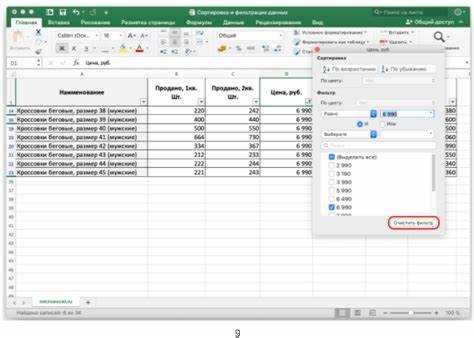
После вставки таблицы Excel в документ Word необходимо активировать фильтр для отбора данных по столбцам. Для этого выполните следующие шаги:
- Дважды щёлкните по объекту Excel, чтобы открыть встроенный интерфейс редактирования.
- Выделите строку заголовков с уникальными названиями столбцов.
- Перейдите на вкладку «Данные» в верхней панели Excel.
- Нажмите кнопку «Фильтр». В заголовках столбцов появятся стрелки для выбора условий отбора.
После включения фильтра доступны следующие функции:
- Фильтрация по конкретным значениям столбца.
- Сортировка по возрастанию или убыванию числовых, текстовых и датированных данных.
- Настройка пользовательских условий, включая диапазоны, цветовые метки и текстовые критерии.
Важно соблюдать правила подготовки данных: не объединять ячейки в строке заголовков, исключить пустые ячейки и использовать уникальные названия для каждого столбца. Нарушение этих условий приведёт к тому, что стрелки фильтра не появятся или не будут работать корректно.
После настройки фильтров таблица в Word сохраняет все параметры отбора. Пользователь может скрывать и отображать строки без потери структуры документа и без необходимости перехода в отдельный файл Excel.
Для удобства дальнейшей работы рекомендуется закрепить строку заголовков через опцию «Повторять строки заголовков», чтобы фильтры оставались видимыми при прокрутке больших таблиц.
Применение и сброс условий отбора данных в документе
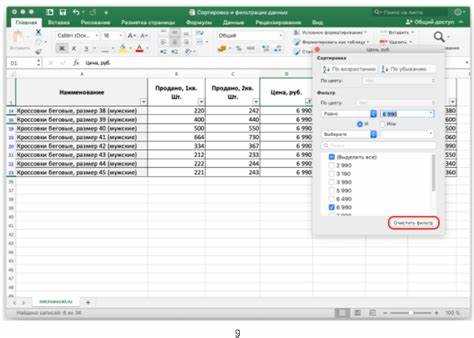
После включения фильтра в объекте Excel, встроенном в Word, можно настроить условия отбора данных по каждому столбцу. Для применения фильтра щёлкните стрелку в заголовке столбца и выберите конкретные значения, диапазоны или пользовательские критерии. Например, можно отобрать только строки с определённым статусом или диапазон дат.
Для сложного анализа допустимо использовать фильтры по нескольким столбцам одновременно. Word с встроенным Excel сохраняет последовательность условий: сначала применяется фильтр первого столбца, затем второго и последующих. Это позволяет формировать комбинированные выборки без изменения исходного порядка данных.
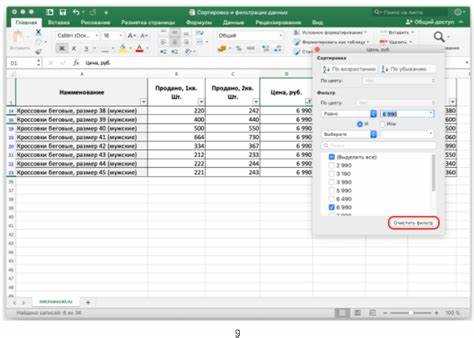
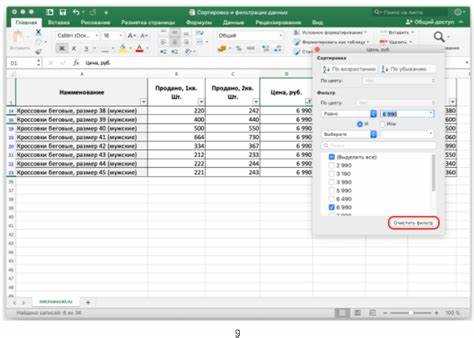
Для сброса условий отбора откройте стрелку в заголовке столбца и нажмите «Очистить фильтр» или «Выделить всё». Можно сбросить фильтры сразу для всех столбцов через вкладку Данные → Фильтр → Очистить. После этого все строки возвращаются в исходный вид без удаления или изменения данных.
Важно помнить, что сортировка и фильтрация независимы. Сброс фильтра не отменяет порядок строк после сортировки. Если требуется восстановить исходное расположение, необходимо использовать функцию Отменить действие или вручную переставить строки.
Регулярная проверка активных фильтров помогает избежать пропуска нужных записей. Рекомендуется помечать применённые условия визуально или использовать цветовое форматирование, чтобы контролировать отбор в больших таблицах.
Ограничения фильтрации таблиц Word и способы их обхода
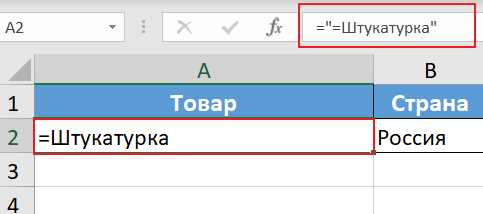
Стандартные таблицы Word не поддерживают встроенную фильтрацию по значениям столбцов. Кнопки фильтра отсутствуют, а сортировка позволяет лишь изменять порядок строк без скрытия данных. Попытки использовать стрелки отбора через вкладку «Макет таблицы» не приводят к результату, так как функционал фильтров в Word ограничен.
Дополнительные ограничения проявляются при объединении ячеек, наличии пустых заголовков или нестандартном форматировании. Объединённые ячейки в первой строке полностью блокируют возможность применения фильтра через Excel-объект, а пустые названия столбцов приводят к некорректной работе инструментов отбора.
Для обхода этих ограничений применяются следующие методы:
- Вставка таблицы как объекта Excel, что даёт доступ ко всем стандартным функциям фильтрации.
- Использование сортировки по столбцам для временной группировки данных, если объём таблицы невелик.
- Разделение сложных таблиц на несколько простых с корректными заголовками для последующего отбора в каждой отдельной части.
- Копирование данных в Excel для применения фильтров и последующей вставки обратно в Word при необходимости.
Правильная подготовка таблицы – уникальные заголовки, отсутствие объединений и пустых ячеек – снижает вероятность ошибок при обходе ограничений и делает работу с фильтрами более надёжной.
Использование встроенного Excel-объекта остаётся самым универсальным способом: он сохраняет форматирование, обеспечивает работу с диапазонами, текстовыми и числовыми критериями и позволяет обновлять фильтры без изменения структуры документа Word.
Вопрос-ответ:
Почему в моей таблице Word не появляются стрелки фильтра в заголовках столбцов?
Стандартные таблицы Word не поддерживают встроенные фильтры. Стрелки отбора могут появляться только в таблицах, вставленных как объект Excel. Если ваша таблица создана средствами Word, вкладки «Макет таблицы» и «Конструктор» позволяют только сортировать строки, но скрыть их по условию нельзя. Для появления фильтров потребуется либо вставить таблицу как объект Excel, либо перенести данные в Excel и вернуть обратно.
Как правильно подготовить строку заголовков, чтобы фильтр работал корректно?
Фильтр использует первую строку таблицы для определения столбцов. Каждая ячейка заголовка должна содержать уникальное название, без объединений и пустых ячеек. Использование нескольких абзацев или символов-разделителей внутри ячейки может привести к некорректной работе фильтра. Оптимально использовать короткие, понятные названия типа «Дата», «Статус», «Сумма».
Можно ли применить фильтр к существующей таблице Word без конвертации в Excel?
В стандартной таблице Word невозможно включить полноценный фильтр. Вместо этого можно использовать сортировку столбцов через вкладку «Макет таблицы». Сортировка позволит сгруппировать строки по значениям, но скрыть их нельзя. Для полноценного отбора необходимо либо вставить таблицу как объект Excel внутри документа, либо перенести её в отдельный файл Excel.
Как сбросить фильтры в встроенной таблице Excel внутри Word?
Дважды щёлкните по объекту Excel, чтобы открыть его интерфейс. На вкладке «Данные» выберите стрелку в заголовке столбца и нажмите «Очистить фильтр» или «Выделить всё». Чтобы убрать все фильтры одновременно, используйте команду «Очистить» на вкладке «Данные». После этого все строки таблицы станут видимыми, а исходная структура сохраняется.
Какие ограничения фильтров в таблицах Word и как их обойти?
Стандартные таблицы Word не поддерживают скрытие строк по условию и имеют ограничения по объединению ячеек и пустым заголовкам. Для обхода этих ограничений можно: вставить таблицу как объект Excel, использовать сортировку столбцов для временной группировки, разделить сложные таблицы на несколько простых или перенести данные в Excel для применения фильтров. Наиболее надёжный способ — встроенный объект Excel, который сохраняет форматирование и позволяет использовать фильтры по тексту, числам и диапазонам.

 Загрузка...