Содержание статьи
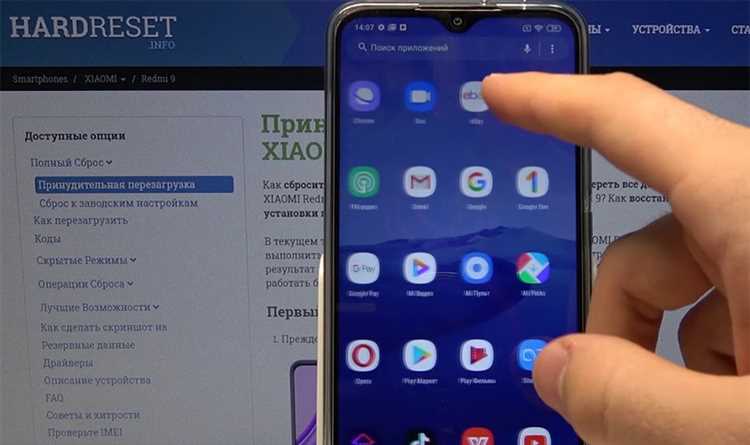
Компания Xiaomi активно внедряет функции специальных возможностей в своих устройствах, делая их более доступными для пользователей с различными потребностями. Эти функции включают возможности для людей с нарушениями слуха, зрения и моторики, а также дополнительные настройки для удобства взаимодействия с устройством. Если вы ищете способы улучшить использование вашего смартфона, эти функции могут значительно упростить жизнь и повысить комфорт. В данной статье мы разберем, как активировать и настроить ключевые возможности для специальных нужд на смартфонах Xiaomi.
Голосовой ассистент на устройствах Xiaomi, работающий через Google Assistant или собственную систему MI, может помочь людям с ограниченными возможностями зрения или тем, кто предпочитает управлять телефоном без прикосновений к экрану. Для активации достаточно несколько простых шагов в настройках, и вы сможете управлять устройством с помощью голоса.
Режимы для слабослышащих включают такие настройки, как визуальные сигналы вместо звуковых уведомлений. Это позволяет пользователю не пропустить важную информацию, даже если он не может услышать стандартные уведомления или звонки. В статье рассмотрим, как включить эти режимы и какие дополнительные опции они предоставляют.
Кроме того, для людей с ограничениями в моторике доступны жесты и настройки управления, которые позволяют упростить навигацию по интерфейсу. Включение этих опций помогает избежать сложных движений и облегчает доступ к часто используемым функциям устройства.
Один из ключевых аспектов – это возможность настройки включения субтитров и монитора экрана для людей с нарушениями слуха или зрения. Эти инструменты позволяют сделать устройство более удобным для повседневного использования, а также улучшить восприятие контента, например, при просмотре видео или во время звонков.
Как включить голосового ассистента на устройствах Xiaomi
Голосовой ассистент на устройствах Xiaomi позволяет управлять телефоном с помощью команд, что полезно для людей с ограниченными возможностями зрения или тем, кто предпочитает голосовую навигацию. Xiaomi использует как Google Assistant, так и собственную MI Assistant, доступную на устройствах с MIUI. Включение и настройка голосового ассистента осуществляется через несколько простых шагов.
Для активации Google Assistant, перейдите в Настройки и выберите раздел Программы. В списке приложений найдите Google и откройте его настройки. Далее, выберите Голосовые команды и активируйте Ок, Google. После этого, при фразе «Ок, Google» телефон будет реагировать на голосовые команды.
Для использования MI Assistant откройте Настройки и перейдите в раздел Специальные возможности. Включите функцию голосового ассистента и настройте ее для работы с различными командами. Например, можно активировать команды для открытия приложений, управления сообщениями и звонками, а также для регулировки настроек устройства.
После активации голосового ассистента, вы сможете использовать голосовые команды, такие как «Позвони [имя контакта]», «Напиши сообщение [имя]», или «Включи Wi-Fi». Голосовой ассистент также может помочь при навигации по интерфейсу, запуске приложений и ответах на вопросы.
Для пользователей с нарушениями слуха или зрительного восприятия, важно настроить голосовые команды таким образом, чтобы они могли работать в режиме без экрана. Это позволит управлять устройством, не смотря на экран, что особенно полезно в условиях ограниченной видимости.
Настройка субтитров для видео и звонков на смартфонах Xiaomi
Для пользователей с нарушениями слуха или тех, кто предпочитает читать текст вместо прослушивания аудио, смартфоны Xiaomi предлагают возможность включения субтитров в различных приложениях, включая видео и звонки. Это облегчает восприятие информации и делает использование устройства более удобным.
Чтобы настроить субтитры для видео, откройте Настройки устройства и перейдите в раздел Специальные возможности. Здесь выберите опцию Субтитры для видео и активируйте её. После включения субтитров, многие видеоплееры, такие как YouTube или стандартный плеер Xiaomi, будут отображать текстовую расшифровку аудио в виде субтитров, если они доступны для контента.
Также существует возможность настройки субтитров для звонков. Для этого необходимо зайти в Настройки, затем выбрать раздел Специальные возможности и найти пункт Субтитры для звонков. Эта функция позволяет автоматически транскрибировать речь собеседника в текст во время телефонных разговоров, что значительно улучшает коммуникацию для людей с нарушениями слуха.
Чтобы настроить формат и отображение субтитров, в меню Субтитров доступны дополнительные параметры: размер шрифта, цвет и стиль текста. Вы можете выбрать те настройки, которые будут наиболее удобны для восприятия, в зависимости от ваших предпочтений или состояния зрения.
Для некоторых приложений, таких как видеоконференции в Zoom или Skype, субтитры также могут быть включены через настройки самой программы. Убедитесь, что в используемом вами приложении поддерживаются субтитры, и активируйте их в настройках видео- или аудиозвонков.
Использование режима увеличения для улучшения видимости текста и объектов
Для пользователей с нарушениями зрения смартфоны Xiaomi предлагают удобный режим увеличения, который позволяет значительно улучшить видимость текста и объектов на экране. Этот режим помогает увеличить элементы интерфейса или изображения, делая их более чёткими и удобными для восприятия.
Чтобы включить режим увеличения, откройте Настройки, затем перейдите в раздел Специальные возможности и выберите пункт Увеличение. Включив эту функцию, вы сможете увеличивать различные части экрана с помощью жестов или специальных кнопок, что поможет в чтении текста, навигации по меню и взаимодействии с приложениями.
Режим увеличения позволяет использовать два основных способа активации: жесты и экранные кнопки. Для жестового управления, достаточно провести тремя пальцами по экрану для активации увеличения, после чего вы сможете увеличивать область экрана с помощью простых жестов – например, сдвигая два пальца в стороны для более точного увеличения.
Кроме того, в настройках доступна опция изменения уровня увеличения, что позволяет подстроить его под индивидуальные потребности. Вы также можете настроить режим так, чтобы экран увеличивался только на определённые участки или всю область, в зависимости от предпочтений пользователя.
Для улучшения видимости текста в режиме увеличения можно настроить контрастность и яркость, а также выбрать различные шрифты и их размеры. Это особенно полезно при работе с большими объемами текста или в условиях низкой освещенности.
В режиме увеличения также доступны функции «Мгновенное увеличение» и «Автоматическое увеличение», которые могут быть активированы для быстрого увеличения содержимого экрана по вашему запросу, например, при просмотре мелкого текста в приложениях или в интернете.
Как активировать режим для слабослышащих пользователей на Xiaomi
Смартфоны Xiaomi предлагают ряд функций для пользователей с нарушениями слуха, чтобы облегчить использование устройства и обеспечить комфортное взаимодействие с различными уведомлениями и звонками. Режим для слабослышащих включает в себя визуальные сигналы вместо звуковых уведомлений и другие инструменты для улучшения восприятия информации.
Для активации этого режима, выполните следующие шаги:
- Откройте Настройки на вашем устройстве.
- Перейдите в раздел Специальные возможности.
- Найдите пункт Уведомления и сигналы или Режим для слабослышащих.
- Включите функцию, которая позволяет заменять звуковые уведомления на визуальные сигналы или вибрацию.
После активации режима, вы получите уведомления в виде вспышек экрана или ярких визуальных сигналов, которые помогут вам не пропустить важную информацию, если вы не можете услышать звуковые сигналы. Эти настройки могут быть полезны при получении сообщений, звонков или уведомлений от приложений.
Кроме того, можно настроить дополнительные параметры, чтобы персонализировать режим под свои нужды:
- Вибрация вместо звука: выберите тип вибрации для различных уведомлений.
- Световые сигналы: активируйте возможность вспышки экрана или вспышки камеры при поступлении уведомлений.
- Визуальные уведомления для звонков: настройте отображение уведомлений о входящих звонках с ярким цветом или мигающими индикаторами.
Некоторые модели Xiaomi также предлагают возможность использования текстовых уведомлений в ходе звонков или сообщений, которые автоматически транскрибируют голосовую речь в текст. Эта опция помогает понять содержание разговора, если вы не можете услышать собеседника.
Режим для слабослышащих на Xiaomi предоставляет гибкие настройки, которые могут быть настроены индивидуально под каждый случай, чтобы улучшить взаимодействие с устройством для людей с нарушениями слуха.
Настройка режима монитора экрана для людей с нарушениями зрения
Для пользователей с ограниченным зрением устройства Xiaomi предлагают режим монитора экрана, который помогает улучшить восприятие информации на экране. Эта функция может быть полезна при использовании смартфона для чтения текста, навигации по интерфейсу и работы с приложениями. Настройка этого режима позволяет адаптировать экран под индивидуальные потребности пользователя.
Чтобы активировать режим монитора экрана, выполните следующие шаги:
- Откройте Настройки на вашем устройстве Xiaomi.
- Перейдите в раздел Специальные возможности.
- Выберите пункт Монитор экрана или Настройки для слабовидящих.
- Включите опцию, которая позволяет увеличить контрастность и улучшить видимость элементов интерфейса.
После включения режима монитора экрана, система автоматически будет адаптировать внешний вид интерфейса, повышая контрастность текста и фоновых элементов. В некоторых случаях также активируется функция увеличения шрифта и значков, что помогает легче ориентироваться в меню и приложениях.
В настройках монитора экрана можно найти следующие опции:
- Увеличение контраста: повышает контрастность текста и фона, делая элементы интерфейса более заметными.
- Увеличение шрифта: позволяет увеличить размер текста в системе, чтобы его было легче читать.
- Режим негативного отображения: инвертирует цвета на экране, заменяя светлый фон на темный, что может быть удобным для людей с определенными нарушениями зрения.
- Подсветка фокуса: выделяет активные элементы на экране, такие как кнопки и ссылки, с помощью ярких цветов.
Режим монитора экрана также поддерживает функцию экранного чтеца, который будет озвучивать элементы на экране, такие как текст и кнопки, что помогает пользователю ориентироваться без необходимости смотреть на экран. Для активации экранного чтеца нужно в разделе Специальные возможности выбрать Экранный чтец и настроить параметры, такие как скорость озвучивания и голосовой стиль.
Используя эти настройки, пользователи с нарушениями зрения могут значительно улучшить удобство взаимодействия с устройством Xiaomi, сделав его более доступным и легким в использовании.
Использование тактильной обратной связи для улучшения восприятия интерфейса
Чтобы включить тактильную обратную связь, выполните следующие действия:
- Перейдите в Настройки на устройстве.
- Откройте раздел Специальные возможности.
- Выберите Тактильная обратная связь или Вибрация при касании.
- Активируйте функцию и настройте параметры вибрации, такие как интенсивность и длительность.
После включения этой функции, смартфон будет давать пользователю вибрационные сигналы в ответ на различные действия. Например, при касании экрана, нажатии на кнопку или при выполнении определенных жестов, устройство будет отдавать короткую вибрацию, чтобы подтвердить действие. Эти вибрации помогают чувствовать, когда действие было успешно выполнено, без необходимости визуального подтверждения.
Дополнительные параметры настройки тактильной обратной связи включают:
- Интенсивность вибрации: позволяет настроить силу вибрации, чтобы она была достаточно заметной, но не слишком сильной.
- Длительность вибрации: регулирует продолжительность сигнала, что помогает сделать его более или менее выраженным в зависимости от потребностей пользователя.
- Тип вибрации: можно настроить различные виды вибрации для разных действий, например, для подтверждения ввода или при ошибках.
Для пользователей с нарушениями зрения, тактильная обратная связь становится особенно полезной при взаимодействии с элементами интерфейса. Например, при написании текста с помощью виртуальной клавиатуры, каждый символ может сопровождаться короткой вибрацией, что помогает контролировать процесс ввода. Также можно использовать тактильные сигналы для уведомлений о событиях, таких как входящие сообщения или звонки.
Для удобства использования можно комбинировать тактильную обратную связь с другими функциями, такими как голосовые подсказки или увеличение текста, что делает устройство более доступным для людей с ограниченными возможностями. С помощью этих настроек смартфоны Xiaomi становятся гораздо удобнее для пользователей, предпочитающих чувствовать устройство, а не полагаться только на визуальные или звуковые сигналы.
Как настроить жесты и дополнительные функции для упрощения навигации

Для улучшения удобства навигации на устройствах Xiaomi можно использовать жесты и дополнительные функции, которые упрощают управление интерфейсом. Эти настройки полезны для людей с ограниченными возможностями или тех, кто хочет ускорить взаимодействие с устройством, минимизируя использование кнопок или сложных движений.
Чтобы настроить жесты, выполните следующие шаги:
- Перейдите в Настройки на вашем устройстве Xiaomi.
- Откройте раздел Специальные возможности или Жесты.
- Выберите Жесты навигации и активируйте желаемые опции, такие как жесты для перехода между экранами, открытия меню или возвращения на главный экран.
Основные жесты, которые могут быть настроены:
- Жесты для перехода между экранами: используйте свайпы вверх, вниз, влево или вправо для перемещения по интерфейсу.
- Жесты для открытия меню: настройте свайпы или другие жесты для быстрого вызова меню или панели уведомлений.
- Жесты для возврата на главный экран: вместо кнопки «Домой» вы можете настроить жест, например, смахивание снизу вверх, чтобы вернуться на главный экран.
- Жесты для многозадачности: используйте жесты для быстрого переключения между приложениями или вызова окна многозадачности.
Дополнительно, Xiaomi предлагает несколько функций, которые могут быть полезны для упрощения навигации:
- Включение кнопок на экране: если вам неудобно пользоваться жестами, можно включить экранные кнопки для управления устройством. Это добавит кнопки «Назад», «Главный экран» и «Меню» в нижней части экрана.
- Увеличение чувствительности экрана: настройте устройство так, чтобы оно легче реагировало на легкие касания, что поможет при ограниченной моторике.
- Жесты для управления громкостью: настройте жесты для управления уровнем громкости, чтобы не искать соответствующие кнопки.
- Режим одной рукой: если экран вашего устройства слишком большой, активируйте режим одной руки, который уменьшит рабочую область экрана для удобного использования одной рукой.
Кроме того, можно включить дополнительные функции, такие как голосовое управление или возможность прокрутки экрана с помощью сенсора. Это может быть полезно для людей с ограниченными возможностями моторики или зрением, позволяя им быстро перемещаться по интерфейсу с помощью простых жестов или голосовых команд.
Эти настройки могут значительно улучшить опыт использования устройства и упростить взаимодействие с интерфейсом, делая смартфоны Xiaomi более доступными для людей с разными потребностями.
Вопрос-ответ:
Как включить голосового ассистента на смартфонах Xiaomi?
Чтобы активировать голосового ассистента на Xiaomi, откройте настройки устройства, затем перейдите в раздел «Программы» и выберите «Google». В настройках Google найдите пункт «Голосовые команды» и активируйте «Ок, Google». После этого ассистент будет готов реагировать на голосовые команды, такие как «Позвони [имя]» или «Отправь сообщение [имя]». Для использования встроенного ассистента MI, перейдите в «Настройки» > «Специальные возможности» и включите нужную опцию голосового управления.
Как настроить субтитры для видео и звонков на Xiaomi?
Для настройки субтитров на Xiaomi откройте «Настройки», затем перейдите в раздел «Специальные возможности». Найдите пункт «Субтитры» и включите нужную опцию для видео или звонков. Включив субтитры для звонков, вы сможете видеть текстовую расшифровку речи собеседника. Для видео включите субтитры в поддерживаемых приложениях, таких как YouTube или стандартный видеоплеер. Также можно настроить стиль и размер субтитров для удобства восприятия.
Как активировать режим увеличения на смартфонах Xiaomi?
Для включения режима увеличения перейдите в «Настройки», затем в «Специальные возможности» и выберите «Увеличение». Вы можете настроить увеличение экрана с помощью жестов или использовать экранную кнопку для активации. Для использования жестов трижды проведите по экрану тремя пальцами, чтобы активировать увеличение. Также доступна настройка уровня увеличения, чтобы подстроить его под свои нужды.
Какие функции доступны для людей с нарушениями слуха на Xiaomi?
На устройствах Xiaomi есть несколько полезных функций для людей с нарушениями слуха. В разделе «Специальные возможности» можно активировать визуальные уведомления вместо звуковых — экран будет мигать или вспыхивать при получении уведомлений. Также доступен режим для слабослышащих, который заменяет звуки на вибрационные сигналы. Можно настроить и звуковые сигналы, такие как звонки или сообщения, чтобы они отображались в виде текстовых уведомлений или вспышек.
Как настроить жесты и дополнительные функции для удобства использования Xiaomi?
Чтобы настроить жесты, откройте «Настройки» и перейдите в «Специальные возможности». В разделе «Жесты» выберите нужные действия, такие как переход между экранами, возвращение на главный экран или открытие меню. Также можно включить режим «Управление одной рукой», чтобы уменьшить размер экрана для удобства использования одной рукой. Для улучшения навигации доступна опция управления громкостью с помощью жестов и другие настройки, чтобы упростить работу с устройством.
Как настроить экранный чтец на Xiaomi для людей с нарушениями зрения?
Для настройки экранного чтеца на Xiaomi откройте Настройки и перейдите в раздел Специальные возможности. Здесь выберите пункт Экранный чтец или TalkBack. Активировав эту функцию, устройство начнёт зачитывать вслух текст на экране, включая кнопки, ссылки и другие элементы. В настройках чтеца можно выбрать скорость озвучивания и тип голоса. Это позволит улучшить восприятие информации и сделать навигацию по устройству более доступной для людей с ограниченным зрением.

 Загрузка...