Содержание статьи
Многие пользователи тратят часы на оформление слайдов, не получая желаемого результата. В этой статье рассматриваются конкретные методы, позволяющие собрать презентацию из 10–15 слайдов за 1–2 часа, сохраняя логическую структуру и визуальную ясность.
Мы подробно разберем, как выбрать шаблон, который соответствует теме и аудитории, и какие форматы контента ускоряют восприятие информации. Например, использование диаграмм вместо текстовых списков сокращает время ознакомления на 30–40%.
Особое внимание уделяется подбору шрифтов, цветов и графики. Применение 2–3 основных шрифтов и 2–3 акцентных цветов помогает поддерживать единый стиль и улучшает читаемость даже при большом объеме данных.
Статья предлагает проверенные приемы работы с анимацией и переходами: простые движения слайды ускоряют демонстрацию и не отвлекают аудиторию. Также рассматриваются способы подготовки презентации к экспорту, включая оптимизацию размера файла и совместимость с разными устройствами.
Следуя этим шагам, вы сможете создавать презентации, которые передают ключевые идеи быстро, ясно и структурировано, не тратя лишнее время на визуальные эксперименты и ненужные корректировки.
Как выбрать подходящий шаблон для презентации
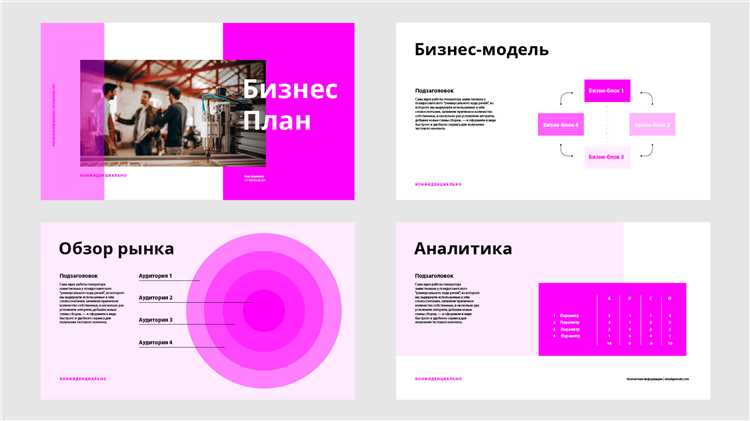
Выбор шаблона напрямую влияет на восприятие информации. Для деловой презентации оптимальны минималистичные варианты с белым или светлым фоном и акцентными цветами для ключевых элементов. Для образовательных материалов лучше использовать шаблоны с четкими блоками для текста и графики, чтобы информация была структурирована и легко читалась.
Обратите внимание на количество макетов слайдов в шаблоне. Шаблон, включающий 5–7 разных вариантов макета, позволяет разнообразить визуальное оформление без необходимости создавать новые структуры вручную. Макеты с заранее подготовленными диаграммами и таблицами ускоряют работу на 20–30%.
Проверяйте совместимость шрифтов и цветов с устройствами, на которых будет демонстрироваться презентация. Шрифты без засечек, такие как Calibri или Arial, сохраняют читаемость на проекторе и мониторе с разрешением до 1080p. Контраст между фоном и текстом должен быть не менее 70%, чтобы избежать проблем с видимостью при естественном освещении.
Для быстрого отбора используйте встроенные категории PowerPoint: «Бизнес», «Образование», «Маркетинг». Каждая категория содержит шаблоны, оптимизированные под определенные цели, включая расположение заголовков, подзаголовков и визуальных элементов. Это снижает риск перегрузки слайдов и ускоряет подготовку презентации.
После выбора шаблона стоит протестировать 2–3 ключевых слайда с реальным контентом, чтобы убедиться, что размеры графики и текстовых блоков соответствуют объему информации. Если текст требует сокращения или элементы перекрываются, лучше выбрать другой макет, чем тратить время на ручную подгонку.
Организация структуры слайдов по ключевым блокам
Начинайте каждый блок с заглавного слайда с четким заголовком и кратким описанием содержимого. Это помогает зрителям сразу понять цель раздела. На последующих слайдах используйте маркеры или нумерованные списки, ограничивая количество пунктов до 4–5, чтобы информация усваивалась быстрее.
Для сложных данных используйте графики и диаграммы вместо текста. Например, диаграммы столбцов показывают изменения по времени, а круговые диаграммы визуализируют доли, что сокращает время объяснения на 30–40% по сравнению с текстовым описанием.
При планировании структуры учитывайте время презентации: один слайд рассчитан примерно на 1–2 минуты показа. Для 15-минутной презентации оптимально 8–10 слайдов с равномерным распределением по блокам, чтобы сохранить ритм и удерживать внимание аудитории.
Добавление текста и настройка шрифтов для читаемости
Для каждого слайда выбирайте основной шрифт без засечек, такой как Calibri, Arial или Segoe UI, с размером не менее 24 pt для заголовков и 18 pt для основного текста. Это обеспечивает четкость при проекции на экране с разрешением до 1080p. Не используйте более двух различных шрифтов на одном слайде, чтобы сохранить визуальную согласованность.
Разделяйте текст на короткие блоки: один абзац не должен превышать 3–4 строки. Для списка используйте маркеры или нумерацию с ограничением до 4–5 пунктов, чтобы информация усваивалась быстрее. Избегайте длинных предложений, заменяя их на лаконичные формулировки с ключевыми словами.
Для улучшения читаемости применяйте контрастные цвета между текстом и фоном. Например, темно-синий текст на светло-сером фоне или белый текст на темно-синем фоне. Контраст должен составлять минимум 70% для безопасного отображения при разных источниках света.
Использование жирного и курсива помогает выделять ключевые термины, но не следует применять их одновременно для всего текста. Для технических данных и цифр применяйте моноширинный шрифт, такой как Consolas, чтобы сохранить точность выравнивания.
Для примера оптимальной настройки текста можно использовать следующую таблицу:
| Элемент | Шрифт | Размер | Примечание |
|---|---|---|---|
| Заголовок слайда | Calibri Bold | 24–28 pt | Четкость и визуальное выделение |
| Основной текст | Arial | 18–20 pt | Легко читается на проекторе |
| Списки и маркеры | Segoe UI | 18 pt | Не перегружать больше 5 пунктов |
| Цифры и таблицы | Consolas | 16–18 pt | Выравнивание и точность отображения |
Вставка изображений и графиков для наглядности
Используйте изображения с разрешением не менее 1280×720 пикселей, чтобы они оставались четкими при проекции на экран. Избегайте растянутых или сжатых файлов, которые теряют пропорции и снижают восприятие информации. Для иллюстрации процесса или продукта предпочтительны прямые фотографии и скриншоты вместо декоративных картинок.
Графики должны передавать конкретные данные, а не служить украшением. Столбчатые диаграммы подходят для сравнения показателей за период, линейные – для динамики изменений, круговые – для долевого распределения. Каждая диаграмма должна содержать не более 5–6 элементов, чтобы избежать перегрузки визуальной информации.
Расположение изображений на слайде должно соответствовать логике текста. Основной объект визуализации размещайте слева или в центре, а пояснительный текст – справа или снизу. Это ускоряет восприятие на 20–30% по сравнению с хаотичным расположением.
Для увеличения читаемости графиков применяйте контрастные цвета для отдельных элементов и добавляйте подписи к каждой оси и серии данных. Избегайте сложных градиентов и теней, которые отвлекают внимание от ключевой информации.
Если изображение иллюстрирует сложный процесс, используйте стрелки и номера для обозначения последовательности действий. Это помогает аудитории воспринимать многокомпонентные схемы без необходимости изучать длинный текстовый блок.
Использование анимации и переходов для динамики
Анимация должна подчеркивать ключевые элементы, а не отвлекать. Для текста используйте простые эффекты появления или выцветания с длительностью 0,5–1 секунды. Для графиков и диаграмм применяйте поэтапное появление элементов, чтобы аудитория могла сосредоточиться на каждой части данных.
Переходы между слайдами выбирайте одинаковые для всей презентации. Наиболее подходящие – «Растворение» или «Сдвиг», с продолжительностью 0,5–0,7 секунды. Они создают ощущение плавности и не замедляют темп демонстрации.
Слишком сложные анимации, такие как вращение или масштабирование объектов, увеличивают время подготовки и могут отвлекать зрителей. Используйте их только для отдельных слайдов с важной визуальной информацией, где требуется акцент.
Для наглядного примера подходящей настройки анимации и переходов можно использовать таблицу:
| Элемент | Тип анимации | Длительность | Примечание |
|---|---|---|---|
| Текст заголовка | Появление (Appear) | 0,5 сек | Быстро привлекает внимание |
| Маркированный список | Выцветание (Fade) | 0,7 сек | Пошаговое раскрытие информации |
| Диаграммы и графики | Поэтапное появление (Wipe/Float In) | 0,8 сек на элемент | Сфокусированное восприятие данных |
| Переход между слайдами | Растворение (Fade) | 0,6 сек | Единообразие и плавность |
Настройка цветовой схемы и фона слайдов
Цветовая схема влияет на восприятие информации и удобство чтения. Для фона выбирайте светлые нейтральные оттенки, такие как белый, светло-серый или бежевый, чтобы текст и графика оставались четкими. Для акцентных элементов используйте не более двух насыщенных цветов, чтобы выделить ключевые данные без перегрузки.
Рекомендации по настройке схемы:
- Используйте контраст не менее 70% между текстом и фоном для лучшей читаемости на экране и проекторе.
- Применяйте одинаковую цветовую гамму для всех слайдов одного блока, чтобы сохранять визуальную целостность.
- Для графиков и диаграмм подбирайте цвета, которые различимы при черно-белой печати или проекции без цветного оборудования.
- Избегайте ярких градиентов и насыщенных фонов с рисунком, они снижают восприятие текста и отвлекают внимание.
- Используйте один цвет фона для заголовков и отдельный, более мягкий, для основного текста, чтобы выделять ключевые блоки информации.
Настройка фона также включает единообразие по всей презентации. Установите глобальный фон через мастер-слайды, чтобы изменения автоматически применялись ко всем слайдам. Это экономит время и обеспечивает одинаковый стиль без ручной подгонки каждого слайда.
Для визуального выделения отдельных слайдов используйте контрастный фон только для слайдов с ключевыми результатами или графиками, не более 1–2 на презентацию из 10–15 слайдов. Такой прием помогает сфокусировать внимание аудитории на важных данных.
Проверка орфографии и визуальной согласованности
Перед показом презентации обязательно используйте встроенную проверку орфографии PowerPoint и дополнительно просмотрите текст вручную, чтобы выявить ошибки в терминах, цифрах и названиях. Автопроверка может не распознать специализированные термины или аббревиатуры, поэтому ручная корректура обязательна.
Для визуальной согласованности проверьте:
- Единообразие шрифтов и их размеров на всех слайдах. Например, заголовки должны иметь одинаковый шрифт и размер, основной текст – другой, но также постоянный по всей презентации.
- Выравнивание объектов: текстовые блоки, изображения и графики должны быть выровнены по единой сетке или направляющим, чтобы не создавать хаотичное впечатление.
- Цветовую гармонию: все элементы должны соответствовать выбранной схеме, включая диаграммы, стрелки и акценты.
- Последовательность макетов: один и тот же тип слайда (например, с графиком) должен использовать одинаковую структуру и расположение элементов.
- Размеры изображений и пропорции графиков, чтобы не было искажений, а визуальная информация воспринималась корректно.
Дополнительно полезно выполнить тестовый просмотр всей презентации на экране, максимально приближенном к реальным условиям демонстрации. Это помогает выявить мелкие несоответствия в цвете, выравнивании и читаемости текста, которые не всегда заметны на рабочем мониторе.
Регулярная проверка орфографии и визуальной согласованности снижает риск ошибок и повышает доверие аудитории к содержанию презентации, позволяя сосредоточиться на ключевых данных, а не на внешних недочетах.
Экспорт и подготовка презентации к показу
Перед демонстрацией убедитесь, что все слайды корректно отображаются на целевом устройстве. Для этого используйте функцию предварительного просмотра в режиме «Показ слайдов», проверяя порядок, анимацию и переходы.
Рекомендации по экспорту:
- Сохраняйте презентацию в формате .pptx для редактирования и .pdf для передачи коллегам без риска изменений макета.
- Если планируется показ на устройстве с другой версией PowerPoint, используйте формат .ppt или активируйте функцию «Проверка совместимости», чтобы избежать искажений шрифтов и графики.
- Для уменьшения размера файла удаляйте неиспользуемые изображения и сжимайте встроенные медиафайлы через вкладку «Файл → Сведения → Сжать изображения».
- Проверяйте все встроенные шрифты: при отсутствии нужного шрифта на другом устройстве текст может сдвинуться. Включайте опцию «Встраивать шрифты в файл» для сохранения оформления.
- Для презентаций с видео и аудио тестируйте воспроизведение на устройстве, на котором будет показ, чтобы убедиться в корректной синхронизации и качестве.
При подготовке к показу создайте резервную копию на флешке или облачном хранилище и убедитесь в наличии переходников для подключения к проектору. Проверка масштаба слайдов и контраста цветов на экране проектора позволяет избежать проблем с читаемостью текста и графики.
Следуя этим шагам, вы минимизируете технические риски и обеспечите четкую, структурированную демонстрацию презентации для аудитории.
Вопрос-ответ:
Как выбрать шаблон, чтобы презентация выглядела структурированной и не перегруженной?
Для начала оцените количество макетов в шаблоне: достаточно иметь 5–7 вариантов, чтобы чередовать заголовки, текст и графику. Выбирайте светлые фоны с 1–2 акцентными цветами для ключевых элементов. Проверяйте, чтобы шрифты и размеры текста были одинаковыми на всех слайдах. Перед тем как использовать шаблон полностью, протестируйте несколько слайдов с вашим контентом, чтобы убедиться, что текст и изображения корректно размещаются без ручной подгонки.
Как лучше распределять текст по слайдам, чтобы зрителям было проще воспринимать информацию?
Разделяйте текст на короткие блоки по 3–4 строки. Используйте маркированные или нумерованные списки с 4–5 пунктами максимум. Для длинных данных применяйте диаграммы или графики, чтобы сократить текст и наглядно показать ключевые показатели. В начале каждого блока ставьте заголовок с кратким описанием, а в конце — вывод или ключевую мысль, чтобы поддерживать внимание аудитории.
Как правильно использовать анимацию и переходы, чтобы не отвлекать аудиторию?
Для текста используйте простые эффекты появления или выцветания с длительностью 0,5–1 секунды. Диаграммы можно показывать поэтапно, чтобы зрители успевали воспринимать каждую часть данных. Переходы между слайдами лучше выбирать одинаковые на всей презентации, например «Растворение» или «Сдвиг», с длительностью 0,5–0,7 секунды. Сложные анимации, такие как вращение или масштабирование, стоит использовать только на отдельных слайдах с ключевыми визуальными элементами.
Какие шаги нужно выполнить перед экспортом презентации, чтобы она корректно отображалась на других устройствах?
Проверяйте воспроизведение всех слайдов в режиме показа, включая анимацию и переходы. Сохраняйте презентацию в .pptx для редактирования и .pdf для передачи коллегам без риска изменений. Для совместимости с другими версиями PowerPoint используйте формат .ppt или активируйте проверку совместимости. Встраивайте шрифты в файл, чтобы текст не смещался на чужих устройствах. Если есть видео или аудио, протестируйте их воспроизведение на целевом устройстве. Также создайте резервную копию и убедитесь, что флешка или облачное хранилище доступны.

 Загрузка...