Содержание статьи
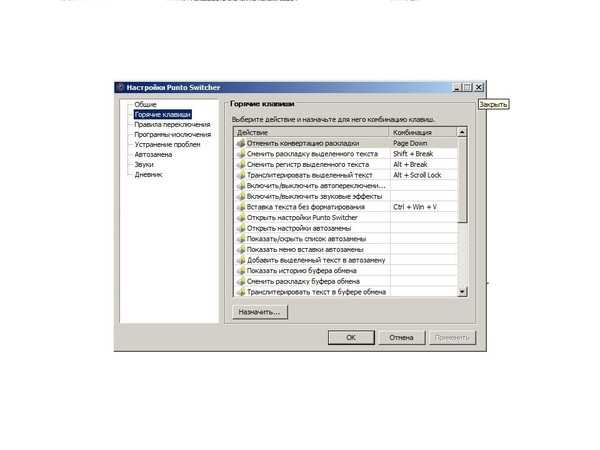
Комбинация Ctrl + Break используется для прерывания выполнения процессов в командной строке Windows, остановки скриптов, а также управления отладкой в некоторых средах разработки. На ноутбуках эта команда вызывает затруднения из-за отсутствия отдельной клавиши Break, которая присутствует на полноразмерных настольных клавиатурах. Пользователь сталкивается с задачей найти аппаратную или программную замену без потери функциональности.
В большинстве моделей ноутбуков функция Break совмещена с клавишей Pause или вынесена на вторичное назначение через Fn. Например, распространённая комбинация выглядит как Fn + Ctrl + Pause, однако точный вариант зависит от производителя, серии устройства и используемой раскладки. На бизнес-моделях Lenovo и HP функция Break часто обозначается мелким шрифтом рядом с Pause, тогда как на ультрабуках она может отсутствовать полностью.
Если аппаратного сочетания нет, применяется программный подход. В Windows допустимо переназначение клавиш через системный реестр или специализированные утилиты, позволяющие эмулировать Ctrl + Break одной комбинацией. Для пользователей командной строки и PowerShell также существуют альтернативные способы прерывания процессов, которые частично повторяют поведение Break и могут быть использованы без доступа к физической клавише.
Где находится клавиша Break на стандартной клавиатуре ПК
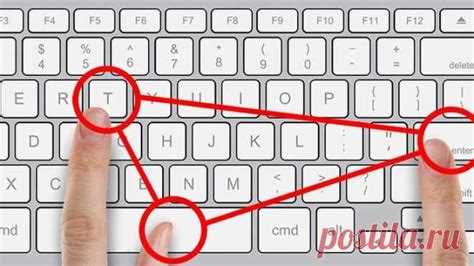
На полноразмерной клавиатуре для настольного ПК клавиша Break обычно расположена в правой верхней части, в одном блоке с навигационными и служебными клавишами. В большинстве раскладок она совмещена с клавишей Pause и подписана как Pause/Break. Физически эта клавиша находится над блоком стрелок, рядом с Scroll Lock и Print Screen.
В стандартной раскладке Windows нажатие Pause выполняется одиночным нажатием клавиши, а функция Break активируется только при удержании Ctrl. То есть команда Ctrl + Pause интерпретируется системой именно как Ctrl + Break. Это поведение заложено на уровне драйвера клавиатуры и не зависит от версии Windows.
На некоторых клавиатурах для корпоративного сегмента надпись Break может отсутствовать визуально, однако функционально клавиша сохраняется. Проверка выполняется в командной строке: при выполнении длительной команды нажатие Ctrl + Pause должно немедленно прервать процесс. Этот принцип используется как ориентир при поиске аналога клавиши Break на ноутбуках, где отдельного блока служебных клавиш нет.
Почему на ноутбуке отсутствует отдельная клавиша Break
В ноутбуках отдельная клавиша Break отсутствует из-за ограниченного физического пространства клавиатурного блока. Производители отдают приоритет буквенным клавишам, функциональному ряду и элементам управления мультимедиа, тогда как служебные клавиши, используемые редко, объединяются или полностью убираются. В результате функции Pause и Break переносятся на вторичные сочетания.
Снижение востребованности клавиши Break также влияет на её исключение. Большинство пользовательских сценариев в Windows не требует её нажатия, а прерывание процессов реализуется альтернативными комбинациями или интерфейсными элементами. Поэтому в потребительских моделях ноутбуков производители считают допустимым отказаться от отдельной физической клавиши без ущерба для массового пользователя.
Аппаратная реализация клавиатуры ноутбука строится на матричном принципе, где количество доступных скан-кодов ограничено. Для сохранения совместимости с настольными клавиатурами функция Break остаётся на уровне прошивки, но вызывается через Fn или другие модификаторы. Это позволяет системе распознавать Ctrl + Break, даже если на корпусе устройства нет прямого обозначения данной клавиши.
Комбинации клавиш для Ctrl Break на ноутбуках с клавишей Pause

Если на ноутбуке присутствует клавиша Pause, функция Break чаще всего реализована через неё в сочетании с модификаторами. В среде Windows команда Ctrl + Break аппаратно распознаётся как Ctrl + Pause, поэтому основной задачей становится корректное нажатие именно клавиши Pause с учётом конструкции ноутбучной клавиатуры.
На большинстве моделей Pause не вынесена в отдельный блок и активируется через Fn. В таких случаях порядок нажатия критичен: сначала удерживается Ctrl, затем Fn, и только после этого клавиша с маркировкой Pause. Если комбинация срабатывает, выполняемая команда в консоли или скрипт немедленно прерывается.
| Тип клавиатуры ноутбука | Фактическая комбинация | Примечание |
|---|---|---|
| Pause как отдельная клавиша | Ctrl + Pause | Работает без Fn, аналог настольной клавиатуры |
| Pause совмещена с другой клавишей | Ctrl + Fn + Pause | Чаще всего Pause нанесена вторым цветом |
| Pause на функциональном ряду | Ctrl + Fn + F-клавиша | Актуально для компактных моделей |
Проверку корректности комбинации рекомендуется выполнять в командной строке Windows с запущенной длительной операцией. Отсутствие реакции указывает либо на неправильный порядок нажатия, либо на то, что клавиша Pause не передаёт скан-код Break в данной модели ноутбука.
Как использовать клавишу Fn для замены Break
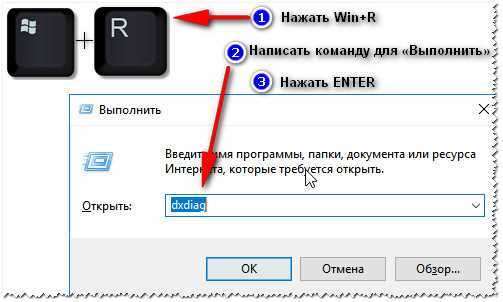
На ноутбуках функция Break реализуется через аппаратный модификатор Fn, который не передаётся в операционную систему напрямую, а обрабатывается контроллером клавиатуры. Это означает, что сочетание для Ctrl + Break формируется из нескольких физических нажатий, зависящих от конкретной схемы клавиатуры.
Для поиска нужной клавиши следует ориентироваться на вторичные обозначения. Чаще всего Pause или Break нанесены мелким шрифтом и активируются только при удержании Fn. Визуальная маркировка может располагаться на клавишах функционального ряда, рядом с Insert или в области Backspace.
- Определить клавишу с вторым назначением Pause или Break.
- Удерживать Ctrl как основной модификатор команды.
- Добавить удержание Fn для активации скрытой функции.
- Нажать найденную клавишу и отпустить комбинацию.
На практике используются несколько устойчивых схем, характерных для разных форм-факторов ноутбуков.
- Ctrl + Fn + Pause – модели с явной маркировкой Pause.
- Ctrl + Fn + F8 или F12 – тонкие ноутбуки без навигационного блока.
- Ctrl + Fn + B – отдельные серии с буквенным совмещением.
При отсутствии реакции со стороны системы рекомендуется проверить документацию производителя или схему клавиатуры на официальном сайте. Также важно учитывать, что некоторые внешние среды, включая терминалы с собственной обработкой ввода, могут игнорировать аппаратно сгенерированный код Break.
Особенности нажатия Ctrl Break на ноутбуках Lenovo, HP и Dell
На ноутбуках разных брендов сочетания клавиш для генерации Ctrl + Break отличаются из-за конструкции клавиатуры и назначения функциональных клавиш. Устройства Lenovo, HP и Dell используют разные схемы совмещения скрытых скан-кодов и требуют точного порядка нажатия модификаторов.
- Lenovo ThinkPad и IdeaPad
- Клавиша Pause часто совмещена с Insert или F12.
- Стандартная комбинация: Ctrl + Fn + Pause/Insert.
- В BIOS Series 30+ можно включить режим Fn Lock, чтобы Pause работала без удержания Fn.
- HP Pavilion и EliteBook
- На многих моделях Pause размещена вторым назначением на F11 или рядом с Backspace.
- Комбинация: Ctrl + Fn + F11/Pause.
- Если клавиша F-ряд в стандартном режиме работает как медиаклавиша, перед комбинацией активируйте Fn Lock.
- Dell Inspiron и Latitude
- Функция Break обычно связана с Pause в блоке навигации.
- Правильная последовательность: Ctrl + Fn + Pause.
- На некоторых моделях Latitude Pause приходится на F8 или Insert; в этом случае используется Ctrl + Fn + соответствующая клавиша.
Если перечисленные сочетания не срабатывают, в первую очередь проверьте статус Fn Lock и режим функциональных клавиш в системных настройках BIOS/UEFI. Неправильный режим (Multimedia First) меняет исходный скан-код клавиш F1–F12 и препятствует формированию Ctrl + Break.
Тестирование комбинаций следует проводить в командной строке Windows с выполняемой длительной операцией; отсутствие прерывания укажет на неверное сочетание или необходимость изменения настроек Fn Lock.
Альтернативы Ctrl Break в Windows и командной строке
При отсутствии аппаратной комбинации Ctrl + Break основным заменителем в Windows остаётся Ctrl + C. В cmd.exe и PowerShell эта команда отправляет процессу сигнал прерывания и корректно останавливает большинство консольных программ, включая компиляцию, копирование по сети и выполнение скриптов.
<
Как назначить Ctrl Break через настройки или сторонние утилиты
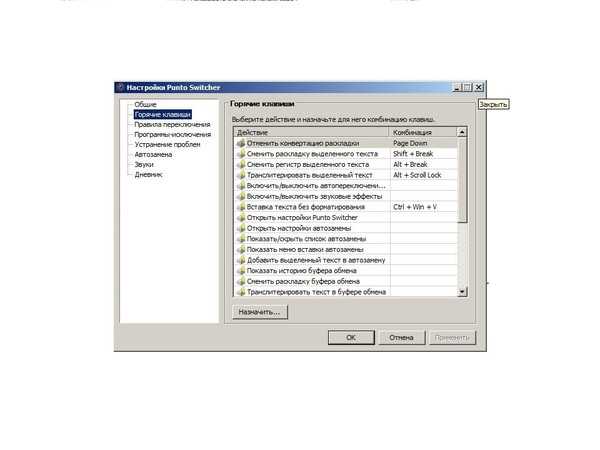
При полном отсутствии аппаратной комбинации Ctrl + Break на ноутбуке применяется программное переназначение клавиш. В самой Windows прямого интерфейса для назначения Break нет, однако поддерживается изменение сопоставления скан-кодов через системный реестр. Раздел Keyboard Layout позволяет подменить редко используемую клавишу на код Break, после чего сочетание с Ctrl будет распознаваться корректно.
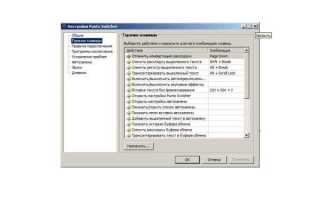
Более удобный вариант – использование специализированных утилит переназначения клавиш. Такие программы работают на уровне драйвера или службы и позволяют привязать Ctrl + Break к любой доступной комбинации, например Ctrl + Alt + B. Это решение не требует ручного редактирования реестра и легко отключается при необходимости.
При выборе утилиты важно убедиться, что она поддерживает генерацию именно скан-кода Break, а не простую эмуляцию Ctrl + C. Проверка выполняется в командной строке: при длительном выполнении команды переназначенная комбинация должна вести себя идентично аппаратному Ctrl + Break, а не просто завершать процесс без обработки сигнала.
После настройки рекомендуется перезагрузить систему или перезапустить службу клавиатуры, чтобы новое сопоставление применилось во всех приложениях, включая терминалы и среды разработки, работающие с низкоуровневым вводом.
Вопрос-ответ:
Почему сочетание Ctrl + Pause на ноутбуке не прерывает команду в cmd?
На большинстве ноутбуков клавиша Pause не передаёт скан-код Break напрямую. Чаще всего она работает только вместе с Fn. Если нажимать Ctrl + Pause без Fn, система может не распознать команду прерывания. Попробуйте удерживать Ctrl, затем Fn, и только после этого нажать клавишу с подписью Pause. Проверять результат лучше на заведомо длительной операции, например при выполнении ping без ограничений.
Можно ли заменить Ctrl Break другой комбинацией без сторонних программ?
В стандартных настройках Windows нельзя назначить новую комбинацию именно для Break. Единственная встроенная альтернатива — использовать Ctrl + C, если программа поддерживает такой сигнал прерывания. Для полноценной замены Ctrl Break без утилит придётся задействовать реестр и переназначить скан-код одной из клавиш, что требует точного соответствия кодов и перезагрузки системы.
Почему Ctrl + C работает, а Ctrl Break — нет?
Ctrl + C обрабатывается большинством консольных программ как стандартный сигнал завершения. Ctrl Break использует другой механизм и отдельный скан-код, который на ноутбуках часто отсутствует физически. Если клавиатура не генерирует этот код, система просто не получает нужную команду, даже при правильном нажатии Ctrl.
Как проверить, поддерживает ли мой ноутбук функцию Break?
Откройте командную строку и выполните команду, которая работает бесконечно, например ping без параметра количества пакетов. Затем попробуйте все варианты с Fn и Pause. Если процесс прерывается сразу, значит функция Break доступна. При отсутствии реакции можно сделать вывод, что клавиатура не передаёт нужный код.
Подходит ли Ctrl Break для PowerShell и Windows Terminal?
PowerShell поддерживает Ctrl + Break, но в Windows Terminal многое зависит от профиля и настроек ввода. В некоторых конфигурациях терминал перехватывает сочетание и не передаёт его дальше. В таких случаях прерывание выполняется через Ctrl + C или завершение процесса системными командами.
Почему на внешней клавиатуре Ctrl Break работает, а на встроенной клавиатуре ноутбука — нет?
Внешние USB-клавиатуры чаще всего повторяют настольную раскладку и передают отдельный скан-код Break через клавишу Pause. Встроенная клавиатура ноутбука устроена иначе: часть служебных клавиш отсутствует, а их функции формируются через Fn на уровне контроллера. Если производитель не заложил передачу кода Break в прошивке клавиатуры, сочетание Ctrl с любыми клавишами не даст нужного результата. Поэтому при подключении внешней клавиатуры команда работает сразу, а на встроенной требуется либо специфическая комбинация с Fn, либо программное переназначение.

 Загрузка...