Содержание статьи
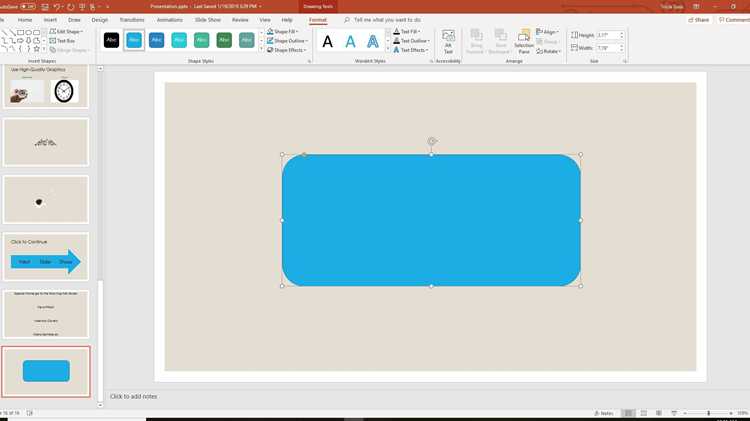
Правильное использование изображений в PowerPoint может значительно улучшить восприятие презентации. Вместо того чтобы просто вставить картинку, важно понять, как сделать это так, чтобы изображение органично вписывалось в общий дизайн слайда и способствовало восприятию информации. В этой статье мы рассмотрим практические способы вставки изображений, которые помогут создать профессиональные и визуально привлекательные слайды.
Выбор подходящего изображения – первый шаг в процессе. Важно использовать изображения, которые соответствуют теме презентации и не перегружают слайды. Слишком большие или слишком яркие картинки могут отвлекать внимание от основного контента. Используйте изображения в формате JPEG или PNG, чтобы сохранить хорошее качество без лишнего веса файла.
Когда изображение вставлено, следующий шаг – правильная настройка его размеров. Не стоит растягивать картинку, это может привести к искажению. Используйте функции выравнивания и масштабирования в PowerPoint, чтобы точно разместить изображение на слайде, сохраняя пропорции и избегая ненужных искажений.
Также стоит учитывать, как изображение будет сочетаться с текстом. В PowerPoint можно использовать функции обтекания текста, которые позволяют картинке плавно «влиять» на оформление слайда. Это помогает не только улучшить внешний вид, но и сделать презентацию более читаемой и структурированной.
Как выбрать правильный формат изображения для PowerPoint
| Формат | Преимущества | Недостатки | Лучшее использование |
|---|---|---|---|
| JPEG | Хорошее сжатие без потери качества, поддерживает множество цветов | Потеря качества при многократном сохранении, не поддерживает прозрачность | Фото, изображения с множеством цветов |
| PNG | Без потери качества, поддерживает прозрачность | Более тяжёлый по сравнению с JPEG, иногда избыточно большое качество для простых изображений | Логотипы, схемы, графика с прозрачным фоном |
| GIF | Поддерживает анимацию | Ограничение в 256 цветах, что снижает качество изображений | Простые анимации, графика с небольшим количеством цветов |
| SVG | Масштабируемость без потери качества, маленький размер файла | Не все версии PowerPoint поддерживают этот формат | Графика и схемы, которые должны сохранять чёткость при изменении размера |
Для большинства презентаций наилучший выбор – это JPEG для фото и PNG для логотипов или графики с прозрачностью. Эти форматы обеспечат хорошее качество при разумном размере файла, что важно для быстрой загрузки и совместимости на различных устройствах.
Где найти качественные изображения для презентации
Для создания презентации с качественными изображениями важно использовать надежные и лицензированные ресурсы. Вот несколько рекомендаций, где можно найти изображения для PowerPoint:
Бесплатные фотостоки: Существуют платформы, которые предлагают изображения без обязательной оплаты, но с условием соблюдения лицензий. Например:
- Pexels – библиотека с высококачественными фотографиями и видео. Лицензия позволяет использовать изображения без ограничений в коммерческих целях.
- Unsplash – еще один ресурс с большим выбором бесплатных изображений. Платформа известна высококачественными фотографиями и удобным поиском.
- Pixabay – широкий выбор изображений, иллюстраций и видео. Изображения можно использовать без указания авторства.
Платные фотостоки: Если вам нужны более уникальные или специализированные изображения, платные ресурсы предложат больше вариантов. Например:
- Shutterstock – одна из самых популярных платформ с миллионами изображений. Здесь можно найти эксклюзивные фотографии для презентаций.
- Adobe Stock – предлагает широкий ассортимент профессиональных фотографий и векторных изображений.
Создание собственных изображений: Иногда лучший вариант – это сделать фотографию или графику самостоятельно. В таком случае изображения точно будут уникальными и соответствующими теме презентации. Используйте мобильные устройства с хорошей камерой или специальные графические редакторы для создания иллюстраций.
Ресурсы для векторных изображений: Для создания схем, диаграмм или инфографики полезно использовать векторные изображения. Ресурсы, такие как Freepik и Flaticon, предлагают большое количество бесплатных и платных векторных иконок и графики.
Перед использованием изображений всегда проверяйте их лицензию, чтобы избежать нарушений авторских прав. Использование качественных и правильно подобранных изображений значительно повысит восприятие вашей презентации.
Как вставить изображение с точным масштабом
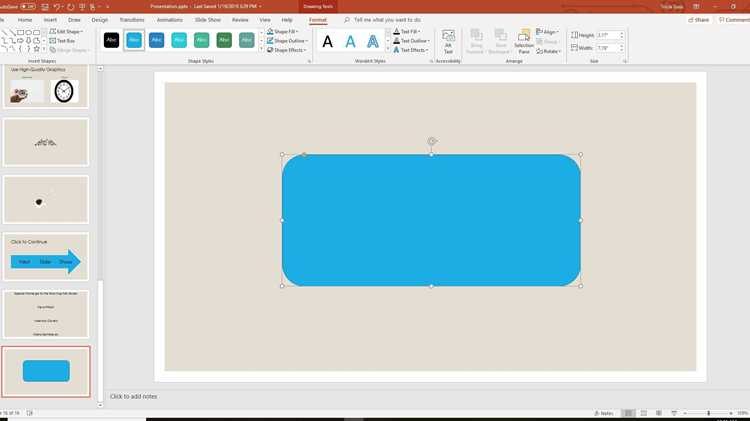
Для того чтобы изображение в PowerPoint соответствовало нужным пропорциям и не искажалось, важно правильно настроить его масштаб. Вот несколько шагов, которые помогут вставить изображение с точным масштабом:
- Использование опции «Сохранить пропорции». При вставке изображения PowerPoint автоматически пытается сохранить пропорции. Чтобы избежать искажения, всегда используйте зажатую клавишу Shift при изменении размеров изображения. Это позволяет масштабировать его равномерно.
- Установка точных размеров через меню. Для точного контроля над размерами изображения используйте вкладку «Формат» и в разделе «Размер» укажите нужные значения ширины и высоты. Убедитесь, что флажок «Сохранить пропорции» активирован, чтобы избежать искажения.
- Использование направляющих и сетки. Чтобы изображение располагалось точно в центре слайда, включите направляющие (вкладка «Вид» → «Направляющие»). Также можно включить сетку, чтобы точно выровнять изображение по горизонтали и вертикали.
- Использование масштабирования для графики. Если вы работаете с векторными изображениями (например, в формате SVG), масштабирование будет происходить без потери качества, и вы сможете увеличить или уменьшить изображение до нужного размера, сохраняя четкость.
При вставке изображений важно помнить, что масштабирование фото с большим разрешением может привести к потере качества, если изображение слишком сильно уменьшается. Для работы с фото лучше заранее отобрать изображения подходящего размера, чтобы избежать излишних изменений.
Как использовать обтекание текста вокруг изображения
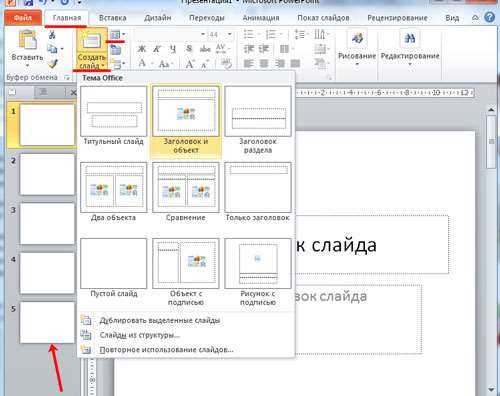
Обтекание текста вокруг изображения помогает улучшить внешний вид слайда, делая его более организованным и привлекательным. В PowerPoint можно легко настроить, как текст будет взаимодействовать с картинкой, используя несколько опций:
- Вставка изображения в текстовый блок. Чтобы изображение было частью текста, вставьте его прямо в текстовый блок. После этого выделите картинку и используйте функцию «Обтекание» в разделе «Формат». Выберите вариант, например, «Обтекать текст» или «Текст вокруг» для плавного размещения картинки.
- Параметры обтекания. В PowerPoint доступны несколько типов обтекания текста:
- Обтекание прямоугольником – текст будет располагаться вокруг изображения по прямоугольному контуру.
- Обтекание в форме изображения – текст будет точно следовать форме изображения, если оно имеет сложную форму (например, круг или звезда).
- Обтекание с отступами – позволяет задать расстояние между текстом и картинкой, создавая визуальный промежуток, чтобы улучшить читаемость.
- Расположение изображения на слайде. Используя обтекание, важно учитывать позицию картинки. Если изображение расположено в верхней части слайда, текст будет обтекать его по бокам. Для картинок в центре слайда текст будет распределяться вокруг них по всему периметру.
- Использование прозрачных изображений. Для более гибкого обтекания лучше использовать изображения с прозрачным фоном, такие как PNG. Это позволяет тексту обтекать картинку более естественно, без прямоугольных границ, создавая эффект «плавности».
Обтекание текста вокруг изображения позволяет создать более динамичную презентацию, где картинка и текст работают в гармонии. Важно следить за тем, чтобы текст не перекрывал важные элементы изображения и оставался читаемым.
Как добавить стильные рамки и эффекты к картинкам

Добавление рамок и эффектов к изображениям помогает сделать их более выразительными и улучшить внешний вид презентации. В PowerPoint доступны различные инструменты для стилизации картинок. Вот как это сделать:
- Добавление рамки. Чтобы добавить рамку к изображению, выберите картинку и перейдите на вкладку «Формат». В разделе «Стили рисунков» выберите одну из предустановленных рамок или нажмите «Рамка изображения» для настройки цвета, толщины и стиля линии. Для контрастных слайдов используйте яркие рамки, а для сдержанных – более тонкие и нейтральные.
- Использование теней. Тень добавляет глубину изображению. Для этого выберите картинку, перейдите в раздел «Формат» и выберите эффект «Тень». Вы можете настроить прозрачность, угол наклона и расстояние тени. Легкая тень хорошо подходит для легких, воздушных изображений, а более яркая – для выделения объекта на фоне.
- Грани и отражения. В PowerPoint есть опция добавления градиентных эффектов или отражений. Например, можно сделать картинку с легким отражением, выбрав соответствующий эффект в меню «Эффекты изображения». Это создает ощущение, что изображение расположено на стеклянной поверхности.
- Фильтры и цвета. Вы можете изменить оттенки картинки с помощью встроенных фильтров. Выберите картинку, перейдите на вкладку «Формат» и выберите «Цвет». Здесь доступны различные фильтры: черно-белый, сепия или изменение яркости и контраста. Эти эффекты позволяют адаптировать изображение под цветовую гамму презентации.
- Обтекание изображения. Для картинок с рамками, обтекание текста создает более интересный визуальный эффект. В разделе «Формат» выберите стиль обтекания, подходящий для вашего изображения, чтобы оно выглядело гармонично с текстом и другими элементами слайда.
Добавление этих эффектов помогает сделать картинку не просто элементом слайда, но и важной частью дизайна. Важно не перегружать презентацию слишком множеством эффектов, чтобы они не отвлекали от основного содержания.
Как разместить картинку на слайде с помощью выравнивания
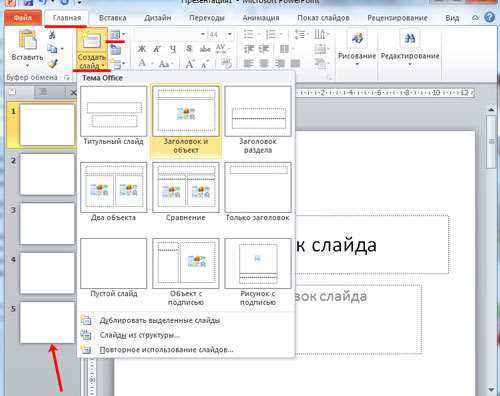
Правильное размещение картинки на слайде помогает улучшить восприятие презентации и делает её более структурированной. В PowerPoint для этого есть несколько инструментов выравнивания, которые позволяют точно позиционировать изображение. Вот как это сделать:
- Использование встроенных инструментов выравнивания. Чтобы выровнять картинку относительно слайда, выберите её и перейдите на вкладку «Формат». В разделе «Расположение» выберите один из вариантов выравнивания: по центру, по левому или правому краю, по верхнему или нижнему краю слайда. Это поможет быстро разместить изображение в нужном месте.
- Выравнивание относительно других объектов. Если на слайде есть несколько объектов, вы можете выровнять картинку относительно них. Для этого выделите все объекты, включая изображение, и в разделе «Расположение» выберите нужный вариант выравнивания: по горизонтали, вертикали или по углам.
- Использование направляющих. Чтобы точно разместить изображение, включите направляющие (вкладка «Вид» → «Направляющие»). Они помогут точно выровнять картинку по центру слайда или относительно других объектов. Направляющие можно перемещать по мере необходимости для точной настройки.
- Автоматическое выравнивание с помощью сетки. Включение сетки (вкладка «Вид» → «Сетка») позволяет легче ориентироваться на слайде. Сетка помогает выравнивать элементы и улучшает точность их размещения. Это особенно полезно при работе с несколькими изображениями или текстом.
- Выравнивание с учётом отступов. Чтобы картинка не «прилипала» к краям слайда, установите отступы с помощью инструмента «Отступы» в разделе «Формат». Это создаст пространство вокруг изображения и улучшит общую композицию слайда.
Правильное выравнивание изображения на слайде важно для создания сбалансированного и эстетически приятного дизайна. Использование инструментов PowerPoint позволяет делать это быстро и точно, избегая лишних манипуляций с размером и положением картинки.
Как оптимизировать размер изображения для слайдов PowerPoint
Оптимизация размера изображения для слайдов PowerPoint необходима для улучшения производительности презентации и уменьшения её общего размера. Большие изображения могут замедлить работу с файлами и привести к проблемам с загрузкой на устройствах с ограниченными ресурсами. Вот несколько способов оптимизировать изображения:
- Сжатие изображений. PowerPoint предоставляет встроенную функцию сжатия изображений. Для этого выберите картинку, перейдите на вкладку «Формат», затем нажмите «Сжать изображения». В появившемся меню выберите нужные параметры: сохранение только на этом слайде или для всей презентации, разрешение для печати или экрана. Сжатие поможет уменьшить размер файла без потери значительного качества.
- Выбор правильного разрешения. Для большинства презентаций разрешение изображения 72–150 dpi (точек на дюйм) вполне достаточно для экранного отображения. Более высокие значения разрешения нужны только для печати. При вставке изображений с высокими разрешениями (например, 300 dpi или выше) они занимают больше места и не всегда полезны для экранной презентации.
- Использование подходящих форматов. Формат изображения напрямую влияет на его размер. Используйте JPEG для фотографий с большим количеством цветов и деталей. PNG хорошо подходит для изображений с прозрачным фоном и графики. GIF удобен для анимации, но ограничен 256 цветами. Убедитесь, что выбрали формат, который соответствует типу контента и не перегружает файл.
- Обрезка лишних частей изображения. В PowerPoint можно обрезать изображение, чтобы удалить ненужные части и снизить размер файла. Для этого выберите картинку и используйте инструмент «Обрезка» на вкладке «Формат». Удалите все лишние области, оставив только важную часть.
- Избегание вставки изображений в несколько слоёв. Если вы хотите использовать несколько изображений, старайтесь не накладывать их друг на друга. Сложные изображения с несколькими слоями могут увеличить размер файла. Используйте одно изображение, если это возможно, или объединяйте изображения в графические файлы заранее в редакторе.
Применение этих методов позволяет оптимизировать изображение, уменьшить размер файла презентации и сохранить её скорость работы, не теряя при этом качества и визуальной привлекательности.
Как добавить изображения с учетом темной или светлой темы оформления
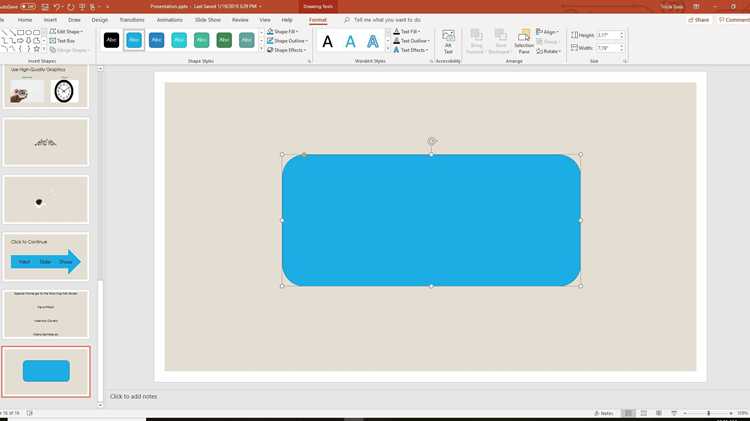
При работе с PowerPoint важно учитывать, как изображения будут выглядеть в разных режимах оформления – светлом или темном. Это влияет на восприятие презентации, и чтобы она выглядела гармонично в обоих режимах, нужно правильно подобрать изображения и настроить их отображение.
- Выбор изображений с прозрачным фоном. Если в вашей презентации используется темная или светлая тема, изображения с прозрачным фоном (например, в формате PNG) могут быть более универсальными. Это позволяет картинке плавно вписываться в любой фон, будь то светлый или темный, без резких границ и контуров.
- Использование адаптивных изображений. Для презентаций, которые могут быть отображены как в светлой, так и в темной теме, полезно использовать изображения, которые меняют яркость в зависимости от фона. Для этого в PowerPoint можно настроить изображения так, чтобы они автоматически адаптировались к цвету фона слайда. Это можно сделать с помощью инструментов настройки яркости и контраста на вкладке «Формат».
- Контрастные изображения для темных фонов. Если ваш слайд имеет темный фон, используйте яркие или светлые изображения, чтобы они выделялись. Фотографии с темными оттенками или изображения с низким контрастом на темном фоне могут быть трудно различимы. Применяйте более яркие и насыщенные цвета для картинок, если фон слайда темный.
- Темные изображения для светлых фонов. На светлом фоне изображения с яркими или светлыми участками могут потеряться. Для таких слайдов лучше использовать фотографии и графику с более темными оттенками или насыщенными цветами. Это создаст контраст и выделит картинку на фоне.
- Проверка визуального восприятия. Перед финальной вставкой изображения всегда проверяйте, как оно выглядит на обоих типах фона. Используйте представление в режиме слайдов, чтобы убедиться, что картинка выглядит четко и контрастно в обоих режимах оформления.
Правильный выбор изображений и их настройка под темную или светлую тему помогает сделать вашу презентацию более универсальной и привлекательной для аудитории, вне зависимости от того, какой режим оформления используется.
Вопрос-ответ:
Как вставить картинку в PowerPoint без потери качества?
Чтобы вставить изображение без потери качества, выберите картинку с нужным разрешением и не увеличивайте её слишком сильно после вставки. Если изображение имеет высокое разрешение, PowerPoint автоматически адаптирует его для отображения. Также используйте формат PNG или TIFF для графики, чтобы сохранить четкость при масштабировании.
Как правильно подобрать формат изображения для презентации?
Для презентации лучше всего подходят форматы JPEG для фотографий, PNG для изображений с прозрачным фоном и GIF для анимаций. JPEG хорошо сжимает изображения без заметной потери качества, а PNG идеально подходит для логотипов и схем, так как поддерживает прозрачность. GIF используется для простых анимаций с ограниченным количеством цветов.
Можно ли вставить несколько картинок на одном слайде без перегрузки?
Да, можно. Важно правильно размещать изображения, чтобы они не загромождали слайд. Используйте выравнивание и сетку для точного размещения. Также рекомендуется уменьшить размер изображений, чтобы они не занимали слишком много места. Для этого можно использовать сжатие и обрезку, чтобы оставить только важные элементы.
Как сделать изображение адаптивным для темной и светлой темы оформления?
Для адаптации изображений под темную или светлую тему презентации используйте картинки с прозрачным фоном (формат PNG). Также можно настроить яркость и контрастность в PowerPoint для того, чтобы изображение корректно отображалось на любом фоне. Важно проверять, как картинка выглядит на обоих типах фона перед финальной вставкой.
Как вставить картинку в PowerPoint, чтобы она не искажалась при изменении размера?
Для того чтобы изображение не искажалось при изменении размера, всегда удерживайте клавишу Shift при растягивании картинки. Это сохранит пропорции изображения. Также можно задать точные размеры картинки через меню «Формат» и в разделе «Размер» указать нужную высоту и ширину, при этом важно оставить активной опцию «Сохранить пропорции».
Как вставить картинку в PowerPoint, чтобы она идеально вписывалась в слайд?
Для того чтобы картинка идеально вписалась в слайд, важно правильно настроить её размер. Вы можете использовать опцию «Сжать изображение» в PowerPoint, чтобы уменьшить его вес и размер. Также не забудьте про выравнивание — с помощью инструментов выравнивания и сетки в PowerPoint можно точно разместить картинку по центру или вдоль краев слайда. Убедитесь, что изображение сохраняет свои пропорции, удерживая клавишу Shift при растягивании.
Как выбрать картинку, которая не будет перегружать слайд?
Чтобы не перегружать слайд изображением, выберите картинку с минималистичным фоном или простой графикой. Также важно учитывать размер изображения: слишком крупные файлы могут замедлить работу с презентацией. Лучше всего использовать изображения с разрешением, подходящим для экрана (около 72-150 dpi), и избегать слишком ярких или насыщенных картинок, если они не связаны напрямую с содержанием слайда.

 Загрузка...