Содержание статьи
Голосовой ввод в Microsoft Word позволяет создавать текст без использования клавиатуры, опираясь на встроенные средства распознавания речи. Эта функция особенно полезна при работе с большими объёмами текста, ограничениях по здоровью или необходимости быстро зафиксировать мысли. В современных версиях Word диктовка работает напрямую через интерфейс программы и не требует установки сторонних приложений.
Для работы голосового ввода необходимы активное интернет-соединение, учётная запись Microsoft и исправный микрофон, подключённый к компьютеру. Word использует облачные алгоритмы распознавания речи, поэтому качество звука и правильные настройки системы напрямую влияют на результат. Поддержка русского языка доступна в настольных версиях Word для Windows и macOS, а также в Microsoft 365.
Диктовка в Word – это не просто преобразование речи в текст. Пользователь может управлять пунктуацией голосом, добавлять абзацы, корректировать фразы и сразу видеть результат на экране. При правильной настройке можно сократить время набора документов, писем, отчётов и учебных материалов, сохраняя структуру и читаемость текста.
В статье разобраны практические шаги: от подготовки компьютера и включения функции до работы с голосовыми командами и устранения типовых проблем. Все рекомендации ориентированы на использование Word именно на компьютере, а не на мобильных устройствах.
Какие версии Microsoft Word поддерживают голосовой ввод
Функция диктовки доступна в Microsoft Word для Microsoft 365, где она встроена по умолчанию и регулярно обновляется вместе с облачными сервисами. Поддержка голосового ввода реализована в настольных версиях Word для Windows 10 и Windows 11, а также в Word для macOS. Именно подписка Microsoft 365 обеспечивает наиболее стабильную работу распознавания речи и поддержку русского языка.
В Word 2021 и Word 2019 возможность диктовки присутствует не во всех редакциях и может отсутствовать в корпоративных или автономных сборках без подключения к сервисам Microsoft. Даже при наличии кнопки «Диктовка» функция может быть недоступна без входа в учётную запись Microsoft и активного интернет-соединения.
В Word Online, работающем через браузер, голосовой ввод поддерживается на уровне веб-приложения и зависит от используемого браузера. Наилучшие результаты достигаются в Microsoft Edge и Google Chrome, где задействуются встроенные механизмы распознавания речи. При этом набор доступных голосовых команд может отличаться от настольной версии.
Старые версии, включая Word 2016 и более ранние выпуски, не содержат встроенной функции диктовки. Для них требуется использование системных средств распознавания речи Windows или сторонних программ, которые не интегрируются напрямую с интерфейсом Word.
Как проверить и настроить микрофон в Windows перед диктовкой
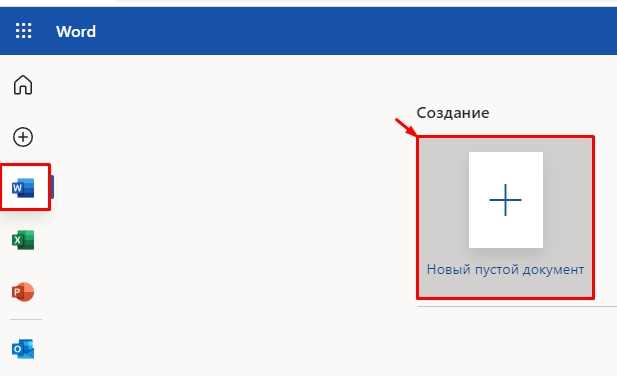
Перед запуском диктовки в Word необходимо убедиться, что Windows корректно распознаёт микрофон. В параметрах системы откройте раздел «Звук» и проверьте, отображается ли устройство в блоке «Ввод». Если подключено несколько микрофонов, следует вручную выбрать тот, который будет использоваться для записи речи.
В том же разделе доступна шкала уровня входного сигнала. Во время разговора индикатор должен активно реагировать на голос без резких скачков. Если уровень слишком низкий, увеличьте громкость входа; при постоянном зашкаливании уменьшите усиление, чтобы избежать искажений и ошибок распознавания.
Дополнительно стоит открыть «Свойства устройства» и отключить программные улучшения звука, такие как подавление эха или автоматическое усиление, если они ухудшают разборчивость речи. Для внешних USB-микрофонов рекомендуется использовать заводские драйверы без сторонних аудиоменеджеров.
Отдельное внимание следует уделить разрешениям. В разделе «Конфиденциальность и безопасность» → «Микрофон» необходимо включить доступ для приложений и отдельно проверить, разрешено ли использование микрофона для Microsoft Word. Без этого диктовка не сможет получить аудиосигнал даже при корректных настройках звука.
После изменения параметров целесообразно выполнить тест записи через встроенную кнопку «Проверка микрофона» в Windows или любое системное приложение записи. Только при стабильной фиксации голоса можно переходить к диктовке текста в Word.
Где находится кнопка «Диктовка» в интерфейсе Word

В настольной версии Microsoft Word кнопка «Диктовка» расположена на вкладке «Главная» ленты инструментов. Она находится в правой части панели и обозначается значком микрофона. Кнопка отображается только после входа в учётную запись Microsoft и при активном интернет-соединении.
В Word из состава Microsoft 365 элемент «Диктовка» доступен по умолчанию и не требует ручного добавления. Если кнопка не видна, необходимо проверить, не используется ли упрощённая лента: при её включении часть инструментов скрывается и появляется после нажатия на стрелку разворачивания панели.
В веб-версии Word Online кнопка «Диктовка» также размещена на вкладке «Главная», но может находиться внутри группы инструментов с дополнительным меню. Для её отображения требуется разрешить браузеру доступ к микрофону, иначе элемент будет неактивным или скрытым.
В отдельных редакциях Word 2019 и Word 2021 кнопка может отсутствовать полностью. В таком случае следует убедиться, что используется версия с поддержкой облачных функций и выполнен вход в аккаунт Microsoft, так как без авторизации инструмент голосового ввода не загружается в интерфейс.
Как включить голосовой ввод и начать надиктовывать текст
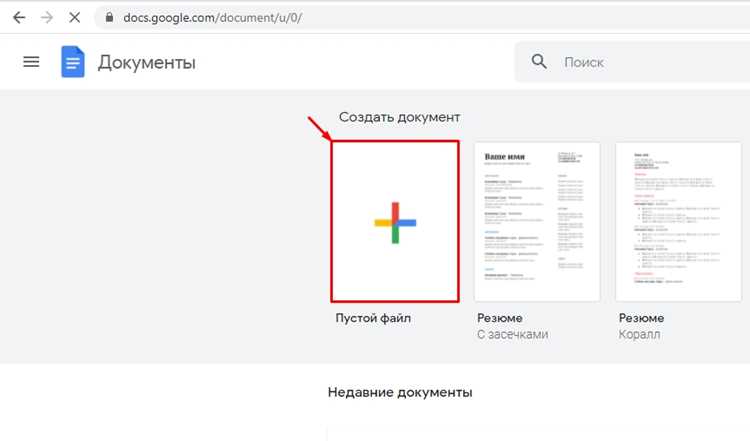
Для запуска голосового ввода откройте документ в Microsoft Word и перейдите на вкладку «Главная». Нажмите кнопку «Диктовка» с иконкой микрофона. После активации индикатор изменит цвет, а система начнёт принимать аудиосигнал с выбранного в Windows микрофона.
Перед началом диктовки рекомендуется выбрать язык распознавания. Он определяется автоматически по настройкам Word, но при несоответствии можно изменить язык через параметры программы. Для русского языка важно, чтобы он был установлен как язык редактирования по умолчанию.
Текст появляется в документе в режиме реального времени. Для корректного форматирования следует делать короткие паузы между предложениями и чётко проговаривать слова. При длительной тишине Word может временно приостановить запись, что требует повторного нажатия кнопки микрофона.
| Действие | Результат в документе |
|---|---|
| Начать говорить после активации микрофона | Текст вводится в текущую позицию курсора |
| Сделать паузу более 3–4 секунд | Ввод может быть временно приостановлен |
| Повторно нажать кнопку «Диктовка» | Возобновление голосового ввода |
Для остановки диктовки достаточно нажать кнопку микрофона повторно или закрыть документ. После завершения голосового ввода текст остаётся доступным для ручного редактирования с клавиатуры и мыши.
Какие голосовые команды работают для знаков препинания
При диктовке текста в Microsoft Word знаки препинания не всегда расставляются автоматически, поэтому для управления структурой предложения используются специальные голосовые команды. Их необходимо произносить отчётливо, делая небольшую паузу перед и после команды.
Наиболее стабильно в русской версии Word распознаются базовые команды для пунктуации:
- «точка» – вставка точки в конце предложения
- «запятая» – добавление запятой без пробелов
- «вопросительный знак» – постановка ?
- «восклицательный знак» – постановка !
- «двоеточие» – вставка :
- «точка с запятой» – вставка ;
Для управления структурой текста используются отдельные команды форматирования:
- «новая строка» – перенос строки без разрыва абзаца
- «новый абзац» – создание нового абзаца
- «открывающая скобка» и «закрывающая скобка»
- «кавычки» – постановка парных кавычек
Команды необходимо произносить именно в установленной форме. Произвольные варианты, сокращения или изменение порядка слов могут привести к вставке текста вместо символа. Для сложных конструкций рекомендуется сначала надиктовать предложение, а затем вручную откорректировать пунктуацию с клавиатуры.
Как редактировать надиктованный текст без клавиатуры
После завершения диктовки Microsoft Word позволяет вносить правки, используя только голос и мышь. Для точечных исправлений необходимо сначала остановить диктовку, затем выделить нужный фрагмент курсором и снова активировать микрофон для замены текста новой фразой.
Удаление слов и предложений выполняется через стандартное контекстное меню. Выделенный фрагмент можно удалить кликом правой кнопки мыши без обращения к клавиатуре. Такой подход удобен при исправлении ошибок распознавания или повторяющихся слов.
Для добавления недостающих фрагментов достаточно установить курсор в нужное место и снова начать надиктовывать текст. Word автоматически продолжит ввод с текущей позиции, не затрагивая уже существующий контент.
Форматирование также доступно без клавиатуры. Выделение текста мышью позволяет изменить шрифт, размер, выравнивание и интервалы через панель «Главная». Это особенно полезно при работе с заголовками, списками и абзацами, созданными голосом.
При частых правках рекомендуется чередовать голосовой ввод и ручное управление интерфейсом. Такой режим позволяет быстро исправлять неточности и сохранять контроль над структурой документа без постоянного переключения на клавиатуру.
Что делать, если Word не распознаёт речь или не слышит микрофон
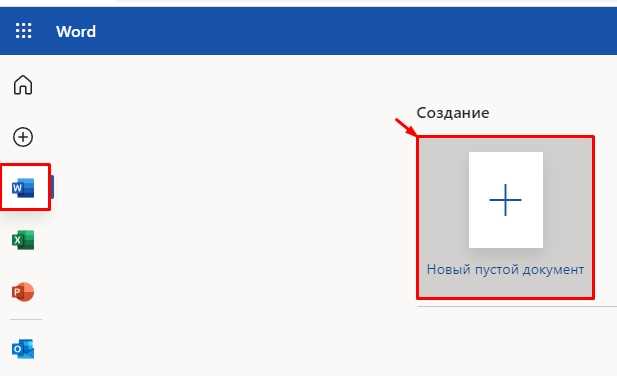
Следующий шаг – проверка разрешений. В параметрах «Конфиденциальность и безопасность» необходимо убедиться, что доступ к микрофону разрешён для приложений и отдельно для Microsoft Word. При отключённом разрешении кнопка диктовки может быть активной, но звук не будет передаваться.
Отсутствие распознавания речи часто связано с учётной записью Microsoft. Диктовка не работает в режиме гостя или без авторизации. Также требуется стабильное интернет-соединение, так как обработка речи выполняется на серверах Microsoft.
При искажённом вводе или пропусках слов стоит проверить язык диктовки и язык редактирования документа. Несоответствие русского языка настройкам Word приводит к ошибкам распознавания даже при хорошем качестве звука.
Если проблема сохраняется, рекомендуется перезапустить Word, отключить сторонние аудиодрайверы и временно закрыть программы, которые могут использовать микрофон параллельно. В большинстве случаев это освобождает аудиоканал и восстанавливает работу голосового ввода.
Как повысить точность распознавания русской речи в Word
Качество распознавания русской речи в Microsoft Word напрямую зависит от условий записи и настроек программы. Даже при корректной работе диктовки неточности чаще всего связаны не с Word, а с входным аудиосигналом и параметрами языка.
Для получения более стабильного результата рекомендуется соблюдать следующие требования:
- использовать отдельный микрофон или гарнитуру с направленным захватом голоса
- располагать микрофон на расстоянии 15–25 см от рта без смещения в сторону
- исключить фоновые источники звука и системные уведомления
- говорить в среднем темпе без ускорения в конце фраз
Настройки Word также влияют на корректность ввода. Перед диктовкой следует проверить языковые параметры:
- установить русский язык как язык редактирования документа
- убедиться, что язык диктовки совпадает с языком системы
- отключить автоматическую смену языка ввода
При диктовке сложных предложений рекомендуется разбивать текст на короткие смысловые блоки и делать паузы перед знаками препинания. Чёткое проговаривание окончаний и числительных снижает количество искажений и пропусков слов.
Для терминов, имён собственных и заимствованных слов лучше использовать одинаковое произношение на протяжении всего текста. Это помогает системе распознавания быстрее адаптироваться к речи и уменьшает количество замен на схожие по звучанию слова.
Вопрос-ответ:
Почему кнопка «Диктовка» есть, но текст не появляется при разговоре?
Чаще всего причина связана с доступом к микрофону. Нужно проверить разрешения Windows для Microsoft Word и убедиться, что выбран правильный микрофон. Также диктовка не работает без входа в учётную запись Microsoft и активного подключения к интернету.
Можно ли надиктовывать текст в Word без подписки Microsoft 365?
В настольных версиях Word 2019 и 2021 голосовой ввод доступен не во всех редакциях. Если кнопка «Диктовка» отсутствует, встроенной функции нет. Альтернативой может быть Word Online в браузере, где диктовка работает через веб-интерфейс при разрешённом доступе к микрофону.
Как надиктовывать знаки препинания, если Word их не ставит сам?
Знаки препинания добавляются голосовыми командами: «запятая», «точка», «вопросительный знак», «новый абзац». Команды нужно произносить чётко, делая небольшую паузу. Произвольные формулировки система может воспринять как обычный текст.
Почему русская речь распознаётся с ошибками, хотя микрофон работает нормально?
Ошибки часто появляются при несовпадении языка диктовки и языка редактирования документа. Также влияет темп речи, фоновый шум и качество микрофона. Лучше говорить короткими фразами и не ускоряться в конце предложений.
Можно ли редактировать надиктованный текст без клавиатуры?
Да, для этого используется мышь и повторная диктовка. Текст выделяется курсором, удаляется через контекстное меню или заменяется новой фразой после повторного включения микрофона. Форматирование выполняется через панель инструментов Word.
Почему диктовка в Word останавливается сама через несколько секунд?
Такое поведение чаще всего связано с паузами в речи или нестабильным интернет-соединением. Если система не получает аудиосигнал несколько секунд, запись приостанавливается. Также это происходит при переключении окна Word в фоновый режим или при попытке использовать микрофон другим приложением.
Поддерживает ли Word голосовой ввод чисел, дат и сокращений?
Числа обычно распознаются корректно при чётком произношении, но сложные даты и аббревиатуры могут быть преобразованы в текстовый формат. Например, даты часто вводятся словами, а сокращения — полностью. В таких случаях удобнее продиктовать значение словами, а затем откорректировать запись вручную.

 Загрузка...