Содержание статьи
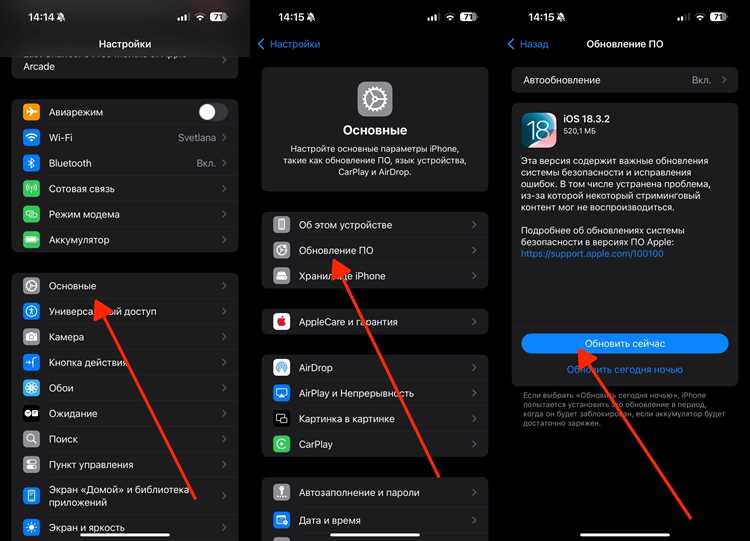
На iPhone отсутствует отдельная физическая кнопка «Назад», поэтому возврат к предыдущему экрану зависит от жестов, элементов интерфейса и настроек системы. Пользователь может столкнуться с разными сценариями: выход из меню приложения, переход на прошлую страницу в браузере, возврат к предыдущему разделу настроек или отмена последнего действия.
В большинстве приложений Apple и сторонних сервисов возврат выполняется жестом смахивания от левого края экрана, однако его поддержка не универсальна. В некоторых случаях используется кнопка в верхнем левом углу, а иногда требуется альтернативный способ – через системные функции iOS.
Дополнительные возможности появляются при включении AssistiveTouch, использовании функции «Коснуться сзади» или при работе с iPhone через мышь и трекпад. Эти инструменты позволяют настроить возврат назад под конкретный сценарий, даже если приложение не предусматривает стандартный путь навигации.
Понимание различий между жестами, кнопками и системными действиями помогает быстрее ориентироваться в интерфейсе iOS и избегать ситуаций, когда нужный экран невозможно открыть привычным способом.
Жест смахивания от левого края экрана для возврата назад
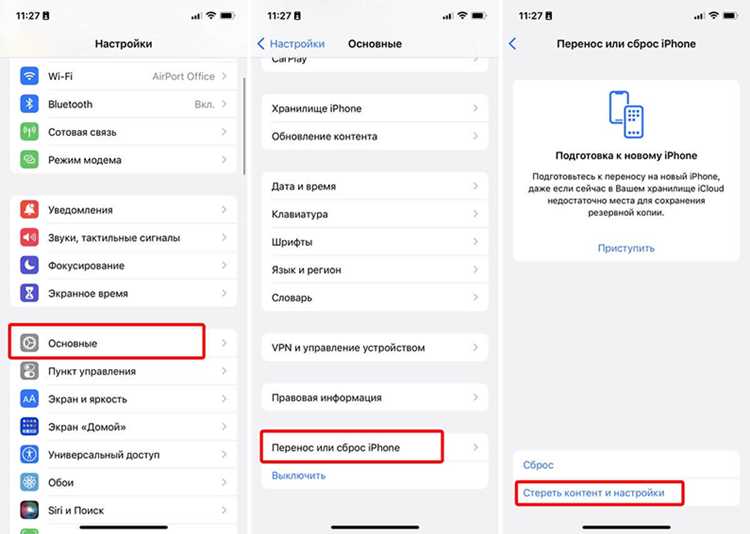
Смахивание от левого края экрана вправо – основной способ возврата на предыдущий экран в iOS. Жест работает в большинстве стандартных приложений Apple: «Настройки», «Сообщения», «Почта», «App Store», а также в Safari при переходе между страницами. Палец должен начинать движение строго от самого края дисплея, иначе система воспримет действие как прокрутку контента.
Жест не требует активации в настройках и доступен на всех моделях iPhone с актуальными версиями iOS. На устройствах с большими диагоналями рекомендуется использовать нижнюю часть экрана: система корректно распознаёт жест независимо от вертикальной позиции, если начальная точка находится у левого края.
Некоторые приложения ограничивают работу жеста на отдельных экранах, например в редакторах или формах ввода данных. В таких случаях смахивание может быть отключено разработчиком для предотвращения потери введённой информации. Проверить поддержку жеста можно визуально: если при начале движения появляется смещение экрана вправо, возврат возможен.
При использовании защитных чехлов с утолщёнными краями рекомендуется слегка смещать палец на миллиметр внутрь экрана, сохраняя контакт с краем дисплея. Это повышает точность распознавания жеста и снижает количество ложных срабатываний.
Кнопка «Назад» в верхнем левом углу интерфейса приложений

Кнопка «Назад» размещается в верхнем левом углу экрана и используется в приложениях, построенных на стандартной навигации iOS. Она возвращает пользователя на предыдущий уровень интерфейса: из карточки контакта – к списку, из параметра настройки – к разделу, из вложенного меню – к основному экрану приложения.
Элемент может выглядеть по-разному: стрелка с подписью предыдущего раздела, одиночная стрелка или кнопка с иконкой. Нажатие всегда выполняет одно действие – отменяет текущий переход без закрытия приложения и без потери сохранённых данных.
| Тип кнопки | Где встречается | Результат нажатия |
|---|---|---|
| Стрелка с текстом | Настройки, Почта, Контакты | Возврат к предыдущему списку или разделу |
| Одиночная стрелка | Safari, App Store | Переход на прошлый экран навигации |
| Кнопка с иконкой | Сторонние приложения | Возврат к родительскому экрану |
Если кнопка отсутствует, это означает, что текущий экран является начальным или разработчик заменил стандартную навигацию собственным интерфейсом. В таких ситуациях возврат выполняется жестом или через другие элементы управления, предусмотренные внутри приложения.
Возврат на предыдущую страницу в Safari жестами и панелью навигации
В Safari возврат на предыдущую страницу выполняется смахиванием от левого края экрана вправо. Жест работает при просмотре сайтов в одной вкладке и не зависит от ориентации устройства. Для корректного срабатывания палец должен начинать движение от края дисплея, а не от области с контентом страницы.
Альтернативный способ – использование панели навигации в нижней части экрана. Кнопка со стрелкой влево возвращает на предыдущий адрес в истории текущей вкладки. Долгое нажатие на эту кнопку открывает список недавно посещённых страниц, что позволяет перейти сразу на нужный сайт без последовательного возврата.
Если адресная строка отображается сверху, элементы навигации автоматически перемещаются вместе с ней. Расположение панели зависит от версии iOS и выбранных настроек интерфейса Safari, при этом функциональность кнопок остаётся неизменной.
Жест возврата временно недоступен на страницах с горизонтальной прокруткой или встроенными галереями. В таких случаях рекомендуется использовать кнопку навигации, чтобы избежать конфликтов с элементами сайта.
Настройка AssistiveTouch для выполнения действия «Назад»

AssistiveTouch позволяет добавить виртуальную кнопку на экран iPhone и назначить ей системное действие «Назад». Функция полезна в приложениях, где жесты отключены или кнопка возврата отсутствует в интерфейсе.
Активация AssistiveTouch выполняется по следующему пути:
- Открыть «Настройки» → «Универсальный доступ»
- Перейти в раздел «Касание»
- Включить параметр «AssistiveTouch»
После включения на экране появится плавающая кнопка. Для назначения действия «Назад» необходимо изменить поведение касаний:
- Открыть «Настройки» → «Универсальный доступ» → «Касание» → «AssistiveTouch»
- Выбрать «Однократное касание», «Двойное касание» или «Долгое нажатие»
- Назначить действие «Назад»
Дополнительно можно настроить пользовательское меню AssistiveTouch, добавив кнопку «Назад» в один из слотов. Это упрощает навигацию при работе одной рукой и снижает зависимость от жестов, особенно на моделях с большим экраном.
Использование функции «Коснуться сзади» для возврата на прошлый экран
Функция «Коснуться сзади» доступна на iPhone с iOS 14 и новее и позволяет выполнять системные действия двойным или тройным касанием задней панели корпуса. Один из поддерживаемых вариантов – действие «Назад», которое возвращает на предыдущий экран независимо от активного приложения.
Настройка выполняется через «Настройки» → «Универсальный доступ» → «Касание» → «Коснуться сзади». Пользователь может выбрать тип касания и назначить ему действие «Назад». После активации возврат срабатывает даже при полноэкранном режиме и скрытых элементах интерфейса.
Для стабильной работы рекомендуется использовать тройное касание, так как двойное может конфликтовать с системными жестами или срабатываниями от вибрации. Касания распознаются через акселерометр, поэтому плотный чехол или удержание устройства двумя руками не мешают выполнению действия.
Функция особенно удобна при управлении одной рукой и в приложениях с нестандартной навигацией, где отсутствуют кнопки возврата или жесты заблокированы разработчиком.
Как вернуться назад при подключенной мыши или трекпаде

При подключении мыши или трекпада к iPhone навигация адаптируется под указательное управление. Курсор заменяет касания, а возврат на предыдущий экран выполняется через кнопки или жесты, назначенные в настройках устройства.
По умолчанию на мышах с дополнительными кнопками действие «Назад» может быть привязано к боковой кнопке. Проверка и изменение назначения выполняются в разделе «Настройки» → «Универсальный доступ» → «Указатели» → «Устройства». Здесь можно выбрать конкретную кнопку и задать ей системное действие возврата.
При использовании трекпада доступен жест смахивания двумя пальцами вправо, аналогичный жесту на Mac. Он работает в Safari, стандартных приложениях iOS и части сторонних программ, поддерживающих системную навигацию.
Если приложение не реагирует на жесты трекпада, возврат осуществляется через кнопку в верхнем левом углу интерфейса или с помощью AssistiveTouch, который также корректно работает с указательным управлением.
Действия, если возврат назад не поддерживается в приложении
Некоторые приложения используют собственную навигацию и блокируют системный жест возврата. В таких ситуациях необходимо задействовать альтернативные способы выхода из текущего экрана без закрытия программы.
- Проверить наличие кнопок с иконками стрелки, крестика или надписи «Готово» в верхней части интерфейса – разработчики часто заменяют стандартный элемент управления собственным.
- Использовать системный жест перехода к экрану «Домой», затем открыть приложение через переключатель задач – это возвращает к последнему сохранённому экрану.
- Активировать AssistiveTouch и назначить действию «Назад» отдельное касание или пункт меню.
- Включить функцию «Коснуться сзади» и задать ей системный возврат на предыдущий экран.
Если проблема повторяется только в одном приложении, рекомендуется проверить его настройки или обновления в App Store. Отсутствие возврата часто связано с ошибками интерфейса или устаревшей версией программы.
В крайних случаях помогает принудительное закрытие приложения через экран многозадачности. После повторного запуска навигационная цепочка сбрасывается, и управление возвращается к начальному экрану приложения.
Вопрос-ответ:
Почему жест смахивания назад не работает в некоторых приложениях?
Жест возврата может быть отключён разработчиком приложения на отдельных экранах. Чаще всего это формы ввода, редакторы или экраны оплаты, где случайный возврат приводит к потере данных. В таких ситуациях система не обрабатывает жест, даже если он доступен в других разделах этого же приложения.
Можно ли вернуться назад, если экран занят видео или игрой?
В полноэкранных режимах жесты часто перехватываются самим приложением. Для выхода используется кнопка с крестиком, стрелкой или надписью «Готово». Если элементы управления скрыты, помогает краткое касание экрана или вызов AssistiveTouch с назначенным действием возврата.
Чем отличается кнопка «Назад» от жеста смахивания?
Кнопка «Назад» является частью интерфейса приложения и всегда ведёт на заранее определённый экран. Жест смахивания обрабатывается системой и может быть заблокирован на уровне приложения. При этом результат действия совпадает только в тех случаях, где разработчик поддержал стандартную навигацию iOS.
Что делать, если возврат назад приводит не туда, куда ожидалось?
Такое поведение связано с внутренней логикой приложения. Оно может возвращать не на предыдущий экран, а на корневой раздел. В этом случае стоит использовать историю навигации внутри приложения, если она предусмотрена, либо закрыть экран через кнопку «Готово» или повторно открыть нужный раздел.

 Загрузка...