Содержание статьи
Пользователи macOS часто сталкиваются с тем, что привычные действия в Microsoft Word на MacBook отличаются от версии для Windows. Интерфейс, расположение пунктов меню и логика сохранения файлов имеют свои особенности, которые важно учитывать при создании нового документа. Непонимание этих нюансов приводит к ошибкам форматирования, проблемам с совместимостью и потере данных.
Для работы с документами Word на MacBook требуется установленный Microsoft Word версии для macOS, входящий в пакет Microsoft 365. Программа поддерживает форматы .docx, .doc, .pdf и совместима с документами, созданными на компьютерах под управлением Windows. При создании нового файла пользователь может выбрать пустой документ или готовый шаблон, а также заранее задать параметры страницы, язык и кодировку.
Особое внимание стоит уделить настройкам автосохранения, выбору папки хранения и проверке шрифтов. macOS использует собственный набор системных шрифтов, и при открытии файла на другом устройстве внешний вид документа может измениться. Понимание процесса создания документа Word на MacBook позволяет избежать подобных ситуаций и сразу подготовить файл для печати, отправки по электронной почте или совместной работы.
Как установить Microsoft Word на MacBook через App Store или сайт Microsoft

Для установки Microsoft Word на MacBook требуется macOS версии не ниже 12.0 и Apple ID или учетная запись Microsoft. Перед началом рекомендуется проверить свободное место на диске: приложение Word занимает около 2 ГБ с учетом кэша и обновлений. Использование актуальной версии системы снижает риск сбоев при установке и запуске.
При установке через App Store необходимо открыть магазин приложений, найти Microsoft Word и нажать кнопку загрузки. После завершения установки приложение появится в папке «Программы». Первый запуск потребует входа в учетную запись Microsoft 365 для активации функций редактирования и сохранения файлов без ограничений.
Альтернативный способ – загрузка Word с официального сайта Microsoft. В этом случае скачивается установочный файл пакета Microsoft 365 в формате .pkg. После открытия файла нужно следовать пошаговым инструкциям мастера установки, указав диск и подтвердив разрешения безопасности macOS. Этот способ подходит при корпоративной лицензии или использовании офлайн-установщика.
После установки рекомендуется сразу проверить наличие обновлений через пункт меню «Справка» → «Проверить обновления». Обновленная версия Word обеспечивает корректную работу с форматами .docx и совместимость с документами, созданными на компьютерах под управлением Windows.
Как запустить Microsoft Word и выбрать тип нового документа
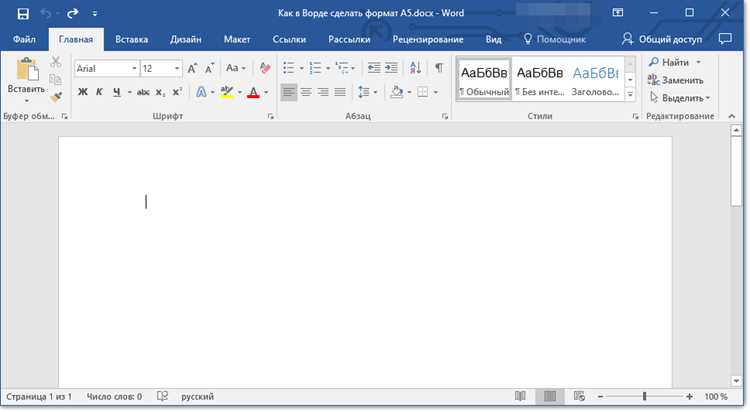
Microsoft Word на MacBook запускается из папки «Программы», через поиск Spotlight с помощью сочетания клавиш Command + пробел или с панели Dock, если значок приложения закреплён. При первом запуске программа может запросить разрешение на доступ к файлам и облачному хранилищу, что необходимо для сохранения документов на локальный диск или в OneDrive.
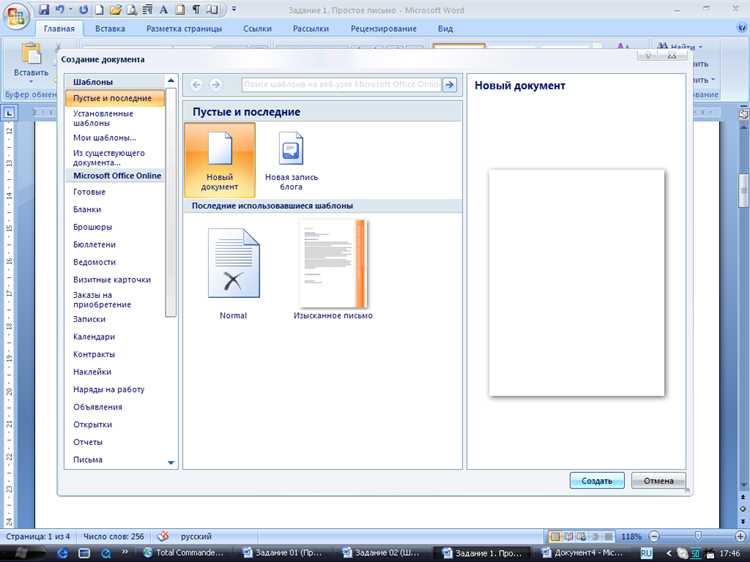
После открытия Word автоматически отображается стартовое окно с выбором типа нового документа. В верхней части доступен пункт «Пустой документ», который подходит для создания файла с нуля. Ниже располагается список встроенных шаблонов с заранее заданными полями, стилями и форматированием, что удобно при подготовке отчетов, писем и учебных работ.
Для быстрого доступа к ранее использованным файлам в левой части окна отображается список последних документов. Если требуется создать новый файл без перехода на стартовый экран, можно использовать пункт меню «Файл» → «Создать» или сочетание клавиш Command + N. Выбранный тип документа открывается в новом окне Word и готов к дальнейшей настройке и вводу текста.
Как создать пустой документ Word или файл на основе шаблона

Для создания пустого документа в Microsoft Word на MacBook необходимо выбрать пункт «Пустой документ» на стартовом экране или воспользоваться сочетанием клавиш Command + N. В результате открывается файл с базовыми настройками: формат страницы A4, стандартные поля и шрифт Calibri размером 11 пунктов. Эти параметры можно изменить до начала работы, чтобы избежать переработки структуры текста.
Создание документа на основе шаблона выполняется через тот же стартовый экран Word. В каталоге шаблонов доступны файлы для писем, резюме, отчетов и учебных работ, сгруппированные по категориям. Каждый шаблон содержит заранее настроенные стили заголовков, интервалы и колонтитулы, что сокращает время на подготовку оформления и снижает риск несоответствия требованиям.
Перед выбором шаблона рекомендуется проверить язык документа и единицы измерения в настройках Word. Некоторые шаблоны используют дюймы и англоязычные стили, что может привести к смещению полей и некорректному отображению при печати. После открытия шаблон автоматически сохраняется как новый файл, и его можно редактировать без изменения оригинала.
Как настроить язык, шрифты и параметры страницы в новом документе
Язык документа в Microsoft Word на MacBook задаётся через меню «Рецензирование» → «Язык» → «Выбрать язык проверки». Для русскоязычных текстов следует выбрать Русский, чтобы корректно работали проверка орфографии и переносы. При необходимости можно отключить автоматическое определение языка, что предотвращает смену настроек при вставке текста из других источников.
Настройка шрифтов выполняется на вкладке «Главная». Для основного текста чаще используются Times New Roman размером 12 пунктов или Arial размером 11 пунктов, а для заголовков – увеличенный кегль с межстрочным интервалом 1,5. Чтобы закрепить выбранные параметры, их можно сохранить как стиль по умолчанию, применяемый ко всем новым документам.
Параметры страницы настраиваются через меню «Макет» → «Поля» и «Размер». Для стандартных документов обычно выбирается формат A4 с полями 2–3 см. Ориентация страницы, колонтитулы и нумерация задаются до начала набора текста, так как последующие изменения могут привести к смещению элементов и нарушению структуры документа.
Как сохранить документ Word в нужной папке и выбрать формат файла
Сохранение документа в Microsoft Word на MacBook выполняется через меню «Файл» → «Сохранить» или сочетанием клавиш Command + S. При первом сохранении открывается системное окно macOS, где указывается имя файла и папка хранения. Для быстрого доступа рекомендуется выбирать каталоги «Документы» или пользовательские папки, синхронизируемые с iCloud или OneDrive.
Перед подтверждением сохранения важно выбрать подходящий формат файла, так как от него зависит совместимость и возможности редактирования. В выпадающем списке «Формат файла» доступны основные варианты:
- .docx – стандартный формат Word для редактирования и обмена файлами;
- .doc – используется для работы со старыми версиями Microsoft Word;
- .pdf – подходит для печати и отправки без возможности правок;
- .rtf – сохраняет базовое форматирование и открывается в большинстве текстовых редакторов.
Для предотвращения потери данных следует проверить путь сохранения и включить автосохранение в верхней части окна Word. При работе с внешними носителями рекомендуется сохранять файл на локальный диск и копировать его после завершения редактирования, чтобы избежать повреждения документа.
Как проверить совместимость документа Word с Windows перед отправкой
Для проверки совместимости документа, созданного в Microsoft Word на MacBook, необходимо убедиться, что файл сохранён в формате .docx. Этот формат поддерживается всеми актуальными версиями Word для Windows и снижает риск искажения структуры документа. Формат .pages или экспорт с нестандартными настройками может привести к некорректному отображению.
В меню «Файл» → «Проверка документа» → «Проверить совместимость» доступен встроенный инструмент Word, который выявляет элементы, не поддерживаемые в версиях Word для Windows. Особое внимание следует обратить на нестандартные шрифты, автофигуры и сложные таблицы, так как они чаще всего изменяют внешний вид при открытии на другом устройстве.
Рекомендуется дополнительно открыть документ в режиме предварительного просмотра печати и проверить поля, переносы строк и нумерацию страниц. Для финальной проверки можно сохранить копию файла в формате .pdf и сравнить визуальное отображение с исходным документом, чтобы убедиться в сохранности структуры при передаче.
Вопрос-ответ:
Почему на MacBook документ Word выглядит иначе, чем на компьютере с Windows?
Различия чаще всего связаны с шрифтами и параметрами страницы. macOS и Windows используют разные системные шрифты, поэтому при открытии файла Word может автоматически заменить отсутствующий шрифт на доступный аналог. Также расхождения возникают из-за отличий в настройках полей, межстрочных интервалов и версии программы Word. Проверка формата .docx и предварительный просмотр печати помогают выявить такие изменения заранее.
Можно ли создать документ Word на MacBook без подписки Microsoft 365?
Да, документ можно открыть и просмотреть бесплатно, но функции редактирования будут ограничены. Для полноценного создания и сохранения файлов требуется вход в учетную запись Microsoft с активной лицензией. Альтернативой может быть временное использование пробного периода, который доступен новым пользователям.
Как задать формат A4 по умолчанию при создании нового документа?
После открытия пустого документа нужно перейти в меню «Макет», выбрать пункт «Размер» и установить формат A4. Затем параметры страницы можно сохранить как стандартные, чтобы при создании следующих документов Word использовал этот формат автоматически.
Где на MacBook лучше хранить файлы Word, чтобы не потерять их?
Оптимальный вариант — папка «Документы» в домашнем каталоге пользователя. Для резервного хранения удобно использовать iCloud Drive или OneDrive, так как файлы автоматически синхронизируются и остаются доступными с других устройств. Сохранение только на внешних носителях повышает риск потери данных.
Как проверить документ Word перед отправкой преподавателю или в организацию?
Следует открыть файл в режиме предварительного просмотра печати, проверить поля, нумерацию страниц и шрифты. Затем стоит использовать функцию проверки совместимости в Word и сохранить копию в формате PDF для визуального сравнения. Такой подход помогает убедиться, что документ откроется корректно на компьютере с Windows.
Почему при создании нового документа Word на MacBook сразу включается автосохранение и как с этим работать?
В версиях Microsoft Word для macOS автосохранение активируется по умолчанию, если файл хранится в iCloud Drive или OneDrive. Документ сохраняется автоматически при каждом изменении, а переключатель автосохранения находится в левом верхнем углу окна программы. Если требуется ручной контроль, файл можно сохранить в локальную папку на диске MacBook — в этом случае автосохранение отключается, и сохранение выполняется через меню «Файл» или сочетанием клавиш Command + S.

 Загрузка...