Содержание статьи
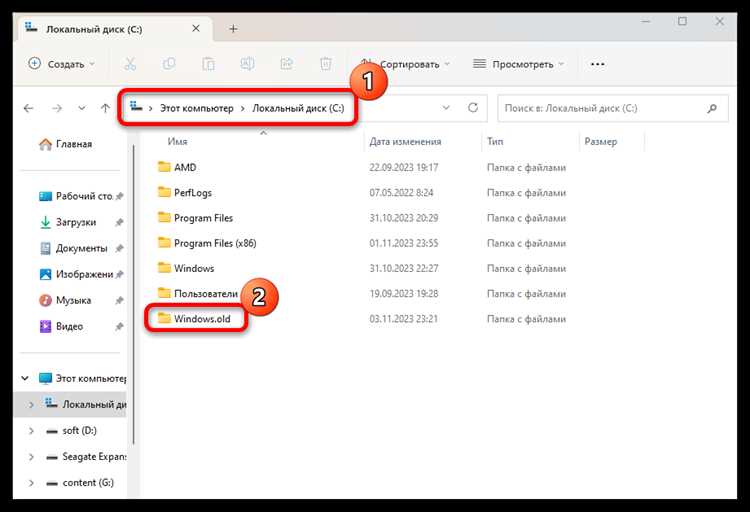
Чистая переустановка Windows 11 – это процесс удаления всех данных и файлов с вашего устройства с последующей установкой новой копии операционной системы. Этот подход часто используется для устранения ошибок, вирусов или просто для улучшения производительности. В отличие от обычного обновления или восстановления, чистая установка позволяет избавиться от всех проблем с программным обеспечением, оставляя ваше устройство как новое.
Процесс установки начинается с подготовки необходимого оборудования: флешки с Windows 11 и настройки BIOS для корректной загрузки. Важно заранее создать резервные копии важных данных, так как все, что находится на системном диске, будет удалено. Система Windows 11 имеет свои требования, и их соблюдение критично для правильной работы после установки, особенно если ваш компьютер не был заранее подготовлен для работы с этой ОС.
После выполнения подготовки начинается этап самой установки, где нужно будет пройти через несколько этапов: от выбора языка до настройки учетной записи и активизации системы. Важно обратить внимание на правильное распределение дисков и использование GPT для загрузки, если система использует UEFI. После установки потребуется настроить систему для комфортной работы, включая установку драйверов, обновлений и персонализацию интерфейса.
Данная инструкция поможет вам пройти каждый шаг с минимальными ошибками и настроить систему максимально быстро и без проблем. Правильное выполнение каждого этапа обеспечит стабильную работу Windows 11 и избавит от возможных проблем, связанных с неправильной установкой или настройкой.
Чистая переустановка Windows 11: пошаговая инструкция
Шаг 1. Подготовка данных и носителя. Скопируйте личные файлы на внешний диск или в облако. Для установки потребуется USB-накопитель объёмом не менее 8 ГБ, полностью очищенный. Скачайте официальный инструмент Media Creation Tool с сайта Microsoft и создайте загрузочную флешку с актуальной версией Windows 11.
Шаг 2. Проверка требований системы. Убедитесь, что компьютер поддерживает Windows 11: включён TPM 2.0, активен Secure Boot, используется 64-битный процессор с поддержкой UEFI. Проверку можно выполнить через встроенное средство «Проверка работоспособности ПК».
Шаг 3. Настройка загрузки. Перезагрузите компьютер и войдите в BIOS/UEFI (обычно клавиши Del, F2, F10). Установите загрузку с USB-устройства в приоритет и сохраните изменения.
Шаг 4. Запуск установки. После загрузки с флешки выберите язык, формат времени и раскладку клавиатуры. Нажмите «Установить». При запросе ключа продукта выберите «У меня нет ключа», если Windows 11 ранее уже была активирована на этом устройстве.
Шаг 5. Выбор типа установки. На экране «Какой тип установки вы хотите?» выберите Выборочная: только установка Windows (для опытных пользователей). Это обязательное условие для чистой переустановки.
Шаг 6. Очистка диска. Удалите все разделы системного диска, связанные с предыдущей установкой Windows (обычно «Основной», «Зарезервировано системой», «Recovery»). Выберите незанятое пространство и нажмите «Далее» – установщик автоматически создаст необходимые разделы.
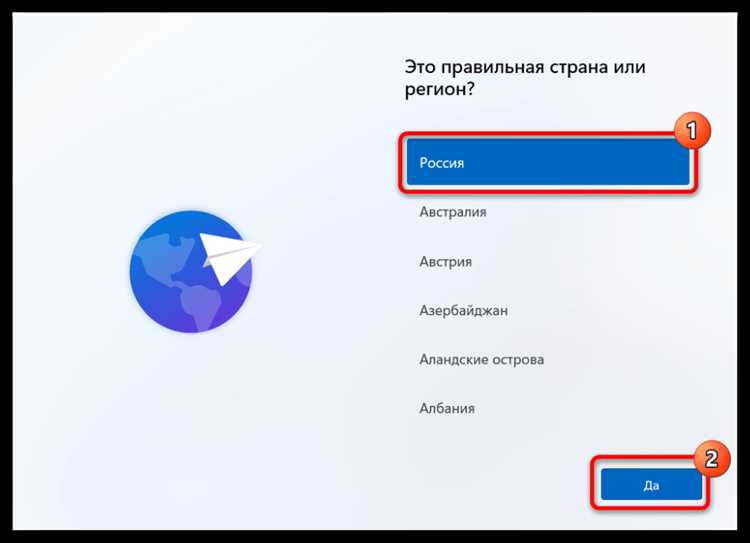
Шаг 7. Установка и первичная настройка. Дождитесь завершения копирования файлов и автоматических перезагрузок. После этого выполните начальную настройку: подключение к сети, вход в учётную запись Microsoft, выбор параметров конфиденциальности и региона.
Шаг 8. Действия после установки. Установите драйверы чипсета и видеокарты с сайтов производителей, проверьте обновления через «Центр обновления Windows», восстановите данные из резервной копии и настройте систему под свои задачи.
Подготовка к чистой установке Windows 11
Резервное копирование данных. Сохраните документы, фотографии, архивы и профили программ на внешний накопитель или в облачное хранилище. Экспортируйте закладки браузеров и почтовые базы. Для лицензированных приложений заранее деактивируйте учётные записи, чтобы избежать ограничений при повторной установке.
Проверка совместимости оборудования. Убедитесь в наличии TPM 2.0, поддержки Secure Boot и режима UEFI. Минимальные требования включают 4 ГБ ОЗУ, 64 ГБ свободного места и 64-битный процессор с двумя и более ядрами. Несоответствие параметров приведёт к блокировке установки.
Подготовка загрузочного носителя. Используйте USB-накопитель объёмом не менее 8 ГБ. С помощью Media Creation Tool создайте установочную флешку с актуальной сборкой Windows 11. Для систем с UEFI выбирайте схему разделов GPT и файловую систему FAT32.
Сбор драйверов и утилит. Загрузите сетевые драйверы, драйверы чипсета и видеокарты с официальных сайтов производителей и сохраните их на отдельный носитель. Это особенно важно при отсутствии автоматического распознавания оборудования после установки.
Подготовка BIOS/UEFI. Обновите прошивку материнской платы до последней версии. Активируйте TPM, включите Secure Boot и отключите режим Legacy/CSM. Установите приоритет загрузки с USB-устройства.
Проверка активации Windows. Убедитесь, что текущая система активирована цифровой лицензией, привязанной к учётной записи Microsoft. Это позволит автоматически активировать Windows 11 после чистой установки без ввода ключа продукта.
Проверка системных требований для Windows 11
Минимальные аппаратные требования. Перед чистой установкой необходимо подтвердить соответствие оборудования официальным параметрам Microsoft:
- Процессор: 64-битный, не менее 2 ядер, частота от 1 ГГц, поддержка списка совместимых CPU (Intel 8-го поколения и новее, AMD Ryzen 2000 и новее).
- Оперативная память: минимум 4 ГБ.
- Накопитель: не менее 64 ГБ свободного пространства на системном диске.
- Прошивка: режим UEFI с поддержкой Secure Boot.
- TPM: модуль TPM 2.0, встроенный или дискретный.
- Графика: совместимость с DirectX 12 и драйвером WDDM 2.0.
- Экран: диагональ от 9″, разрешение не ниже 1280×720, 8 бит на цветовой канал.
Проверка через встроенные средства. Используйте утилиту Проверка работоспособности ПК от Microsoft. Она автоматически определяет наличие TPM 2.0, состояние Secure Boot и совместимость процессора, указывая конкретные причины возможных ограничений.
Ручная проверка ключевых параметров. При отсутствии автоматического инструмента выполните диагностику вручную:
- Нажмите Win + R, выполните команду tpm.msc и убедитесь, что версия спецификации – 2.0.
- Откройте msinfo32 и проверьте параметры «Режим BIOS» (UEFI) и «Безопасная загрузка» (Включено).
- Запустите dxdiag для подтверждения поддержки DirectX 12.
Типичные причины несовместимости. Чаще всего установка Windows 11 блокируется из-за отключённого TPM, активного режима Legacy/CSM или устаревшего процессора. Эти параметры корректируются в BIOS/UEFI без замены оборудования.
Создание загрузочной флешки с Windows 11
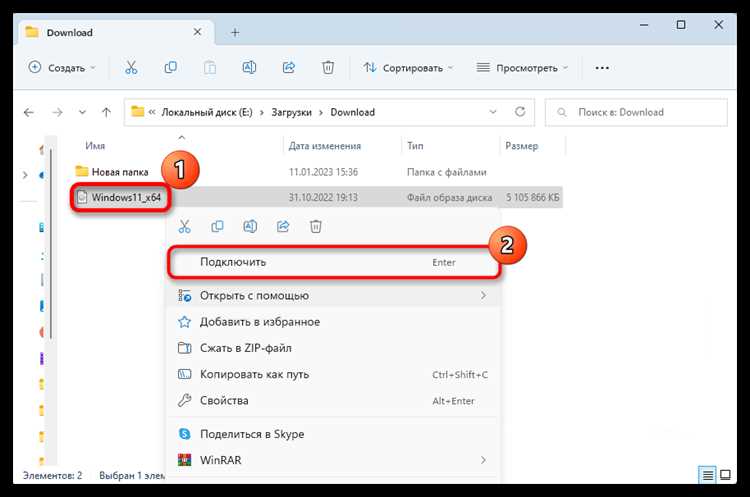
Требования к USB-накопителю. Используйте флешку объёмом не менее 8 ГБ без важных данных. Для корректной загрузки в системах с UEFI рекомендуется схема разделов GPT и файловая система FAT32.
Создание флешки через Media Creation Tool. Это основной способ, обеспечивающий совместимость с актуальными версиями Windows 11:
- Скачайте официальный Media Creation Tool с сайта Microsoft.
- Запустите утилиту с правами администратора и примите лицензионные условия.
- Выберите пункт «Создать установочный носитель».
- Укажите язык, выпуск Windows 11 и архитектуру 64-bit.
- Выберите тип носителя «USB-устройство» и укажите подключённую флешку.
- Дождитесь завершения загрузки файлов и автоматической записи образа.
Альтернативный способ через ISO-образ. Подходит для ручной настройки параметров записи:
- Скачайте официальный ISO-файл Windows 11.
- Используйте утилиту Rufus или аналог с поддержкой UEFI.
- Выберите схему разделов GPT и целевую систему UEFI (не CSM).
- Оставьте файловую систему FAT32 для совместимости с Secure Boot.
Проверка загрузочного носителя. После записи безопасно извлеките флешку и протестируйте её, выбрав загрузку с USB в меню Boot Menu. При корректной подготовке появится экран установки Windows 11 без ошибок и предупреждений.
Сохранение данных перед переустановкой Windows 11
Определение критичных данных. Перед форматированием системного диска выделите папки профиля пользователя: «Документы», «Рабочий стол», «Загрузки», «Изображения», а также каталоги с проектами, виртуальными машинами и локальными базами данных. Проверьте наличие файлов в нестандартных путях и на втором разделе диска.
Резервное копирование пользовательских профилей. Сохраните содержимое каталога C:\Users\Имя_пользователя, включая скрытые данные приложений в папке AppData (Local, LocalLow, Roaming), если требуется восстановление настроек программ, почтовых клиентов и профилей браузеров.
Экспорт данных приложений. Выполните ручной экспорт закладок браузеров, профилей паролей и конфигураций специализированного ПО. Для почтовых клиентов сохраните файлы форматов PST, OST или локальные хранилища IMAP, расположенные вне облака.
Выбор носителя для резервной копии. Используйте внешний жёсткий диск, SSD или сетевое хранилище с файловой системой NTFS для поддержки больших файлов. При копировании в облако проверьте завершение синхронизации и доступность данных без локального кэша.
Проверка целостности резервной копии. После копирования откройте выборочно несколько файлов, архивов и проектов. Убедитесь, что структура каталогов сохранена полностью и объём данных на резервном носителе соответствует исходному.
Дополнительные меры. Сохраните лицензионные ключи, установочные файлы драйверов и скрипты автоматической настройки системы. При использовании шифрования BitLocker заранее отключите его или сохраните ключ восстановления.
Настройка BIOS для загрузки с флешки
Вход в BIOS/UEFI. Полностью выключите компьютер, подключите загрузочную флешку и включите питание. Сразу нажимайте клавишу входа в BIOS/UEFI, чаще всего Del, F2, F10 или Esc, в зависимости от производителя материнской платы или ноутбука.
Проверка режима загрузки. Для установки Windows 11 требуется режим UEFI. В разделе Boot убедитесь, что параметр Boot Mode установлен в значение UEFI, а режим Legacy или CSM отключён.
Настройка Secure Boot. Включите Secure Boot, если он был отключён. При возникновении ошибки загрузки временно переведите параметр в состояние Disabled, завершите установку Windows 11 и затем активируйте его повторно.
Установка приоритета загрузки. Переместите USB-накопитель с установщиком Windows 11 на первое место в списке загрузочных устройств. В UEFI флешка может отображаться как «UEFI: USB Device» или с названием производителя накопителя.
| Параметр | Рекомендуемое значение |
|---|---|
| Boot Mode | UEFI |
| Secure Boot | Enabled |
| CSM / Legacy | Disabled |
| Boot Priority | USB-накопитель |
Сохранение настроек. После изменения параметров нажмите F10 или выберите пункт «Save & Exit». Компьютер перезагрузится и начнёт загрузку с флешки, открывая экран установки Windows 11.
Установка Windows 11 с флешки
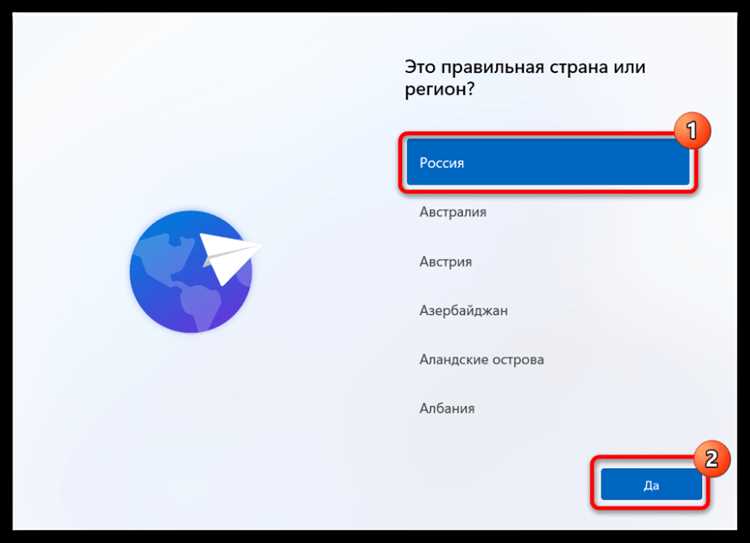
Запуск установщика. После загрузки с USB-накопителя появится окно выбора языка, формата времени и раскладки клавиатуры. Укажите необходимые параметры и нажмите «Далее», затем «Установить».
Ввод ключа продукта. При наличии лицензионного ключа введите его сразу. Если система ранее была активирована на этом устройстве, выберите пункт «У меня нет ключа продукта» – активация выполнится автоматически после подключения к интернету.
Выбор редакции. Укажите редакцию Windows 11, соответствующую ранее активированной версии (Home или Pro). Несовпадение редакций приведёт к ошибке активации.
Принятие лицензии и тип установки. Подтвердите лицензионное соглашение и выберите «Выборочная: только установка Windows (для опытных пользователей)», чтобы выполнить чистую установку без сохранения старых данных.
Подготовка диска. Выберите системный диск, удалите все разделы предыдущей установки Windows и укажите незанятое пространство. Установщик автоматически создаст необходимые разделы в формате GPT.
Процесс копирования файлов. Дождитесь завершения этапов «Копирование файлов», «Установка компонентов» и «Установка обновлений». В процессе компьютер несколько раз перезагрузится – не извлекайте флешку до появления экрана первичной настройки.
Завершение установки. После финальной перезагрузки начнётся этап первичной конфигурации системы, подтверждающий успешную установку Windows 11 с флешки.
Конфигурация системы после установки Windows 11
Первичная настройка параметров. Завершите мастер начальной конфигурации, выбрав регион, язык интерфейса и раскладку клавиатуры. Подключитесь к сети и выполните вход в учётную запись Microsoft для синхронизации лицензии и параметров безопасности.
Установка обновлений. Откройте «Параметры» → «Центр обновления Windows» и выполните полную проверку. Установите все накопительные обновления, пакеты безопасности и обновления платформы, затем перезагрузите систему до полного отсутствия ожидающих обновлений.
Инсталляция драйверов. Проверьте «Диспетчер устройств» на наличие неопознанных компонентов. Установите драйверы чипсета, видеокарты и сетевых адаптеров с официальных сайтов производителей. Для ноутбуков используйте оригинальные драйверы, а не универсальные версии.
Настройка безопасности. Убедитесь, что Защитник Windows активирован и получает обновления. Проверьте состояние Secure Boot и шифрования BitLocker для системного диска, при необходимости сохраните ключ восстановления.
Оптимизация параметров конфиденциальности. В разделе «Параметры» → «Конфиденциальность и безопасность» отключите ненужный сбор диагностических данных, фоновое использование геолокации и доступ приложений к микрофону и камере.
Восстановление пользовательской среды. Установите необходимые приложения, восстановите данные из резервной копии и настройте параметры питания, автозапуска и уведомлений. Проверьте корректность работы оборудования перед переходом к повседневному использованию системы.
Установка драйверов и обновлений после чистой установки
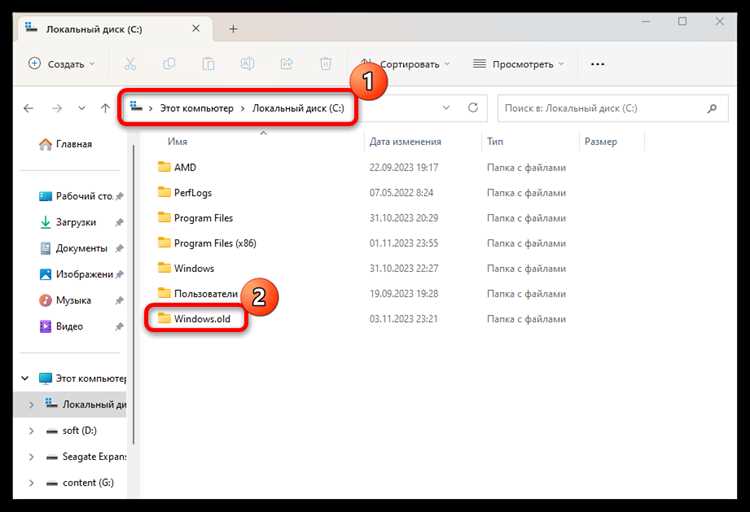
Проверка состояния системы. Сразу после первого входа откройте «Диспетчер устройств» и убедитесь в отсутствии устройств с жёлтыми значками. Наличие неопознанных компонентов указывает на отсутствие базовых драйверов и требует ручной установки.
Обновления через Центр обновления Windows. Перейдите в «Параметры» → «Центр обновления Windows» и выполните проверку. Установите все обязательные и дополнительные обновления, включая драйверы оборудования, перезагружая систему до полного завершения установки.
Драйверы видеокарты. Скачайте актуальную версию драйвера напрямую с сайта производителя GPU. Избегайте сторонних сборок и автоматических установщиков, чтобы исключить конфликты и снижение производительности.
Сетевые и периферийные устройства. Установите драйверы сетевых адаптеров, аудиокарты, Bluetooth и контроллеров ввода. Для специализированного оборудования используйте версии драйверов, рекомендованные производителем устройства.
Контроль актуальности. После завершения установки выполните повторную проверку обновлений и убедитесь, что система работает без предупреждений и ошибок. Зафиксируйте стабильную конфигурацию перед установкой дополнительного программного обеспечения.
Вопрос-ответ:
Можно ли выполнить чистую переустановку Windows 11 без ввода ключа продукта?
Да, это возможно, если Windows 11 или Windows 10 ранее уже была активирована на данном компьютере. Лицензия сохраняется на серверах Microsoft и привязывается к оборудованию. Во время установки достаточно выбрать пункт «У меня нет ключа продукта», а после подключения к интернету система активируется автоматически.
Какие разделы диска нужно удалять при чистой установке Windows 11?
Для полноценной очистки удаляются все разделы, относящиеся к старой системе: основной, системный, восстановление и зарезервированные. В результате должно остаться только незанятое пространство. Установщик Windows 11 сам создаст новые разделы с корректной структурой GPT.
Что делать, если установщик Windows 11 не видит SSD или HDD?
Чаще всего причина связана с отсутствием драйвера контроллера накопителя. Для современных систем с Intel RST необходимо заранее скачать драйвер, распаковать его на флешку и загрузить через пункт «Загрузить драйвер» на этапе выбора диска. Также проверьте режим SATA в BIOS — для совместимости обычно подходит AHCI.
Нужно ли отключать интернет при установке Windows 11 с флешки?
Подключение к сети не мешает установке, но при чистой переустановке без учётной записи Microsoft интернет может потребоваться отключить временно. В этом случае установщик позволит создать локального пользователя. После завершения установки сеть можно включить снова.
Почему после чистой установки Windows 11 система работает нестабильно?
Основные причины — отсутствие драйверов чипсета и видеокарты либо установка неподходящих версий. Проверка «Диспетчера устройств» и установка драйверов с сайтов производителей обычно устраняют проблемы. Также нестабильность возможна до завершения всех обновлений Windows.
Можно ли выполнить чистую переустановку Windows 11, если компьютер не проходит проверку совместимости?
Установить Windows 11 на неподдерживаемом оборудовании возможно, но стандартный установщик блокирует процесс при отсутствии TPM 2.0, Secure Boot или совместимого процессора. В таких случаях применяют обходные методы через модифицированные установочные носители или ручную правку реестра на этапе установки. Нужно учитывать, что после такой установки система может не получать обновления безопасности и работать нестабильно, поэтому этот вариант подходит только для тестовых или второстепенных устройств.

 Загрузка...