Содержание статьи
При наборе документов, сообщений или кода часто требуется вставить знак, которого нет на клавиатуре: ©, ®, €, →, ×, ✓ или математические и технические обозначения. Незнание подходящего способа приводит к потере времени, ошибкам кодировки и искажению текста при копировании между программами и устройствами.
Выбор метода вставки символа зависит от среды: текстовый редактор, браузер, HTML-разметка, мобильное устройство или настольная операционная система. Например, в Windows удобно использовать Alt-коды для одиночных знаков, а в macOS – системную панель символов. Для веб-текста предпочтительнее Unicode или HTML-сущности, чтобы избежать проблем с отображением.
Важно учитывать совместимость: символ, корректно отображающийся в Word, может замениться квадратом в старом шрифте или мессенджере. Рекомендация – проверять шрифт, кодировку UTF-8 и способ вставки перед публикацией или отправкой документа.
В статье разобраны практические способы добавления символов в текст на компьютере и смартфоне, а также приведены советы по выбору подходящего варианта для разных задач: от деловой переписки до верстки страниц и технической документации.
Вставка символов с клавиатуры с помощью Alt-кодов в Windows
Alt-коды позволяют вводить символы напрямую с клавиатуры Windows без использования меню и копирования. Для ввода требуется цифровой блок NumPad: зажмите Alt, наберите числовой код и отпустите клавишу. После этого в тексте появится соответствующий знак.
Примеры часто используемых кодов: Alt+0169 – ©, Alt+0174 – ®, Alt+0128 – €, Alt+0215 – ×, Alt+0136 – €, Alt+0149 – •. Коды вводятся только цифрами NumPad; верхний цифровой ряд клавиатуры не работает.
Для символов Unicode применяется формат Alt + код с ведущим нулем. Например, без нуля вводится знак из текущей кодовой страницы, а с нулем – универсальный Unicode-символ, корректно отображаемый в большинстве программ при кодировке UTF-8.
На ноутбуках без отдельного NumPad используется виртуальный цифровой блок, активируемый сочетанием Fn и клавиш с цифрами, либо экранная клавиатура Windows. Если Alt-коды не работают, необходимо проверить включение Num Lock и поддержку метода в конкретном приложении.
Alt-коды удобны для частого ввода повторяющихся знаков в документах, таблицах и формах, но не подходят для длинных списков редких символов, где быстрее использовать таблицу символов или вставку через меню редактора.
Использование таблицы символов в Windows для редких знаков

Таблица символов Windows предназначена для вставки знаков, которые сложно ввести с клавиатуры или Alt-кодами: типографские кавычки, стрелки, валюты, математические и технические обозначения. Утилита запускается через поиск по слову charmap или путь «Пуск → Все приложения → Стандартные → Таблица символов».
После открытия доступен выбор шрифта. Это важно, так как набор поддерживаемых символов зависит от шрифта: например, Segoe UI Symbol содержит пиктограммы и спецзнаки, а Arial Unicode MS – расширенный диапазон Unicode. При отсутствии нужного знака рекомендуется сменить шрифт.
Для точного поиска используется режим «Дополнительный просмотр», где можно фильтровать символы по диапазону Unicode или имени. Это ускоряет работу с редкими знаками, такими как ⊗, ∑, ⇔, ⌘ или ⌀, без перебора всей таблицы.
Вставка выполняется через кнопки «Выбрать» и «Копировать», после чего символ переносится в любой текстовый редактор, браузер или форму ввода. Метод не зависит от наличия цифрового блока и подходит для ноутбуков и планшетов под управлением Windows.
Таблица символов удобна при работе с технической документацией, научными текстами и версткой, где требуется визуально выбрать знак и убедиться в его корректном отображении в нужном шрифте.
Добавление специальных символов через меню вставки в Microsoft Word
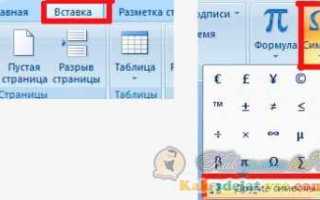
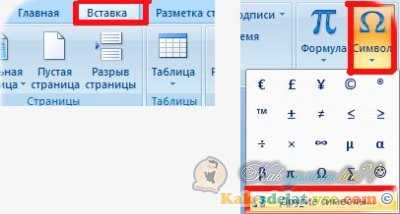
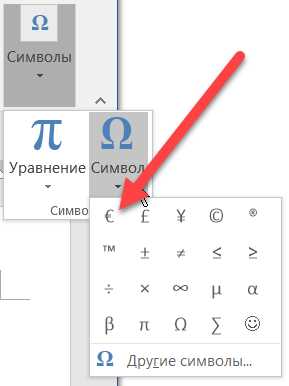
Microsoft Word содержит встроенный инструмент для вставки символов, который подходит для работы с типографикой, формулами и служебными знаками. Путь доступа: Вставка → Символ → Другие символы. Открывается окно с полной таблицей символов выбранного шрифта.
Ключевым параметром является выбор шрифта. Один и тот же символ может отсутствовать или выглядеть по-разному в разных шрифтах. Для универсальных знаков рекомендуется Calibri или Arial, для расширенного набора – Segoe UI Symbol. При работе с формулами полезен шрифт Cambria Math.
Word позволяет повторно использовать вставленные знаки без поиска: последние символы отображаются в выпадающем списке «Символ». Для часто применяемых обозначений можно назначить сочетание клавиш через кнопку «Сочетание клавиш», что ускоряет набор документов.
| Тип символа | Пример | Где применяется |
|---|---|---|
| Типографские знаки | « » – … | Статьи, отчёты, книги |
| Математические символы | √ ∞ ≠ ≤ | Формулы, учебные материалы |
| Валюты | € £ ¥ ₽ | Финансовые документы |
| Технические обозначения | Ø ± ° | Чертежи, спецификации |
Вставленные через меню символы сохраняют корректное отображение при экспорте в PDF и при печати, если используемый шрифт встроен в документ. Это делает данный способ удобным для официальных файлов и шаблонов.
Вставка эмодзи и спецзнаков в macOS через панель символов
В macOS для вставки эмодзи и специальных символов используется системная панель символов, вызываемая сочетанием клавиш Control + Command + Пробел. Панель работает во всех стандартных полях ввода: текстовых редакторах, браузерах, почтовых клиентах и мессенджерах.
Интерфейс панели разделён по категориям, что упрощает поиск нужного знака. Навигация осуществляется через боковое меню или строку поиска по названию символа.
- Эмодзи и пиктограммы для сообщений и интерфейсов
- Знаки пунктуации и типографские символы
- Математические и логические обозначения
- Стрелки, маркеры и технические знаки
- Символы валют и единиц измерения
Для быстрого доступа к часто используемым символам macOS формирует раздел «Часто используемые». Это позволяет вставлять повторяющиеся знаки без повторного поиска, что удобно при редактировании документов и переписке.
- Установите курсор в нужное место текста
- Откройте панель символов сочетанием клавиш
- Найдите символ через категорию или поиск
- Дважды щёлкните по символу для вставки
Все вставляемые символы используют Unicode, поэтому корректно отображаются при передаче текста между программами и при публикации в вебе, если используется стандартная кодировка UTF-8.
Как вставить символы в HTML с помощью сущностей и Unicode
В HTML символы, отсутствующие на клавиатуре или конфликтующие с разметкой, вставляются через HTML-сущности или напрямую в виде Unicode-символов. Это предотвращает ошибки отображения и нарушения структуры документа.
HTML-сущности применяются для знаков, которые браузер может интерпретировать как часть кода. Формат записи: &имя; или &#код;. Например, знак копирайта записывается как © или ©, неразрывный пробел – , знак меньше – <.
Числовые сущности используют Unicode-код символа и бывают десятичными и шестнадцатеричными. Пример: € и € соответствуют знаку евро. Такой способ полезен, если у символа нет именованной сущности или требуется точный контроль кодировки.
Прямое использование Unicode-сиволов допустимо при указании кодировки UTF-8 в документе и на сервере. В этом случае допустимо вставлять символы вроде ©, →, ✓ или ₽ напрямую в HTML-код без сущностей.
Рекомендация для практики: сущности использовать для служебных знаков HTML и пробелов, Unicode – для читаемых текстовых символов. Это упрощает поддержку кода и снижает риск ошибок при рендеринге в разных браузерах.
Добавление символов в текст на смартфоне с экранной клавиатуры
Экранные клавиатуры смартфонов поддерживают ввод специальных символов без сторонних приложений. Доступ к ним осуществляется через переключение раскладки или длительное нажатие на клавишу. Реализация отличается в зависимости от операционной системы и используемой клавиатуры.
На Android большинство клавиатур (Gboard, Samsung Keyboard) открывают дополнительные знаки через кнопку ?123 и последующее переключение на =\_<. Долгое нажатие на букву или знак раскрывает варианты с диакритикой, валютами и типографскими символами.
В iOS специальные символы и эмодзи доступны через клавишу переключения раскладки 123 и кнопку эмодзи. Удерживание букв позволяет вводить символы вроде á, ü, ñ, а длительное нажатие на знак валюты – выбирать альтернативы.
| Действие | Android | iOS |
|---|---|---|
| Переход к спецзнакам | ?123 → =\_< | 123 → += |
| Ввод вариантов символа | Долгое нажатие | Долгое нажатие |
| Эмодзи | Кнопка 😊 или клавиша | Отдельная клавиша эмодзи |
Для ускорения работы рекомендуется включить отображение дополнительных символов на клавишах в настройках клавиатуры и использовать буфер обмена, встроенный в современные мобильные клавиатуры.
Копирование и вставка символов из онлайн-каталогов
Онлайн-каталоги символов позволяют быстро получить доступ к тысячам знаков Unicode без установки программ и знания кодов. Такой способ подходит для редких символов, декоративных элементов и специализированных обозначений.
Большинство каталогов предоставляет поиск по названию, категории или визуальному виду. После выбора символ копируется в буфер обмена одним кликом и вставляется в текст стандартным сочетанием клавиш.
- Математические и логические символы для формул
- Типографские знаки и нестандартные кавычки
- Стрелки, маркеры и геометрические фигуры
- Эмодзи и пиктограммы Unicode
Практический порядок работы с каталогом символов:
- Открыть онлайн-каталог в браузере
- Найти символ через поиск или раздел
- Скопировать символ в буфер обмена
- Вставить символ в нужное поле ввода
Перед использованием рекомендуется проверить отображение символа в целевом шрифте и программе, так как не все приложения одинаково поддерживают расширенные диапазоны Unicode.
Вставка математических и технических символов в текстовые редакторы
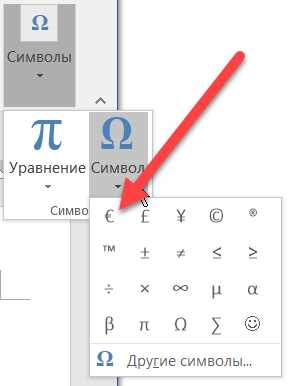
Математические и технические символы используются в расчётах, спецификациях и учебных материалах: ∑, √, ≠, ≤, ≥, ±, Ø, μ. Их корректная вставка зависит от возможностей конкретного текстового редактора и выбранного шрифта.
В настольных редакторах удобнее всего применять встроенные панели символов или специальные режимы формул. Например, в Microsoft Word символы доступны через меню вставки и шрифт Cambria Math, обеспечивающий стабильное отображение формульных знаков при печати и экспорте.
В простых текстовых редакторах и онлайн-сервисах предпочтительно использовать прямой ввод Unicode или копирование из таблиц символов. Для этого важно, чтобы документ сохранялся в кодировке UTF-8, иначе возможна подмена знаков на некорректные символы.
При подготовке технической документации рекомендуется избегать декоративных шрифтов и выбирать гарнитуры с расширенной поддержкой Unicode, такие как Arial или Segoe UI Symbol. Это снижает риск искажений при передаче файла между системами и версиями программ.
Для повторяющихся обозначений целесообразно назначать сочетания клавиш или использовать автозамену, что упрощает ввод сложных символов в больших объёмах текста.
Вопрос-ответ:
Почему символ вставляется как квадрат или знак вопроса?
Такое происходит, если выбранный шрифт не содержит нужного символа или документ сохранён в неподходящей кодировке. Проверьте, используется ли UTF-8, и смените шрифт на тот, который поддерживает расширенный набор Unicode, например Arial или Segoe UI Symbol.
Почему Alt-коды не работают на ноутбуке без цифрового блока?
Alt-коды требуют ввода чисел с NumPad. На ноутбуках без отдельного цифрового блока нужно активировать встроенный NumPad через клавишу Fn или использовать экранную клавиатуру Windows. Без этого код просто не распознаётся системой.
Можно ли вставлять символы напрямую в HTML без сущностей?
Да, если документ и сервер используют кодировку UTF-8. В этом случае допустимо вставлять символы напрямую, например © или →. Для знаков, которые конфликтуют с разметкой HTML, лучше применять сущности.
Как быстрее вставлять один и тот же символ в Word много раз?
В Word можно назначить сочетание клавиш конкретному символу через меню «Символы» или настроить автозамену. После этого знак будет вставляться по короткой комбинации или текстовому шаблону.
Почему символ выглядит по-разному при открытии файла на другом устройстве?
Причина обычно связана с отсутствием используемого шрифта на другом устройстве. В таких случаях программа подставляет замену, из-за чего меняется внешний вид. Для документов, которые передаются другим пользователям, лучше выбирать стандартные шрифты с широкой поддержкой Unicode.

 Загрузка...