Содержание статьи
7zip – это один из самых популярных архиваторов с открытым исходным кодом, который поддерживает несколько эффективных методов сжатия. Однако не все знают, что с его помощью можно достичь значительно более высокого уровня сжатия, чем в стандартных форматах, таких как ZIP или RAR. Чтобы использовать его потенциал на полную мощность, важно правильно настроить параметры сжатия и выбрать оптимальный формат.
Для достижения максимального сжатия в 7zip основное внимание следует уделить выбору метода сжатия, а также настройкам, связанным с размером словаря и уровнем сжатия. Наиболее эффективные результаты достигаются при использовании формата 7z с методами LZMA или LZMA2. Эти алгоритмы обеспечивают лучшее сжатие при сохранении высокого уровня скорости, особенно при больших объемах данных.
Одной из ключевых характеристик, влияющих на сжатие, является размер словаря. Чем больше словарь, тем более эффективным будет сжатие, но важно учитывать, что увеличение размера словаря может привести к увеличению времени архивации и требованиям к объему оперативной памяти. Важно найти баланс между скоростью сжатия и степенью уменьшения объема архива.
Настройка уровня сжатия также играет важную роль. В 7zip доступны различные варианты, от быстрого до максимального сжатия, и каждый из них имеет свои особенности в зависимости от типа данных. Важно правильно выбрать уровень сжатия, который будет соответствовать вашим целям и возможностям оборудования.
Как выбрать формат архива для максимального сжатия
Формат 7z предлагает гораздо более высокое сжатие по сравнению с zip или tar, благодаря использованию алгоритмов LZMA и LZMA2. Эти методы обеспечивают лучшую степень сжатия, особенно для больших файлов и данных, которые трудно сжать традиционными методами. Кроме того, формат 7z поддерживает использование очень больших словарей, что также способствует улучшению сжатия.
В отличие от формата zip, который имеет ограниченную способность к сжатию из-за устаревших алгоритмов, 7z предлагает более современные и мощные алгоритмы. Например, метод LZMA2, используемый в 7z, показывает отличные результаты на многозадачных системах, эффективно распределяя нагрузку по нескольким ядрам процессора, что ускоряет процесс сжатия.
Если же нужно максимизировать совместимость с другими операционными системами и программами, можно выбрать формат zip, но стоит помнить, что степень сжатия будет ниже. Также стоит отметить, что zip имеет ограничения по размеру файлов и поддерживает менее эффективные методы сжатия.
Для архивирования больших наборов файлов, таких как каталоги или системы, лучший выбор – формат tar в сочетании с сжатием через gzip или bzip2. Однако этот вариант не всегда может предложить лучшее сжатие по сравнению с 7z, особенно если важно уменьшить размер до минимальных значений.
Настройки сжатия в 7zip: как добиться наилучшего результата
Метод LZMA работает с большим словарем и подходит для большинства типов данных. Однако для многозадачных систем предпочтительнее использовать LZMA2, который более эффективно распределяет нагрузку на несколько процессорных ядер, ускоряя процесс сжатия, особенно при больших объемах данных.
Следующим важным параметром является размер словаря. Чем больше размер словаря, тем выше степень сжатия, однако это также увеличивает требования к оперативной памяти и времени сжатия. Для большинства случаев размер словаря 64 МБ является оптимальным выбором. Если оперативной памяти достаточно, можно увеличить размер словаря до 128 МБ или 256 МБ, что позволит достичь еще большего сжатия, но при этом процесс займет больше времени.
Другим важным параметром является уровень сжатия. 7zip предлагает различные уровни от быстрого до максимального сжатия. Для наилучших результатов следует выбрать максимальный уровень сжатия. Однако стоит помнить, что это может замедлить процесс архивации, особенно при сжатии больших файлов или папок с множеством мелких элементов.
Также важно настроить разделение архива, если файлы слишком большие. Разделение позволяет создавать несколько архивов меньшего размера, что удобно для хранения на устройствах с ограниченной памятью или для передачи по сети. Чтобы разделить архив, в 7zip можно указать размер части, например, 100 МБ.
Наконец, следует учитывать формат архива. Для достижения наибольшего сжатия рекомендуется использовать формат 7z, так как он поддерживает более эффективные методы сжатия по сравнению с другими форматами, такими как ZIP или TAR. Если требуется совместимость с другими архиваторами, лучше использовать ZIP, но степень сжатия будет ниже.
Роль словаря в сжатии файлов: как увеличить его размер
Размер словаря в 7zip имеет большое значение для степени сжатия. Словарь представляет собой область памяти, в которой алгоритм сжатия хранит повторяющиеся данные. Чем больше размер словаря, тем больше данных может быть сохранено и сжато в одном цикле. Это приводит к лучшему сжатию, особенно для крупных файлов и архивов с множеством повторяющихся элементов.
Для большинства задач оптимальный размер словаря в 7zip составляет 64 МБ. Однако для больших архивов или файлов с высоко повторяющимися данными, размер словаря можно увеличить до 128 МБ или даже 256 МБ. Это особенно эффективно при работе с текстовыми файлами, базами данных или другими форматами, где данные содержат большое количество дублирующихся фрагментов.
Увеличение размера словаря позволяет добиться более высоких коэффициентов сжатия, так как алгоритм имеет возможность обрабатывать более крупные фрагменты данных и лучше их сжимать. Тем не менее, стоит учитывать, что увеличение размера словаря значительно повышает требования к оперативной памяти. Для словаря размером 256 МБ потребуется минимум 1-2 ГБ оперативной памяти для стабильной работы системы при сжатии крупных файлов.
Для увеличения размера словаря в 7zip необходимо при создании архива в параметрах сжатия указать нужный размер. В поле «Словарь» можно выбрать значения от 1 МБ до 1024 МБ (1 ГБ). Для большинства пользователей достаточно словаря 128 МБ, однако для пользователей с мощными системами и большими объемами данных стоит попробовать максимальные значения для достижения наилучшего результата.
Важно помнить, что увеличение размера словаря не всегда приводит к линейному улучшению сжатия. Для некоторых типов данных, таких как уже сжаты видеофайлы или изображения, увеличение словаря может не дать заметного эффекта, а лишь увеличит время сжатия. Поэтому стоит экспериментировать с различными размерами словаря в зависимости от типа обрабатываемых файлов.
Параметры компрессии: использование уровней сжатия для разных типов данных
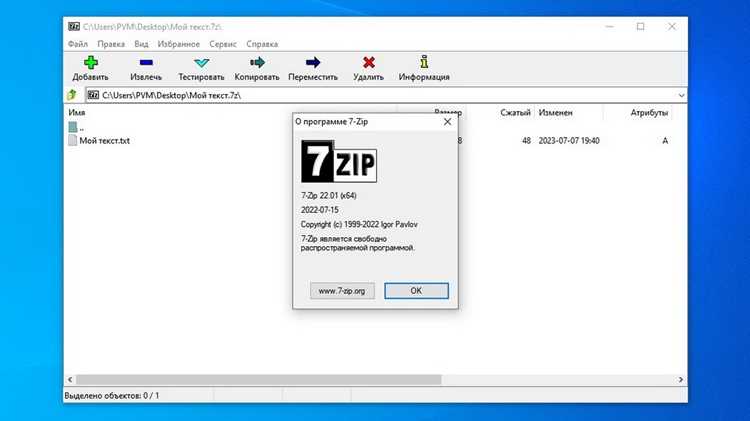
В 7zip доступны несколько уровней сжатия, каждый из которых имеет свои особенности и предназначен для определённых типов данных. Выбор правильного уровня сжатия помогает сбалансировать скорость работы программы и степень сжатия, что особенно важно при обработке больших объёмов данных. Рассмотрим, как выбрать оптимальный уровень для разных типов файлов.
В 7zip есть следующие уровни сжатия:
- Быстрое сжатие – подходит для данных, которые не требуют высокой степени сжатия, но где важна скорость архивирования. Например, для небольших текстовых файлов или архивирования документов, когда приоритет отдаётся скорости, а не размеру архива.
- Нормальное сжатие – это сбалансированный режим, который обеспечивает хороший компромисс между скоростью и степенью сжатия. Используется для большинства типов данных, таких как изображения или разнообразные текстовые файлы.
- Максимальное сжатие – используется для получения наибольшего уменьшения объёма, но требует больше времени и ресурсов. Это идеальный вариант для сжатия больших файлов или архивов, состоящих из большого числа данных, например, баз данных или архивов с текстовыми документами.
Рассмотрим, как эти уровни подходят для разных типов данных:
- Текстовые файлы: для текстовых данных (например, код, конфигурационные файлы, документация) наилучший выбор – максимальное сжатие с методом LZMA. Текстовые файлы часто содержат повторяющиеся фрагменты, что позволяет достичь высокого коэффициента сжатия. Рекомендуется использовать максимальный уровень сжатия и размер словаря 128 МБ.
- Изображения (JPEG, PNG, TIFF): для изображений, особенно в форматах, которые уже имеют сжатие, быстрый или нормальный уровень сжатия будет оптимальным. Применение максимального сжатия не даст значительного эффекта, а увеличит время архивирования.
- Видео и аудио файлы: мультимедийные файлы уже сжаты и обычно не поддаются значительному улучшению с помощью архивирования. Для них подходит быстрый или нормальный уровень сжатия. Применение максимального уровня не уменьшит значительно размер архива, но может существенно увеличить время обработки.
- Программы и исполнимые файлы: для программных пакетов и исполнимых файлов также лучше использовать нормальный или максимальный уровень сжатия. Эти файлы часто содержат большие блоки данных, которые можно эффективно сжать.
- Базы данных: для архивирования баз данных, таких как SQL или другие файлы с большим количеством структурированных данных, рекомендуется использовать максимальное сжатие с большими размерами словаря. Это позволит достичь высокой степени сжатия без потери данных.
Оптимальный выбор уровня сжатия зависит от типа данных и ваших требований к времени архивации и размеру файла. Если важна скорость, выбирайте быстрые или нормальные уровни, если же приоритет отдаётся минимизации объёма архива, используйте максимальное сжатие, но учитывайте, что это потребует больше времени и ресурсов.
Как включить сжатие с максимальными настройками для больших файлов
Для эффективного сжатия больших файлов в 7zip с максимальными настройками необходимо учесть несколько ключевых параметров, которые значительно повлияют на результат. При работе с большими файлами важно настроить сжатие таким образом, чтобы уменьшить объем данных, при этом не перегрузив систему ресурсами.
Основные шаги для включения сжатия с максимальными настройками:
- Выбор метода сжатия: Для максимального сжатия используйте метод LZMA2. Этот метод оптимален для больших объемов данных, так как он поддерживает многозадачность, эффективно распределяя нагрузку на несколько ядер процессора. Выбор метода LZMA2 особенно важен при работе с файлами размером в несколько гигабайт.
- Размер словаря: Увеличьте размер словаря до максимума – 256 МБ или даже 1024 МБ (1 ГБ). Это позволит алгоритму обрабатывать более крупные блоки данных и улучшить степень сжатия. Однако стоит учитывать, что увеличение размера словаря требует больше оперативной памяти. Для словаря 256 МБ потребуется минимум 1-2 ГБ оперативной памяти.
- Уровень сжатия: Установите максимальный уровень сжатия. В 7zip доступны настройки от «быстрого» до «максимального». Выбирайте «максимальный», чтобы достичь наивысшего коэффициента сжатия, но будьте готовы, что это займет больше времени.
- Использование многозадачности: Для больших файлов и архивов включите многозадачность. В настройках 7zip установите параметр, отвечающий за количество потоков, равное числу ядер вашего процессора. Это значительно ускорит процесс сжатия при большом объеме данных.
- Формат архива: Используйте формат 7z вместо ZIP. Формат 7z поддерживает более эффективные алгоритмы сжатия, что позволяет достичь меньшего размера архива при тех же исходных данных.
Также рекомендуется включить опцию обработки больших файлов, чтобы избежать возможных ошибок при создании архива. Для этого в настройках укажите параметры, позволяющие архивировать файлы размером более 4 ГБ.
Для сжатия больших файлов с максимальными настройками в 7zip выполните следующие шаги:
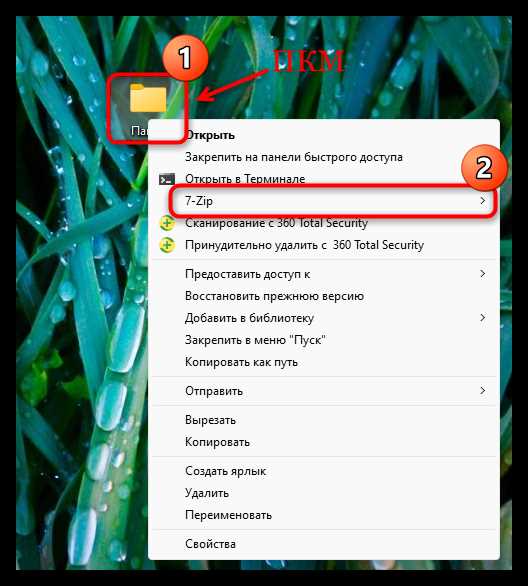
- Откройте 7zip и выберите файлы, которые хотите архивировать.
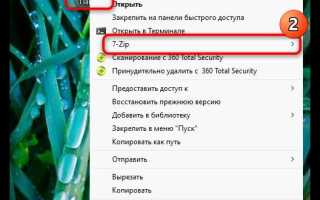
- В меню выберите Добавить в архив.
- В параметрах архива выберите метод LZMA2 и установите максимальный размер словаря (например, 256 МБ или 1 ГБ).
- Установите уровень сжатия на максимальный.
- Включите многозадачность, установив количество потоков равным количеству ядер вашего процессора.
- Выберите формат 7z и нажмите ОК.
При таких настройках сжатие больших файлов займет больше времени, но результат будет значительно лучше по сравнению с обычными методами сжатия.
Использование метода сжатия LZMA и LZMA2 в 7zip
Методы сжатия LZMA и LZMA2 в 7zip обеспечивают один из лучших коэффициентов сжатия, что делает их идеальными для работы с большими объемами данных. Эти алгоритмы позволяют значительно уменьшить размер файлов при архивировании, сохраняя при этом высокую скорость работы. Основное различие между LZMA и LZMA2 заключается в подходе к многозадачности, что важно учитывать при работе с большими архивами.
LZMA – это основной метод сжатия, который использует словарь для поиска повторяющихся данных в файле. Он обеспечивает высокое сжатие и используется по умолчанию в 7zip. Этот метод подходит для большинства типов данных, включая текстовые и бинарные файлы. Однако LZMA работает только в одном потоке, что ограничивает его производительность на многоядерных системах.
LZMA2 – это улучшенная версия LZMA, которая поддерживает многозадачность и эффективно использует несколько процессорных ядер. Это делает LZMA2 более подходящим для работы с большими архивами и многозадачными системами. Если у вас многоядерный процессор, LZMA2 позволит существенно ускорить процесс сжатия без потери качества.
Для большинства случаев, когда важен наибольший коэффициент сжатия, рекомендуется использовать метод LZMA2, так как он сочетает в себе высокую степень сжатия и улучшенную производительность за счет распределения задачи между несколькими ядрами процессора.
Чтобы выбрать метод сжатия в 7zip, выполните следующие шаги:
- Откройте 7zip и выберите нужные файлы.
- Выберите опцию Добавить в архив.
- В настройках архива выберите метод сжатия: LZMA или LZMA2.
- Для LZMA2 убедитесь, что включена многозадачность, установив количество потоков равным числу ядер вашего процессора.
- Настройте размер словаря в зависимости от размера файлов – для больших данных используйте словарь от 128 МБ до 1 ГБ.
- Нажмите ОК для начала сжатия.
Для наилучших результатов при сжатии больших объемов данных, используйте LZMA2 с оптимизированными настройками многозадачности и увеличенным размером словаря. Это позволит достичь максимальной эффективности сжатия при сохранении приемлемой скорости работы системы.
Как ускорить процесс сжатия без потери качества
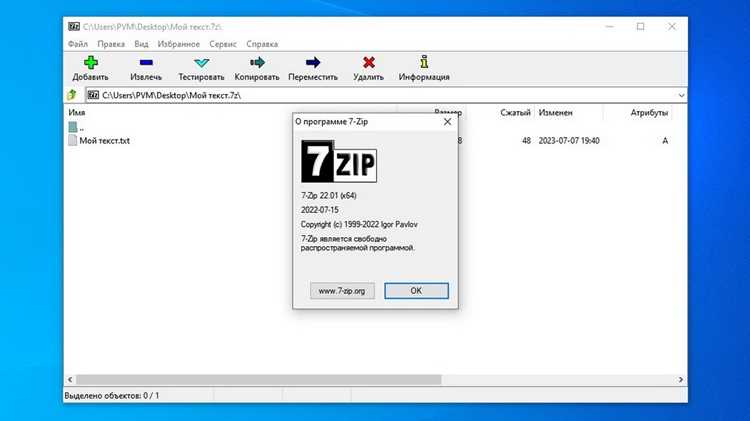
Для ускорения процесса сжатия в 7zip без потери качества можно применить несколько методов, которые помогут сохранить высокое сжатие, но при этом снизить время работы программы. Все зависит от правильной настройки параметров сжатия и использования эффективных алгоритмов с минимальной нагрузкой на систему.
Основные способы ускорить сжатие:
- Использование многозадачности (многопоточности): Включение многозадачности позволяет использовать все доступные ядра процессора. Это значительно ускоряет процесс, особенно при сжатии больших объемов данных.
- Снижение размера словаря: Уменьшение размера словаря может ускорить сжатие, однако это немного снизит степень сжатия. Для быстрого сжатия используйте размер словаря до 64 МБ для большинства данных.
- Выбор метода сжатия: Для ускоренного сжатия выбирайте метод LZMA вместо LZMA2, так как последний требует больше ресурсов и времени на обработку данных. LZMA, в свою очередь, достаточно быстр и предлагает хорошую степень сжатия.
- Использование режима быстрого сжатия: В 7zip можно выбрать режим «Быстрое сжатие», что поможет ускорить процесс, но с меньшей степенью сжатия. Это хорошее решение для случаев, когда приоритет отдается скорости.
Настройте параметры сжатия для оптимальной производительности и скорости. Вот таблица с рекомендациями для различных типов данных:
| Тип данных | Рекомендуемый метод | Размер словаря | Уровень сжатия |
|---|---|---|---|
| Текстовые файлы | LZMA | 64 МБ | Нормальный |
| Изображения | LZMA | 32 МБ | Быстрое |
| Видео и аудио | LZMA | 64 МБ | Быстрое |
| Большие базы данных | LZMA2 | 128 МБ | Максимальное |
Использование этих настроек позволит вам достичь более быстрого сжатия, не снижая заметно качества архива, особенно при работе с большими файлами. Важно также учитывать характеристики вашего компьютера, такие как количество ядер процессора и объем оперативной памяти, чтобы оптимально настроить параметры многозадачности и словаря.
Преимущества и недостатки сжатия в 7zip по сравнению с другими архиваторами
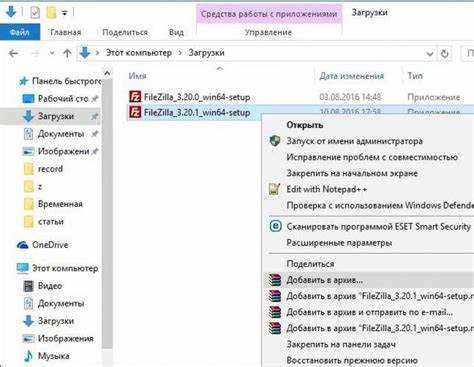
Преимущества сжатия в 7zip:
- Высокая степень сжатия: Метод LZMA и LZMA2, используемый в 7zip, обеспечивают один из лучших коэффициентов сжатия, особенно для текстовых и бинарных файлов. В большинстве случаев 7zip сжимает данные лучше, чем другие архиваторы, такие как WinRAR и WinZip, при том же уровне настроек.
- Поддержка большого размера словаря: 7zip поддерживает большие размеры словаря до 1 ГБ, что позволяет более эффективно сжимать большие архивы и данные с повторяющимися фрагментами.
- Бесплатность и открытый исходный код: 7zip является бесплатным и с открытым исходным кодом, что делает его доступным для любого пользователя, в отличие от WinRAR, который требует покупки лицензии после пробного периода.
- Широкая поддержка форматов: 7zip поддерживает большое количество форматов архивов, включая 7z, zip, tar, gzip, bzip2, и даже iso. Это делает его универсальным инструментом для работы с архивами различных типов.
- Быстрота работы с большими объемами данных: Благодаря многозадачности, метод LZMA2 эффективно использует все ядра процессора, что делает 7zip более быстрым на многозадачных системах при сжатии больших файлов.
Недостатки сжатия в 7zip:
- Совместимость с другими программами: Несмотря на широкий спектр поддерживаемых форматов, архивы в формате 7z не всегда могут быть открыты в других программах, особенно на старых или ограниченных платформах. Формат zip, используемый в WinRAR или WinZip, является более универсальным.
- Требования к ресурсам: Для использования больших словарей и достижения максимального сжатия 7zip требует значительных ресурсов системы, особенно при работе с большими файлами. Это может быть проблемой на старых компьютерах с ограниченной памятью и мощностью процессора.
- Меньшая популярность среди пользователей: В то время как WinRAR и WinZip являются более известными среди пользователей, особенно в корпоративных и домашних условиях, 7zip часто менее распространен, что может привести к проблемам с совместимостью при обмене архивами с другими пользователями.
- Отсутствие некоторых дополнительных функций: В отличие от WinRAR, 7zip не имеет встроенной функции восстановления поврежденных архивов. Также отсутствует поддержка некоторых продвинутых опций, таких как шифрование с паролем в интерфейсе, которое более просто реализовано в других архиваторах.
Вопрос-ответ:
Какой формат архива следует выбрать для максимального сжатия в 7zip?
Для достижения максимального сжатия в 7zip рекомендуется использовать формат 7z. Он поддерживает методы сжатия LZMA и LZMA2, которые показывают наилучшие результаты, особенно при работе с большими файлами или файлами с большим количеством повторяющихся данных. Формат 7z позволяет использовать большие словари, что также способствует лучшему сжатию, особенно для текстовых или бинарных данных.
Какие настройки сжатия в 7zip помогут достичь максимального результата?
Для максимального сжатия в 7zip нужно выбрать метод LZMA или LZMA2, так как они обеспечивают наилучшие коэффициенты сжатия. Размер словаря следует увеличить до 128 МБ или даже 256 МБ для больших файлов. Установите уровень сжатия на максимальный, что приведет к улучшению степени сжатия, но замедлит процесс. Также важно включить многозадачность, чтобы использовать все ядра процессора и ускорить сжатие, особенно при работе с большими объемами данных.
Какой размер словаря лучше выбрать для сжатия в 7zip?
Размер словаря влияет на степень сжатия: чем больше словарь, тем выше степень сжатия. Для большинства задач оптимален размер словаря 64 МБ. Однако для больших архивов или данных с высокой повторяемостью фрагментов можно увеличить размер словаря до 128 МБ или 256 МБ. Важно помнить, что увеличение размера словаря требует больше оперативной памяти, поэтому для очень больших архивов стоит удостовериться, что у вас достаточно RAM для стабильной работы программы.
Что выбрать: LZMA или LZMA2 для сжатия больших файлов?
Если нужно сжать большие файлы, стоит выбрать метод LZMA2. Он поддерживает многозадачность и более эффективно распределяет нагрузку на несколько ядер процессора, что ускоряет сжатие на многоядерных системах. LZMA, с другой стороны, использует только один поток и может быть медленнее при сжатии больших объемов данных. Поэтому для крупных архивов и многозадачных систем лучше использовать LZMA2 для более быстрой работы.
Можно ли ускорить процесс сжатия в 7zip без значительной потери качества?
Да, можно ускорить процесс сжатия, выбрав быстрые методы и уменьшив размер словаря. Для этого выберите метод сжатия LZMA (вместо LZMA2), установите уровень сжатия на «Нормальный» или «Быстрое» и уменьшите размер словаря до 32 МБ или 64 МБ. Включение многозадачности также поможет ускорить процесс, если ваш компьютер поддерживает несколько потоков. Такие настройки не снизят качество сжатия сильно, но процесс будет быстрее, особенно при работе с большим количеством данных.

 Загрузка...