Содержание статьи

Функция xlfn IFS появилась в Excel 2016 и предназначена для проверки нескольких условий без необходимости создавать длинные вложенные IF. Однако файлы, содержащие IFS, часто некорректно открываются в более старых версиях Excel или при работе через сторонние приложения. В таких случаях важно знать конкретные альтернативы, которые сохраняют логику вычислений.
Одним из вариантов является использование вложенных IF. Для двух-трех условий это удобно, но при большом количестве проверок формула быстро становится громоздкой. Практическая рекомендация – ограничивать вложенность до 5-7 условий и тщательно документировать формулы, чтобы не потерять последовательность проверок.
Функция SWITCH может заменить IFS при сравнении одного выражения с несколькими значениями. Она позволяет сократить длину формулы и делает ее более читаемой, особенно при работе с текстовыми кодами, категориями или числовыми диапазонами.
Для сложной логики, включающей комбинации условий с AND и OR, использование IF вместе с этими логическими операторами часто оказывается более гибким решением. Такой подход позволяет проверять сразу несколько параметров без создания длинной цепочки вложенных условий.
Наконец, в случаях, когда формулы становятся слишком сложными, можно создать пользовательскую функцию на VBA. Она повторяет логику IFS, но работает в любых версиях Excel и позволяет возвращать значения по набору условий, заданных в коде.
Чем заменить функцию xlfn IFS в Excel
Если файл Excel содержит функцию xlfn IFS, а версия программы не поддерживает ее, первым вариантом замены становятся вложенные IF. Для каждого условия создается отдельная проверка: IF(условие1; результат1; IF(условие2; результат2; …)). Для упрощения читаемости рекомендуется выравнивать формулы по уровням вложенности и использовать комментарии в ячейках с длинными цепочками условий.
Функция SWITCH подходит для случаев, когда проверяется одно выражение на соответствие нескольким значениям. Например, SWITCH(A1; «Красный»; 1; «Синий»; 2; «Зеленый»; 3; 0) заменяет несколько IF и возвращает числовой код для каждой категории, сокращая длину формулы и облегчая отладку.
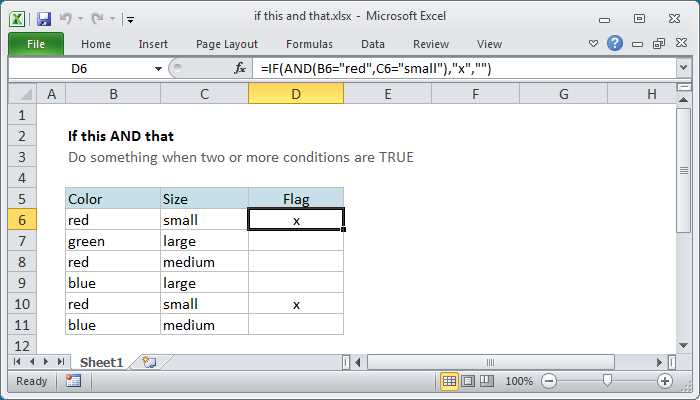
Для комбинации нескольких логических условий одновременно используют AND и OR внутри IF. Это позволяет проверять несколько критериев без создания длинных цепочек вложенных условий. Пример: IF(AND(A1>10; B1<5); "Да"; "Нет") возвращает результат только если соблюдены оба условия.
Если требуется многокритериальная проверка с большим числом условий, рациональнее создать пользовательскую функцию на VBA. Она может принимать диапазон условий и возвращать соответствующие результаты в зависимости от логики, что полностью заменяет IFS и работает в любых версиях Excel без ошибок совместимости.
Еще одной альтернативой является использование функции CHOOSE вместе с формулой MATCH или другими вычислениями индекса. Такой метод позволяет присвоить результат каждому значению условия и возвращать его по позиции, что снижает риск ошибок при добавлении новых условий.
Использование вложенных IF вместо IFS
В Excel, где функция IFS недоступна, можно использовать вложенные IF для проверки нескольких условий. Каждое последующее условие помещается в аргумент значение_если_ложь предыдущего IF. Например, формула IF(A1>90;»Отлично»;IF(A1>75;»Хорошо»;IF(A1>50;»Удовлетворительно»;»Неудовлетворительно»))) полностью повторяет логику IFS.
Для упрощения работы с вложенными IF рекомендуется придерживаться следующих правил: не использовать более 5–7 уровней вложенности, давать понятные имена ячейкам с ключевыми значениями для условий, а также по возможности группировать похожие проверки в отдельные блоки.
Также можно сочетать вложенные IF с логическими операторами AND и OR, чтобы объединять несколько условий в одной проверке. Пример: IF(AND(A1>50; B1<20);"Да";"Нет") возвращает результат только при одновременном выполнении двух условий.
При больших цепочках условий формула может стать трудно читаемой. Чтобы улучшить контроль, стоит документировать каждое условие в отдельной ячейке и ссылаться на эти ячейки в основной формуле.
В качестве наглядного примера структуры вложенных IF можно представить таблицу с диапазонами оценок:
| Диапазон | Оценка |
|---|---|
| >90 | Отлично |
| 76–90 | Хорошо |
| 51–75 | Удовлетворительно |
| ≤50 | Неудовлетворительно |
Использование вложенных IF в таком формате позволяет полностью заменить IFS и сохранить корректную логику проверки условий даже в старых версиях Excel.
Применение SWITCH для нескольких условий
Функция SWITCH в Excel позволяет проверять одно выражение на соответствие нескольким значениям и возвращать результат для каждого совпадения. Она особенно полезна при работе с категориями, кодами или заранее известными вариантами данных. Например, формула SWITCH(A1; «Красный»; 1; «Синий»; 2; «Зеленый»; 3; 0) возвращает числовой код для цвета, избегая громоздких вложенных IF.
Использование SWITCH рекомендуется, когда условия основаны на сравнении с фиксированными значениями, а не диапазонами. В отличие от вложенных IF, формула остается компактной и легко редактируемой, что снижает вероятность ошибок при добавлении или изменении условий.
Для значений, не предусмотренных в проверках, можно указать значение_по_умолчанию в конце формулы. Это гарантирует, что результат будет предсказуемым даже при вводе новых или некорректных данных. Например: SWITCH(A1; 1; «Пн»; 2; «Вт»; 3; «Ср»; «Другое»).
При работе с текстовыми строками важно учитывать регистр символов: SWITCH в Excel чувствителен к регистру, поэтому рекомендуется использовать функции UPPER или LOWER для унификации значений перед сравнением. Это предотвращает неожиданные ошибки при обработке данных из разных источников.
Функция SWITCH позволяет полностью заменить IFS, если логика проверки сводится к одному выражению с множеством конкретных вариантов. Она упрощает формулы и повышает прозрачность расчета, особенно при большом количестве категорий.
Комбинирование IF с логическими операторами AND и OR
Использование IF вместе с логическими операторами AND и OR позволяет проверять несколько условий одновременно и возвращать результат только при выполнении определенной комбинации критериев. Например, формула IF(AND(A1>50; B1<20); "Прошел"; "Не прошел") возвращает "Прошел" только если значение в A1 больше 50 и значение в B1 меньше 20.
Оператор OR используется для проверки, выполняется ли хотя бы одно из условий. Пример: IF(OR(A1=»Да»; B1=»Да»); «Одно из условий выполнено»; «Ни одно условие не выполнено») позволяет объединять несколько вариантов возможного успеха без вложенных IF для каждого отдельного условия.
Комбинация AND и OR в одной формуле позволяет строить сложные логические проверки. Например: IF(AND(A1>10; OR(B1=»Активный»; C1>100)); «Условие выполнено»; «Условие не выполнено») возвращает результат только при выполнении общей логики двух условий.
При использовании этих операторов важно контролировать порядок выполнения проверок и правильно расставлять скобки, чтобы избежать логических ошибок. Для упрощения восприятия формулы можно разбивать проверку на несколько ячеек и ссылаться на промежуточные результаты в основной IF.
Такой подход позволяет заменить IFS в ситуациях, когда требуется учитывать несколько критериев одновременно, сохраняя точность и гибкость расчетов.
Создание пользовательской функции на VBA вместо IFS
Если файл Excel используется в версиях, где IFS недоступна, можно создать пользовательскую функцию на VBA, которая повторяет логику проверки нескольких условий. Такая функция позволяет обрабатывать любое количество критериев и возвращать соответствующие результаты без ограничения по вложенности.
Пример структуры функции: создается функция с именем, например, MultiIf, которая принимает набор условий и соответствующих значений, затем проверяет каждое условие последовательно и возвращает результат первого выполненного. Это обеспечивает полный контроль над логикой вычислений и делает формулы читаемыми даже при десятках условий.
Для удобства использования рекомендуется передавать условия в виде массива или диапазона ячеек. Это позволяет редактировать условия без изменения кода функции и упрощает поддержку больших наборов правил.
Важный момент – обработка ошибок и значений по умолчанию. Функция должна возвращать заранее определенный результат, если ни одно из условий не выполнено, чтобы избежать появления ошибок #VALUE в листе.
Использование пользовательской функции на VBA полностью заменяет IFS и обеспечивает совместимость с любыми версиями Excel, а также позволяет интегрировать сложные логические проверки в отчеты и автоматизированные вычисления.
Использование функции CHOOSE для выбора результата по номеру условия
Функция CHOOSE позволяет возвращать значение из списка на основе порядкового номера. Она эффективна для замены IFS, когда результаты зависят от последовательного номера условия, вычисленного отдельно. Например, формула CHOOSE(MATCH(A1; {1;2;3}; 0); «Первый»; «Второй»; «Третий») возвращает текст в зависимости от позиции значения A1 в массиве.
Для практического применения рекомендуется сначала определить индекс условия с помощью функций MATCH, INT или LOOKUP, а затем использовать CHOOSE для выбора соответствующего результата. Такой подход позволяет избежать длинных вложенных IF и делает формулы более прозрачными.
CHOOSE удобно использовать при работе с числовыми кодами, категориями или фиксированными диапазонами, где каждый номер соответствует отдельному результату. Это сокращает количество формул и упрощает поддержку листа при добавлении новых условий.
Важно контролировать диапазон индексов: если индекс выходит за пределы количества элементов в CHOOSE, Excel возвращает ошибку #VALUE. Для предотвращения ошибок рекомендуется использовать функции проверки индекса или задавать значение по умолчанию.
Использование CHOOSE в сочетании с MATCH и другими вычислениями индекса позволяет полностью заменить IFS и упрощает работу с последовательными условиями без создания громоздких формул.
Применение массивных формул и логики MIN/MAX для условий
Для замены функции IFS можно использовать массивные формулы совместно с логикой MIN и MAX, что особенно удобно при проверке числовых диапазонов или ранжировании значений. Такой подход позволяет вычислять результат на основе минимального или максимального индекса, соответствующего выполненному условию.
Практические рекомендации:
- Создайте массив граничных значений для диапазонов условий. Например, {50; 75; 90} для оценок.
- Используйте функцию MATCH с типом совпадения 1 или -1 для нахождения позиции значения в массиве.
- Функции MIN и MAX применяются для корректировки индекса, чтобы избежать выхода за пределы массива.
- Через INDEX или CHOOSE возвращайте соответствующий результат в зависимости от найденного индекса.
Например, для оценки студента по баллам: сначала определяем позицию с помощью MATCH(B1; {51;76;91}; 1), затем через INDEX({«Удовлетворительно»;»Хорошо»;»Отлично»}; найденный индекс) возвращаем текстовую оценку. Это позволяет полностью заменить IFS без использования вложенных IF.
Массивные формулы подходят для листов с большим количеством условий, где добавление новых диапазонов и результатов не требует перестройки всей формулы. Важно всегда проверять границы массива и корректность типа совпадения в MATCH, чтобы избежать ошибок при вводе новых значений.
Использование MIN/MAX совместно с массивными формулами повышает гибкость расчетов и позволяет строить динамические логические проверки, которые остаются прозрачными и легко настраиваемыми при расширении условий.
Вопрос-ответ:
Почему в моем файле Excel появляется xlfn IFS и как это исправить?
Ошибка xlfn IFS появляется, когда файл был создан в версии Excel, которая поддерживает функцию IFS, а вы открываете его в более старой версии, где этой функции нет. Чтобы исправить ситуацию, можно заменить IFS на вложенные IF, которые поддерживаются начиная с Excel 2007. Для удобства следует разбить длинные формулы на несколько строк с помощью Alt+Enter и проверять каждое условие отдельно.
Можно ли использовать SWITCH вместо IFS для текстовых значений?
Да, SWITCH позволяет проверять одно выражение на соответствие нескольким текстовым значениям. Например, если в ячейке указано название цвета, SWITCH может возвращать числовой код или категорию для каждого цвета. Главное условие — значение, которое проверяется, должно быть одним выражением, а не диапазоном. Для неопределенных вариантов можно добавить значение по умолчанию в конце формулы.
Как объединить несколько условий с AND и OR вместо IFS?
Для замены IFS можно использовать IF в сочетании с логическими операторами AND и OR. Например, формула IF(AND(A1>50; B1<20); "Прошел"; "Не прошел") проверяет сразу два условия. OR позволяет вернуть результат, если выполнено хотя бы одно условие, например IF(OR(A1="Да"; B1="Да"); "Одно из условий выполнено"; "Ни одно не выполнено"). Скобки помогают правильно расставить порядок проверок при сочетании AND и OR.
Когда стоит использовать пользовательскую функцию на VBA вместо IFS?
Пользовательская функция на VBA удобна, если нужно проверять большое количество условий или обеспечить совместимость с версиями Excel, где IFS отсутствует. Функция может принимать массив условий и возвращать результат первого выполненного условия. Рекомендуется также предусмотреть значение по умолчанию на случай, если ни одно условие не выполнено. Такой подход упрощает поддержку больших файлов и снижает риск ошибок при добавлении новых правил.

 Загрузка...