Содержание статьи

Копирование текста с помощью клавиатуры – базовый навык, который напрямую влияет на скорость работы с документами, браузерами и формами. Использование сочетаний клавиш позволяет выполнять операции в 2–3 раза быстрее по сравнению с мышью и снижает количество лишних действий. На практике это особенно заметно при работе с большими объёмами текста, кодом, таблицами или при удалённой работе, где точность курсора ограничена.
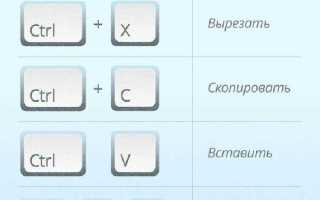
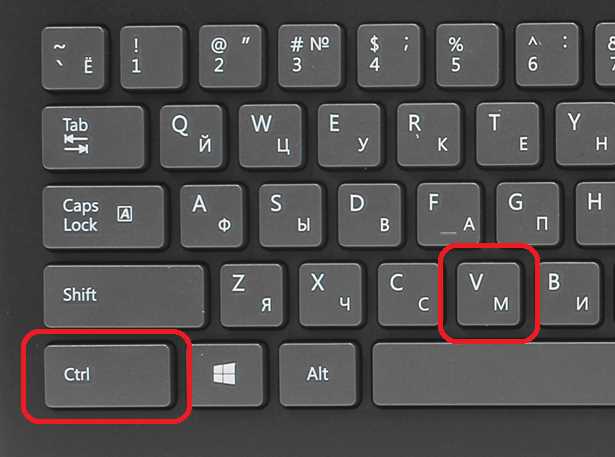
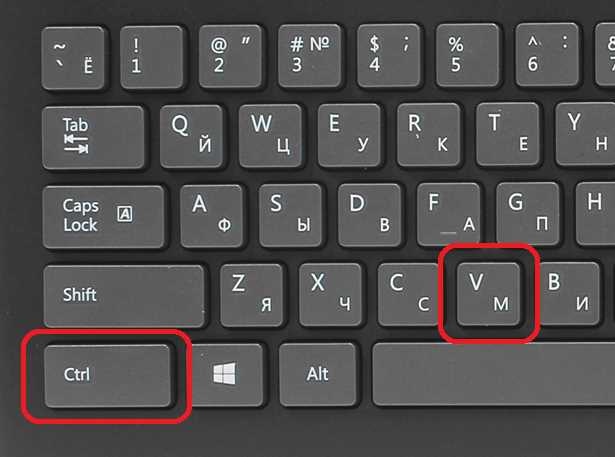
В операционных системах Windows и Linux для копирования используется комбинация Ctrl + C, а для вставки – Ctrl + V. В macOS эти же действия выполняются через Command (⌘) + C и Command (⌘) + V. Перед копированием текст обязательно должен быть выделен, иначе команда не сработает. Выделение также полностью выполняется с клавиатуры – с помощью клавиш Shift, стрелок и служебных комбинаций.
Клавиатурное копирование работает одинаково в большинстве программ: текстовых редакторах, браузерах, почтовых клиентах, мессенджерах и IDE. Однако существуют нюансы – например, копирование без форматирования, работа в защищённых полях ввода или ограничения на сайтах. Знание конкретных сочетаний и сценариев позволяет избежать ошибок и сохранить нужный результат без повторных действий.
В статье разобраны практические способы выделения, копирования и вставки текста исключительно с клавиатуры, включая работу без мыши, использование ноутбуков и решение типовых проблем, когда стандартные сочетания клавиш не срабатывают.
Вот детальный план информационной статьи из 8 прикладных и узких заголовков без подзаголовков:
1. Раздел о выделении текста в Windows с клавиатуры должен описывать точные комбинации Shift + стрелки, Ctrl + Shift + стрелки и Ctrl + A, а также случаи их применения в редакторах и браузерах.
2. Блок о macOS фокусируется на использовании клавиш Shift, Option и Command для посимвольного, пословного и полного выделения текста без участия мыши.
3. Раздел о копировании раскрывает работу сочетаний Ctrl + C и Command + C, включая копирование в буфер обмена и ограничения при отсутствии выделения.
4. Часть о вставке объясняет применение Ctrl + V и Command + V, а также разницу между обычной вставкой и вставкой без форматирования.
5. Раздел о копировании всего текста одной командой концентрируется на сочетании Ctrl + A / Command + A и сценариях его использования в документах, формах и текстовых полях.
6. Блок о работе в браузере описывает копирование текста на веб-страницах, в адресной строке и формах ввода с учётом системных ограничений.
7. Раздел о проблемах с сочетаниями клавиш рассматривает конфликты раскладок, системные запреты, работу горячих клавиш в удалённых средах и способы обхода.
8. Финальный раздел посвящён копированию на ноутбуках без отдельного цифрового блока, включая использование укороченных клавиатур и альтернативных комбинаций.
Как выделить текст с клавиатуры в Windows
Выделение текста в Windows выполняется с помощью клавиши Shift в сочетании с навигационными клавишами. Курсор должен быть установлен в начальной точке выделения, после чего удерживается Shift и используются стрелки для расширения области выделения. Этот способ работает в текстовых редакторах, браузерах, формах ввода и большинстве системных окон.
Для ускорения работы применяются комбинации с клавишей Ctrl, позволяющие выделять текст не по символам, а по логическим блокам. Ctrl + Shift + ←/→ выделяет слова целиком, а Ctrl + Shift + ↑/↓ – абзацы в поддерживаемых редакторах. Это особенно эффективно при редактировании больших текстов.
Если требуется выделить весь текст в текущем поле или документе, используется сочетание Ctrl + A. Команда срабатывает независимо от объёма текста и поддерживается в Проводнике Windows, браузерах, офисных программах и большинстве сторонних приложений.
Для точного выделения фрагментов применяются клавиши Home и End. Комбинация Shift + Home выделяет текст от текущей позиции курсора до начала строки, а Shift + End – до конца строки. В сочетании с Ctrl эти клавиши позволяют выделять текст до начала или конца документа.
| Сочетание клавиш | Результат |
|---|---|
| Shift + ← / → | Выделение по одному символу |
| Ctrl + Shift + ← / → | Выделение по словам |
| Shift + ↑ / ↓ | Выделение строк вверх или вниз |
| Shift + Home / End | Выделение до начала или конца строки |
| Ctrl + Shift + Home / End | Выделение до начала или конца документа |
| Ctrl + A | Выделение всего текста |
Как выделить текст с клавиатуры на macOS
В macOS выделение текста выполняется с использованием клавиши Shift и навигационных клавиш. Курсор устанавливается в начальной точке, после чего удерживается Shift и используются стрелки для посимвольного или построчного выделения. Метод работает в TextEdit, Pages, браузерах, почтовых клиентах и системных полях ввода.
Для более точного управления применяется клавиша Option (⌥), которая позволяет выделять текст логическими блоками. В сочетании с Shift она ускоряет редактирование и уменьшает количество действий при работе с длинными фрагментами.
- Shift + ← / → – выделение по одному символу
- Shift + ↑ / ↓ – выделение строк вверх или вниз
- Option + Shift + ← / → – выделение по словам
- Command (⌘) + Shift + ← / → – выделение от курсора до начала или конца строки
Для выделения всего содержимого используется сочетание Command (⌘) + A. Команда работает в большинстве приложений macOS, включая Finder, текстовые редакторы и формы браузеров, независимо от объёма текста.
Клавиши Command, Shift и навигация позволяют выделять текст до границ документа. Это особенно полезно при копировании больших фрагментов без прокрутки экрана.
- Command (⌘) + Shift + ↑ – выделение текста от курсора до начала документа
- Command (⌘) + Shift + ↓ – выделение текста от курсора до конца документа
- Shift + Home – выделение до начала строки (при включённой полной клавиатурной навигации)
- Shift + End – выделение до конца строки
На ноутбуках Mac без отдельных клавиш Home и End их функции заменяются сочетаниями Fn + ← и Fn + →, которые также поддерживают выделение при удержании Shift.
Как скопировать выделенный текст с помощью сочетаний клавиш
Копирование выделенного текста выполняется сразу после выделения и не требует дополнительных подтверждений. В Windows и Linux используется сочетание Ctrl + C, в macOS – Command (⌘) + C. Команда отправляет содержимое в буфер обмена операционной системы, где хранится последний скопированный фрагмент до его замены новым.
Если текст не был предварительно выделен, сочетание копирования не сработает и буфер обмена останется без изменений. Это правило действует во всех стандартных приложениях, включая браузеры, текстовые редакторы и системные поля ввода.
Для копирования без форматирования во многих программах поддерживается альтернативная комбинация Ctrl + Shift + C или Command + Shift + C, однако её наличие зависит от конкретного приложения. Универсальный способ – использовать обычное копирование и при вставке применять команду вставки без стилей.
При работе с таблицами, кодом и формами важно учитывать контекст выделения. Если курсор находится внутри ячейки или строки ввода, копируется только содержимое активного поля, а не весь визуально отображаемый блок.
После копирования текст можно вставить неограниченное количество раз, пока буфер обмена не будет перезаписан. В Windows поддерживается история буфера обмена, доступная через Win + V, что позволяет выбирать ранее скопированные фрагменты без повторного выделения.
Как вставить скопированный текст в нужное место
Вставка текста выполняется в позиции активного курсора. Перед вставкой необходимо установить курсор в точку назначения с помощью клавиш навигации или щелчка мыши. В Windows и Linux применяется сочетание Ctrl + V, в macOS – Command (⌘) + V. Команда извлекает последний скопированный фрагмент из буфера обмена и вставляет его в активное поле.
Если требуется заменить существующий текст, его нужно предварительно выделить. При выполнении команды вставки выделенный фрагмент будет полностью перезаписан содержимым буфера обмена. Это правило работает одинаково в текстовых редакторах, браузерах и формах ввода.
Во многих приложениях поддерживается вставка без форматирования, позволяющая сохранить только текст без шрифтов, цветов и отступов. В Windows для этого чаще всего используется Ctrl + Shift + V или Ctrl + Alt + V, в macOS – Command + Shift + V. Конкретное сочетание зависит от программы.
При вставке в таблицы, поля ввода и редакторы кода важно учитывать режим курсора. Если активна ячейка или строка, текст вставляется внутрь неё, а не поверх всей структуры. Ошибка выбора позиции приводит к смещению данных или нарушению форматирования.
| Операционная система | Обычная вставка | Вставка без форматирования |
|---|---|---|
| Windows | Ctrl + V | Ctrl + Shift + V / Ctrl + Alt + V |
| macOS | Command (⌘) + V | Command (⌘) + Shift + V |
| Linux | Ctrl + V | Зависит от приложения |
Как копировать весь текст в документе одной командой
Для копирования всего содержимого документа используется универсальная последовательность из двух команд. Сначала выполняется выделение всего текста сочетанием Ctrl + A в Windows и Linux или Command (⌘) + A в macOS, затем применяется копирование через Ctrl + C или Command (⌘) + C. Эти комбинации работают в текстовых редакторах, браузерах, почтовых клиентах и большинстве полей ввода.
Команда выделения охватывает весь доступный текст в активной области. В браузере это может быть как содержимое страницы, так и только текстовое поле, если курсор установлен внутри формы. Перед копированием важно убедиться, что фокус находится именно в нужном элементе.
При работе с документами большого объёма выделение происходит мгновенно и не зависит от количества страниц. Это позволяет копировать десятки тысяч символов без прокрутки и ручного выбора фрагментов.
В таблицах и структурированных редакторах сочетание Ctrl + A может работать поэтапно. Первое нажатие выделяет текущую ячейку или блок, повторное – всю таблицу, третье – весь документ. Для полного копирования рекомендуется нажимать комбинацию до явного визуального выделения всего содержимого.
После копирования весь текст сохраняется в буфере обмена и может быть вставлен целиком в другой документ, редактор или форму ввода. Содержимое будет заменено при следующем использовании команды копирования.
Как копировать текст без мыши в браузере
Копирование текста в браузере без использования мыши начинается с навигации по странице с помощью клавиатуры. Для перемещения между интерактивными элементами используется клавиша Tab, а для возврата – Shift + Tab. После установки фокуса в текстовом блоке или поле ввода можно применять стандартные команды выделения.
Для выделения текста на странице применяется сочетание Shift и стрелок. Если курсор установлен в поле ввода или редакторе формы, доступны все стандартные комбинации выделения по символам, словам и строкам. В обычном текстовом содержимом страницы курсорная навигация ограничена и зависит от браузера.
Быстрый способ копирования содержимого адресной строки – использование сочетания Ctrl + L в Windows и Linux или Command (⌘) + L в macOS. Команда автоматически выделяет весь URL, после чего применяется Ctrl + C или Command + C.
Для копирования всего текста страницы применяется комбинация Ctrl + A или Command (⌘) + A, если фокус установлен на теле документа. После визуального подтверждения выделения выполняется копирование стандартной командой.
В веб-формах и текстовых редакторах браузера копирование работает так же, как в настольных приложениях. Если сайт блокирует выделение, стандартные сочетания клавиш могут быть отключены на уровне скриптов, и копирование будет недоступно независимо от способа ввода.
Что делать, если сочетания клавиш копирования не работают
Если команды Ctrl + C или Command (⌘) + C не выполняют копирование, сначала необходимо проверить наличие выделения. Отсутствие активного выделенного фрагмента полностью блокирует работу команды независимо от приложения и операционной системы.
Частой причиной сбоя является конфликт горячих клавиш. Некоторые программы, расширения браузеров и утилиты переназначают стандартные сочетания. Для диагностики следует:
- закрыть фоновые приложения, работающие с буфером обмена;
- временно отключить расширения браузера;
- проверить настройки горячих клавиш в активной программе.
При смене раскладки клавиатуры или языка ввода комбинации могут срабатывать некорректно. Рекомендуется переключиться на стандартную раскладку системы и повторить операцию копирования.
В Windows проблемы часто связаны с зависанием буфера обмена. Эффективный способ восстановления – очистка истории буфера через сочетание Win + V или перезапуск проводника. В macOS сбои могут возникать из-за фоновых процессов, работающих с буфером обмена, которые устраняются перезапуском приложения или системы.
Если сочетания не работают только на конкретном сайте, причина обычно в скриптах, блокирующих выделение или копирование. В таких случаях доступны альтернативные действия:
- использовать режим чтения браузера;
- скопировать текст из исходного кода страницы;
- вставить текст через инструменты разработчика.
При аппаратных проблемах, таких как неисправная клавиша Ctrl или Command, временным решением является использование экранной клавиатуры или переназначение клавиш в настройках системы.
Как копировать текст с клавиатуры на ноутбуке без отдельного блока клавиш
На ноутбуках без цифрового блока и отдельных навигационных клавиш копирование текста выполняется стандартными сочетаниями, но часть функций доступна через модификатор Fn. Команды копирования и вставки не меняются: Ctrl + C и Ctrl + V для Windows и Linux, Command (⌘) + C и Command (⌘) + V для macOS.
Основная особенность заключается в управлении курсором и выделением. Клавиши Home, End, Page Up и Page Down чаще всего отсутствуют как отдельные и вызываются через комбинации с Fn.
- Fn + ← – переход в начало строки
- Fn + → – переход в конец строки
- Fn + ↑ – переход к началу документа
- Fn + ↓ – переход к концу документа
Для выделения текста эти сочетания используются вместе с клавишей Shift. Например, Fn + Shift + ← выделяет текст от курсора до начала строки, а Fn + Shift + ↑ – до начала документа. Это позволяет быстро подготовить фрагмент к копированию без прокрутки.
На компактных клавиатурах ноутбуков особенно важно использовать выделение по словам и абзацам. Комбинации Ctrl + Shift + ←/→ в Windows и Option + Shift + ←/→ в macOS работают независимо от наличия навигационного блока.
Если физические клавиши работают некорректно или неудобны, рекомендуется временно включить экранную клавиатуру системы или переназначить сочетания в настройках, сохранив доступ к копированию и вставке без мыши.
Вопрос-ответ:
Почему сочетание Ctrl + C ничего не копирует, хотя текст выделен?
Чаще всего причина связана с тем, что фокус находится не в том элементе. Например, курсор может быть активен в другом окне или скрытом поле ввода. Также команда не срабатывает в защищённых элементах страниц, где копирование отключено на уровне сайта. Дополнительно стоит проверить, не перехватывает ли сочетание клавиш активная программа или расширение браузера.
Можно ли копировать текст с клавиатуры, если сайт не позволяет выделять его мышью?
Иногда да. Если страница допускает установку текстового курсора, можно попробовать выделение через Shift и стрелки. В браузерах также помогает режим чтения, где ограничения обычно отсутствуют. Если блокировка реализована жёстко, остаётся копирование из исходного кода страницы или через инструменты разработчика.
Почему при копировании и вставке текст выглядит иначе, чем в исходном документе?
При стандартном копировании в буфер обмена сохраняется не только текст, но и форматирование: шрифты, размеры, отступы. При вставке в другой редактор эти данные применяются автоматически. Чтобы получить только текст, без оформления, используется вставка без форматирования, доступная через отдельное сочетание клавиш или меню программы.
Как скопировать большой текст, если клавиатура ноутбука не имеет клавиш Home и End?
На большинстве ноутбуков функции Home и End вызываются через Fn в сочетании со стрелками. Для выделения применяется та же схема с добавлением Shift. Это позволяет выделять текст до начала или конца документа и затем копировать его стандартной командой.
Почему Ctrl + A выделяет не весь документ, а только часть текста?
Команда работает в пределах активной области. Если курсор установлен внутри таблицы, формы или отдельного блока, выделяется только его содержимое. Для полного выделения нужно переместить фокус в основное поле документа или нажать сочетание повторно, если приложение поддерживает многоуровневое выделение.
Почему при копировании с клавиатуры в браузере иногда копируется не тот фрагмент, который был выделен?
Такое происходит, когда фокус ввода смещается с выделенного текста на другой элемент страницы. Например, активной может стать ссылка, кнопка или скрытое поле формы, а визуальное выделение при этом сохраняется. В результате команда копирования забирает содержимое активного элемента, а не выделенный фрагмент. Чтобы избежать этого, перед нажатием Ctrl + C или Command + C нужно убедиться, что курсор находится именно в области текста, а не на интерактивном элементе.

 Загрузка...