Содержание статьи
Работа с фигурами в Microsoft Word часто упирается не в отсутствие нужных функций, а в понимание, где именно находятся инструменты их настройки. Панель «Формат фигуры» не отображается постоянно и зависит от выбранного объекта, версии Word и способа взаимодействия с интерфейсом. Без знания этих нюансов пользователь тратит время на поиск параметров заливки, контура или размеров.
Форматирование фигуры в Word включает несколько разных зон интерфейса: ленту команд, контекстное меню и отдельную боковую панель с расширенными параметрами. Каждая из них открывается по своему сценарию и отвечает за конкретные задачи – от изменения цвета до точного задания положения на странице. Понимание различий между этими способами позволяет быстрее находить нужные настройки.
Расположение формата фигуры также меняется в зависимости от действия пользователя: вставка новой фигуры, повторное выделение уже существующей, работа с текстом внутри объекта. Например, параметры размера и поворота скрыты глубже, чем инструменты заливки, а часть настроек доступна только через отдельное диалоговое окно.
В статье разобраны практические способы доступа к формату фигуры в Microsoft Word: где появляется вкладка на ленте, как открыть боковую панель параметров и в каких случаях стоит использовать контекстное меню. Это позволяет работать с фигурами осознанно и без лишних действий.
Как открыть панель «Формат фигуры» при выделении объекта
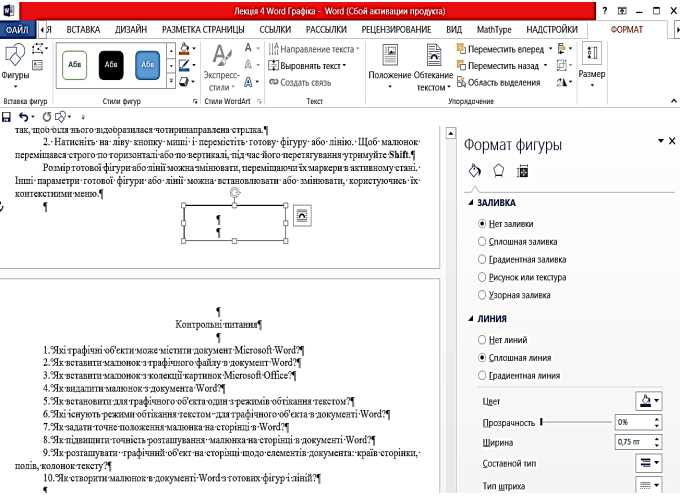
Панель «Формат фигуры» становится доступной только после явного выделения фигуры в документе. Обычный клик по странице или по тексту рядом с объектом не активирует нужные элементы интерфейса. Необходимо щёлкнуть левой кнопкой мыши по границе фигуры так, чтобы вокруг неё появились маркеры изменения размера.
После выделения объекта в правой части окна Word можно открыть боковую панель параметров следующим образом:
- щёлкнуть правой кнопкой мыши по фигуре;
- в контекстном меню выбрать пункт «Формат фигуры…»;
- дождаться появления панели с настройками справа.
Этот способ работает во всех актуальных версиях Word для Windows и позволяет сразу перейти к расширенным параметрам без переключения вкладок на ленте. Панель содержит разделы заливки, линии, эффектов, размеров и свойств размещения.
Альтернативный вариант доступен через ленту команд:
- выделить фигуру в документе;
- перейти на вкладку «Формат фигуры» или «Формат»;
- нажать на значок запуска диалогового окна в группе параметров фигуры.
Если панель не появляется, стоит проверить, не выделена ли группа объектов или текст внутри фигуры. В этих случаях Word может показывать другие инструменты форматирования, не связанные с настройками самой фигуры.
Где появляется вкладка «Формат» на ленте после вставки фигуры
Если пользователь щёлкает по любой области документа вне фигуры, вкладка «Формат» исчезает. Это поведение часто вводит в заблуждение, поэтому для повторного доступа к инструментам форматирования необходимо снова выделить объект одиночным кликом по его границе.
Вкладка «Формат» относится к группе контекстных инструментов и может называться по-разному в зависимости от версии Word. В некоторых редакциях отображается название «Формат фигуры», однако её расположение на ленте остаётся неизменным – крайняя правая позиция.
Через эту вкладку доступны команды изменения стиля фигуры, контура, заливки, а также параметры выравнивания, поворота и группировки. Для перехода к расширенным настройкам из ленты используется отдельная кнопка открытия панели «Формат фигуры», связанная именно с этой вкладкой.
Если вкладка не отображается после вставки фигуры, следует убедиться, что активен именно объект, а не текст внутри него. При выделении текста Word показывает инструменты работы с шрифтами, скрывая элементы форматирования фигуры.
Как вызвать окно «Формат фигуры» через контекстное меню

Контекстное меню – самый прямой способ открыть окно «Формат фигуры» без обращения к ленте команд. Для этого необходимо навести курсор на границу фигуры и щёлкнуть правой кнопкой мыши, убедившись, что выделен именно объект, а не текст внутри него.
В появившемся списке команд следует выбрать пункт «Формат фигуры…». После нажатия справа открывается боковая панель с набором параметров, сгруппированных по категориям: заливка, линия, эффекты, размер и свойства размещения.
Этот способ работает независимо от текущей активной вкладки на ленте и позволяет получить доступ к настройкам даже в тех случаях, когда вкладка «Формат» скрыта. Панель остаётся открытой при выделении других фигур, что удобно при последовательной настройке нескольких объектов.
Если пункт «Формат фигуры…» отсутствует, стоит проверить тип выбранного элемента. При щелчке по группе объектов или по встроенному изображению Word может показывать другое меню, не связанное с параметрами фигуры.
Контекстное меню также даёт возможность быстро вернуться к панели форматирования после случайного клика по странице, без повторного поиска нужных инструментов на ленте.
Где найти настройки заливки и контура фигуры

Параметры заливки и контура доступны только после выделения фигуры в документе. При активном объекте Microsoft Word предлагает несколько точек доступа к этим настройкам, каждая из которых открывает разный уровень детализации.
Через ленту команд основные параметры находятся на вкладке «Формат» или «Формат фигуры»:
- кнопка «Заливка фигуры» для выбора цвета, градиента или отсутствия заливки;
- кнопка «Контур фигуры» для настройки цвета, толщины и типа линии;
- меню выбора стандартных стилей оформления.
Для доступа к расширенным параметрам используется боковая панель «Формат фигуры», которая открывается через контекстное меню. В ней настройки заливки и контура вынесены в отдельные разделы и позволяют задать:
- прозрачность заливки в процентах;
- градиент с ручной настройкой точек перехода;
- изображение или текстуру в качестве заливки;
- тип линии, штриховку и сглаживание контура.
Если требуется быстро изменить только цвет без детальной настройки, достаточно использовать кнопки на ленте. Для точной подгонки внешнего вида фигуры рекомендуется работать именно с панелью «Формат фигуры», так как часть параметров не дублируется в основном интерфейсе.
Как открыть параметры размера и положения фигуры
Параметры размера и положения фигуры находятся в отдельном разделе форматирования и не отображаются полностью на ленте команд. Для доступа к точным числовым значениям необходимо открыть панель «Формат фигуры» после выделения объекта в документе.
Самый надёжный способ – использовать контекстное меню. Щёлкните правой кнопкой мыши по границе фигуры и выберите пункт «Формат фигуры…». В открывшейся панели справа перейдите в раздел, связанный с размером и свойствами размещения.
Внутри панели параметры сгруппированы и позволяют управлять положением фигуры относительно страницы и текста:
| Параметр | Назначение |
|---|---|
| Ширина и высота | Задание точных размеров фигуры в сантиметрах |
| Поворот | Установка угла наклона объекта вручную |
| Положение | Фиксация координат фигуры относительно страницы |
| Обтекание текстом | Настройка взаимодействия фигуры с текстом документа |
Альтернативный доступ возможен через вкладку «Формат» на ленте. В группе инструментов, связанных с размером, используется значок открытия дополнительного окна, который ведёт к тем же параметрам, но требует больше действий.
Для точного выравнивания нескольких объектов рекомендуется задавать размеры и положение через панель форматирования, а не перетаскиванием маркеров мышью, так как визуальные изменения не дают точного контроля над значениями.
Где расположены инструменты выравнивания и поворота фигур
Инструменты выравнивания и поворота фигур доступны после выделения объекта и находятся на вкладке «Формат» или «Формат фигуры» на ленте команд. Они сгруппированы в секциях, связанных с расположением и ориентацией объектов.
Для выравнивания фигур используется группа команд «Упорядочить»:
- кнопка «Выравнивание» открывает список с вариантами по левому, правому, верхнему, нижнему краю и центру;
- опция «Распределить» обеспечивает равномерное расстояние между несколькими выделенными фигурами;
- команда «На передний план» или «На задний план» меняет порядок наложения объектов.
Инструменты поворота находятся в той же группе и позволяют:
- выполнить поворот на 90° вправо или влево;
- отразить фигуру горизонтально или вертикально;
- задать точный угол поворота через поле «Повернуть» с ручным вводом значения.
Для быстрого доступа к этим инструментам можно также использовать контекстное меню: щёлкните правой кнопкой мыши по фигуре и выберите «Размер и положение» для точного задания координат и угла поворота. Этот метод удобен при работе с несколькими объектами, когда важна точность выравнивания.
Как получить доступ к форматированию текста внутри фигуры
Для настройки шрифта используются стандартные команды на вкладке «Главная» или контекстное меню, вызванное правой кнопкой мыши по тексту. Доступны изменения:
- шрифта и размера;
- цвета текста и заливки букв;
- жирного, курсива, подчёркивания;
- интервала между символами и строками;
- выравнивания текста внутри фигуры по горизонтали и вертикали.
Если требуется более точное управление, открывается боковая панель «Формат фигуры», где в разделе Текстовые параметры можно настроить отступы внутри фигуры, направление текста и автоматическое подгонку размера шрифта под размер объекта.
Важно помнить, что выделение текста внутри фигуры не активирует параметры самой фигуры, поэтому любые изменения заливки, контура или размеров фигуры выполняются отдельно после выхода из режима редактирования текста.
Вопрос-ответ:
Почему вкладка «Формат» не появляется на ленте после выделения фигуры?
Вкладка «Формат» отображается только при активном выделении фигуры. Если кликнуть по тексту или пустому месту страницы, вкладка скрывается. Также она может не появляться, если выделен текст внутри фигуры, а не сама фигура, или если выбран объект, не поддерживающий форматирование фигур, например встроенное изображение.
Как задать точные размеры фигуры без перетаскивания маркеров мышью?
Для точного задания ширины и высоты выделенной фигуры откройте панель «Формат фигуры» через контекстное меню или кнопку на вкладке «Формат». В разделе «Размер» можно вручную указать значения в сантиметрах или дюймах. Это позволяет задать одинаковые размеры для нескольких объектов и избежать визуального смещения при перетаскивании маркеров.
Можно ли изменить цвет контура и заливки нескольких фигур одновременно?
Да, для этого необходимо выделить все фигуры, удерживая клавишу Ctrl, и затем использовать вкладку «Формат» на ленте или контекстное меню. В открывшейся панели можно задать одинаковый цвет заливки, тип линии и толщину контура для всех выделенных объектов одновременно, что ускоряет оформление документа.
Где находятся инструменты для поворота фигуры на точный угол?
Инструменты для точного поворота расположены на вкладке «Формат» в группе «Упорядочить» или в боковой панели «Формат фигуры». В поле «Повернуть» можно задать значение угла вручную. Кроме того, доступно зеркальное отражение по горизонтали или вертикали и стандартные повороты на 90° вправо или влево.
Как изменить форматирование текста внутри фигуры без изменения самой фигуры?
Чтобы отредактировать текст, дважды щёлкните по нему внутри фигуры. После этого активируются команды редактирования текста на вкладке «Главная» или через контекстное меню. Можно изменить шрифт, размер, цвет, интервал между строками и выравнивание текста. Изменения не затрагивают заливку, контур или размер фигуры, которые настраиваются отдельно.
Почему после выделения фигуры не отображаются параметры заливки и контура?
Параметры заливки и контура становятся доступными только при выделении самой фигуры, а не текста внутри неё или других объектов. Если выделена группа объектов, некоторые кнопки на ленте могут быть недоступны. Для полного доступа рекомендуется щёлкнуть правой кнопкой мыши по границе фигуры и выбрать пункт «Формат фигуры…», после чего откроется боковая панель с отдельными разделами для заливки, контура, эффектов и других настроек. Также стоит проверить, что объект поддерживает форматирование фигур — встроенные изображения или графические элементы SmartArt могут иметь ограниченные возможности изменения заливки и линий.

 Загрузка...