Содержание статьи
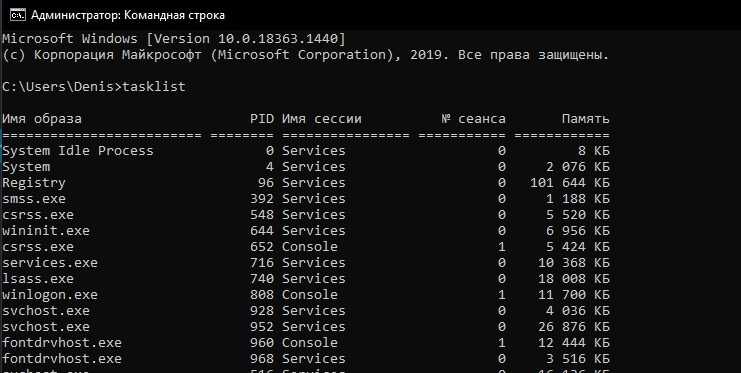
После установки Windows 10 в системе по умолчанию запускается более 120 фоновых процессов, значительная часть которых не участвует в работе пользователя напрямую. Они отвечают за телеметрию, предзагрузку приложений, синхронизацию облачных сервисов и обслуживание компонентов, которые могут не использоваться на конкретном устройстве. При нехватке оперативной памяти или слабом процессоре такие процессы становятся заметным источником замедлений, повышенной нагрузки на диск и увеличенного времени отклика интерфейса.
На практике до 25–30% фоновых задач можно отключить без влияния на загрузку системы, работу драйверов и сетевых подключений. Речь идет не о критических службах ядра, а о вспомогательных механизмах: службах диагностики, фоновых приложениях Microsoft Store, процессах автоматической отправки отчетов и отдельных компонентах обновлений. Важно понимать различие между службой и процессом: отключение первого прекращает автоматический запуск, второго – лишь завершает текущий сеанс работы.
Корректное отключение фоновых процессов начинается с анализа: диспетчер задач показывает не только нагрузку на CPU и память, но и имя службы, связанной с процессом. Это позволяет определить, какие элементы можно деактивировать через services.msc, параметры конфиденциальности или групповые политики. Такой подход снижает фоновую активность системы без риска получить ошибки запуска, проблемы с сетью или некорректную работу обновлений безопасности.
Фоновые процессы Windows 10: какие можно отключить без вреда системе
В Windows 10 существует группа фоновых процессов, отключение которых не влияет на загрузку системы, работу драйверов, сетевые соединения и запуск программ. В первую очередь это процессы, связанные с телеметрией и диагностикой. К ним относятся службы Connected User Experiences and Telemetry (DiagTrack) и Diagnostic Service Host. Они отвечают за сбор и отправку данных о работе системы и могут постоянно использовать процессор и диск, особенно на HDD. Их отключение не нарушает обновление системы и не блокирует функции безопасности.
Без последствий для системы отключаются фоновые приложения Microsoft Store, такие как «Погода», «Новости», «Xbox», «Ваш телефон», если они не используются. Эти процессы продолжают работать даже при закрытых окнах, потребляя оперативную память и выполняя сетевые запросы. Их деактивация через параметры конфиденциальности полностью прекращает фоновую активность без влияния на проводник, панель задач и стандартные системные компоненты.
Допустимо отключение процессов, связанных с облачной синхронизацией, если пользователь не применяет соответствующие сервисы. Процесс OneDrive запускается автоматически и отслеживает изменения файловой системы, создавая постоянную нагрузку на диск. При локальном хранении данных его отключение не вызывает ошибок входа в систему и не влияет на работу учетной записи Microsoft.
К числу безопасных для отключения относятся и службы предварительной загрузки и рекомендаций, такие как SysMain (Superfetch) на системах с SSD и достаточным объемом памяти. В таких конфигурациях служба не ускоряет запуск приложений, но продолжает анализировать шаблоны использования, создавая лишние операции чтения и записи.
Отключение перечисленных фоновых процессов позволяет снизить общее количество активных задач в диспетчере задач на 15–25%, уменьшить фоновую нагрузку на процессор и стабилизировать использование оперативной памяти без риска для работоспособности Windows 10.
Какие службы Windows 10 можно отключить через services.msc
Оснастка services.msc предоставляет прямой доступ к системным службам, которые запускаются вместе с Windows 10 и продолжают работать в фоне. Среди безопасных для отключения служб выделяется Connected User Experiences and Telemetry – основной компонент телеметрии. После установки типа запуска «Отключена» служба перестает потреблять ресурсы и выполнять сетевые обращения, при этом центр обновлений и защитник Windows продолжают функционировать корректно.
Служба Windows Search может быть отключена на системах с SSD или при редком использовании поиска по содержимому файлов. Она постоянно индексирует файловую систему, создавая фоновую нагрузку на диск и процессор. После отключения поиск по именам файлов и папок остается доступным, но без мгновенной индексации.
В перечень необязательных входит SysMain (ранее Superfetch). На компьютерах с 8 ГБ оперативной памяти и выше эта служба не дает ощутимого ускорения запуска программ, но продолжает анализировать поведение пользователя. Ее отключение снижает количество операций чтения и записи, особенно заметно на ноутбуках.
Если не используется печать, допустимо отключение службы Print Spooler. Она работает постоянно, даже при отсутствии подключенных принтеров, и может занимать память без практической пользы. Отключение не влияет на другие компоненты системы и полностью обратимо.
Службы Remote Registry и Secondary Logon также относятся к категории необязательных для домашнего использования. Первая позволяет удаленно изменять реестр, вторая используется для запуска программ от имени другого пользователя. Их отключение снижает фоновую активность и не влияет на стандартную работу Windows 10.
Корректная настройка служб через services.msc позволяет сократить число постоянно активных процессов на десятки единиц и уменьшить потребление ресурсов без нарушения стабильности системы.
Фоновые приложения из Microsoft Store: что отключать в параметрах конфиденциальности
Приложения из Microsoft Store по умолчанию имеют право работать в фоновом режиме, даже если они не запускались пользователем. Это приводит к постоянному потреблению оперативной памяти, сетевым обращениям и периодическим обращениям к диску. Управление такими процессами выполняется через раздел параметров конфиденциальности, где можно выборочно запретить фоновую активность без удаления самих приложений.
В первую очередь имеет смысл отключить фоновые процессы у приложений, которые выполняют исключительно информационные функции и не используются регулярно:
- «Погода» – обновляет данные через сеть и сохраняет кэш в фоне;
- «Новости» и «Интересы» – периодически синхронизируются с серверами Microsoft;
- «Спорт» и «Финансы» – запускают скрытые сетевые процессы;
- «Карты» – используют службы геолокации даже без активного окна.
Отдельного внимания требуют приложения, связанные с мультимедиа и игровыми сервисами. Даже без запуска интерфейса они могут инициировать фоновые задачи:
- «Xbox» и связанные службы – проверка обновлений и сетевых подключений;
- «Ваш телефон» – постоянный обмен данными со смартфоном;
- «Фотографии» – автоматическое индексирование изображений.
Для систем с ограниченным объемом памяти целесообразно оставить фоновый доступ только для приложений, напрямую связанных с уведомлениями и почтой, а все остальные перевести в состояние «Отключено». Это снижает количество активных процессов в диспетчере задач и освобождает до нескольких сотен мегабайт оперативной памяти без влияния на работу классических программ и системных компонентов Windows 10.
Процессы телеметрии и сбора данных: что именно отключается и как
Дополнительную нагрузку формируют процессы dmwappushsvc и Diagnostic Service Host, используемые для отправки диагностических пакетов и журналов ошибок. Их отключение через оснастку служб или групповые политики прекращает фоновую передачу данных без влияния на установку обновлений и работу встроенных средств безопасности.
Часть телеметрии управляется не службами, а системными задачами. В планировщике заданий присутствуют задачи, связанные с Application Experience и Customer Experience Improvement Program. Они запускаются по расписанию и инициируют сбор информации о запуске программ и совместимости. Отключение этих задач уменьшает количество периодически активирующихся процессов, особенно заметно на системах с медленным накопителем.
На уровне параметров системы можно дополнительно ограничить сбор данных, установив минимальный уровень диагностики. Это сокращает объем собираемой информации и снижает частоту запуска телеметрических процессов. В результате в диспетчере задач уменьшается число сетевых обращений, а общая фоновая активность системы становится более предсказуемой без нарушения стабильности Windows 10.
Службы обновлений Windows 10: какие процессы допустимо приостановить
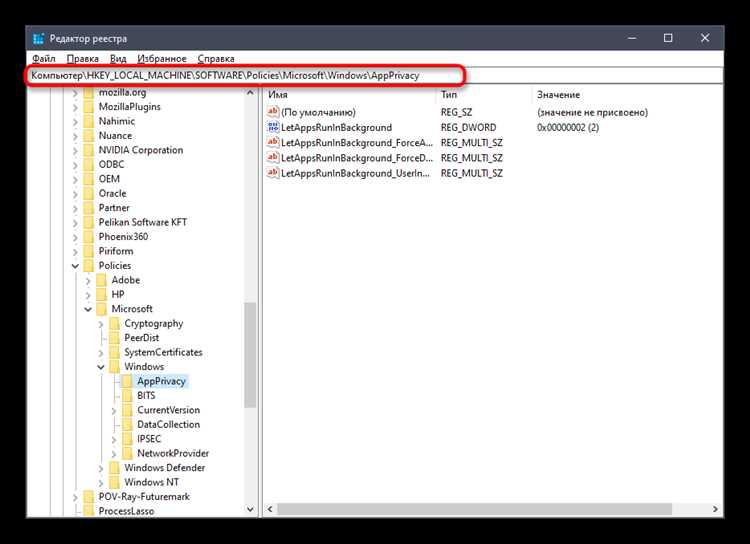
Механизм обновлений Windows 10 включает несколько служб и фоновых процессов, которые активны даже в периоды отсутствия загрузки обновлений. Они отвечают за проверку серверов, предварительную загрузку пакетов и обслуживание компонентов. Часть этих процессов можно приостановить или перевести в ручной режим без риска для запуска системы и установленного программного обеспечения.
Основную нагрузку создает служба Windows Update. Ее допустимо временно приостанавливать, если обновления устанавливаются вручную или система используется в среде с ограниченным интернет-трафиком. При остановке службы фоновые процессы проверки и загрузки прекращаются, но уже установленные обновления и компоненты продолжают работать корректно.
Дополнительную активность формирует служба Delivery Optimization. Она используется для передачи обновлений между компьютерами в локальной сети или через интернет. На одиночных домашних ПК ее работа не дает практической пользы, но создает сетевую и дисковую нагрузку. Отключение не влияет на получение обновлений напрямую с серверов Microsoft.
Служба Update Orchestrator Service управляет расписанием обновлений и может запускать фоновые задачи в неподходящий момент. Перевод ее в ручной режим снижает число самопроизвольных запусков процессов, связанных с обслуживанием обновлений, сохраняя возможность установки патчей при ручном запуске Windows Update.
| Служба | Фоновая нагрузка | Допустимое действие |
| Windows Update | Проверка и загрузка обновлений | Временная остановка |
| Delivery Optimization | Сетевой обмен обновлениями | Отключение |
| Update Orchestrator Service | Запуск задач обновлений | Ручной запуск |
Приостановка перечисленных служб уменьшает количество активных процессов в фоне и снижает нагрузку на диск и сеть. Для сохранения безопасности рекомендуется периодически вручную включать обновления и устанавливать накопительные патчи, не возвращая постоянную фоновую активность.
Фоновые процессы OneDrive и облачной синхронизации: когда они не нужны
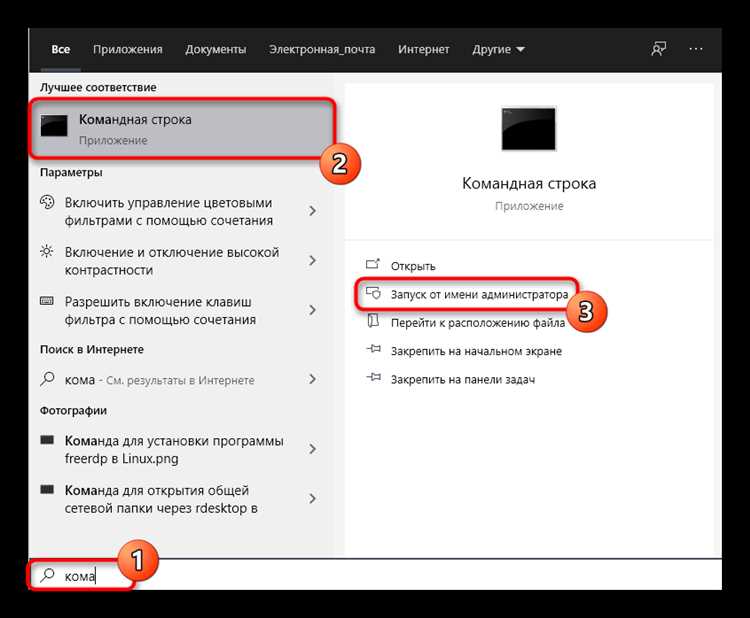
OneDrive в Windows 10 интегрирован на уровне системы и запускает фоновые процессы сразу после входа пользователя. Основной процесс OneDrive.exe постоянно отслеживает изменения в файловой системе, проверяет состояние сетевого подключения и синхронизирует данные с облачным хранилищем. Даже при отсутствии активной синхронизации он удерживает несколько десятков мегабайт оперативной памяти и периодически обращается к диску.
Если облачное хранилище не используется или данные хранятся исключительно локально, работа OneDrive в фоне не имеет практической ценности. В таких случаях допустимо полностью отключить автозапуск клиента или завершить его работу через параметры учетной записи. Это не влияет на вход в систему, работу проводника и доступ к локальным файлам.
Отдельного внимания заслуживает функция Files On-Demand, при которой система постоянно проверяет статус файлов и подгружает их по запросу. На медленных накопителях и при нестабильном интернете это приводит к дополнительным задержкам и фоновым обращениям к сети. При локальном хранении документов отключение этой функции устраняет постоянную активность синхронизации.
В корпоративной среде OneDrive может использоваться для резервного копирования папок «Документы» и «Рабочий стол», но на домашних компьютерах эта функция часто активирована без необходимости. При ее отключении прекращается мониторинг изменений и уменьшается число фоновых операций записи.
Отключение процессов OneDrive оправдано на системах с ограниченным объемом оперативной памяти, при использовании SSD малого объема или при отсутствии постоянного подключения к интернету. В таких конфигурациях отказ от фоновой облачной синхронизации снижает нагрузку на диск и делает поведение Windows 10 более предсказуемым.
Диагностика через диспетчер задач: как определить лишние фоновые процессы
Диспетчер задач Windows 10 позволяет точно определить, какие фоновые процессы создают нагрузку и не связаны с текущей работой пользователя. Анализ следует начинать с вкладки «Процессы», сортируя список по использованию процессора, памяти и диска. Процессы, которые регулярно поднимаются в верхнюю часть списка без активных программ, требуют отдельного внимания.
На вкладке «Подробности» отображаются имена исполняемых файлов, по которым можно определить происхождение процесса. Системные компоненты, как правило, имеют цифровую подпись Microsoft и запускаются из каталога System32. Процессы, связанные с телеметрией, фоновыми приложениями или облачными службами, часто имеют собственные имена и работают под учетной записью пользователя, а не системы.
Для оценки реальной необходимости процесса важно учитывать его поведение во времени. Если процесс использует ресурсы кратковременно при запуске системы и затем простаивает, его влияние минимально. Постоянная активность с регулярными обращениями к диску или сети указывает на фоновую службу или приложение, которое можно ограничить или отключить.
Дополнительную информацию дает вкладка «Автозагрузка», где отображаются процессы, запускающиеся вместе с Windows. Отключение элементов с низким влиянием на систему не приносит ощутимого результата, тогда как процессы со средним и высоким влиянием часто связаны с облачными сервисами, обновлениями или вспомогательными утилитами.
Использование диспетчера задач в сочетании с проверкой расположения файла и имени службы позволяет точно определить лишние фоновые процессы и выбрать корректный способ их отключения, не затрагивая критически важные компоненты Windows 10.
Вопрос-ответ:
Почему после отключения некоторых фоновых процессов Windows 10 система продолжает работать стабильно?
Большая часть фоновых процессов не участвует в запуске ядра, драйверов и пользовательского интерфейса. Они обслуживают сбор статистики, синхронизацию данных и фоновые проверки. При их отключении система использует базовый набор служб, необходимый для работы, а остальные компоненты просто не запускаются. Это не влияет на загрузку Windows, работу программ и подключение к интернету.
Какие фоновые процессы нельзя отключать ни при каких условиях?
Нельзя отключать процессы, связанные с ядром системы, управлением памятью, драйверами устройств и безопасностью. К ним относятся процессы с именами System, Client Server Runtime Process, Windows Session Manager, а также службы, отвечающие за запуск графической оболочки и сетевой стек. Их остановка приводит к сбоям, зависаниям или автоматической перезагрузке.
Почему диспетчер задач показывает много одинаковых процессов с похожими названиями?
Windows 10 использует модульную архитектуру, при которой один тип службы может запускаться в нескольких экземплярах. Это характерно для компонентов svchost, приложений Microsoft Store и браузеров. Каждый экземпляр обслуживает отдельную задачу или группу функций, поэтому завершение одного процесса не останавливает остальные.
Можно ли отключать фоновые процессы без глубоких знаний системы?
Безопасно отключать можно только процессы, назначение которых понятно и не связано с базовой работой Windows. Это телеметрия, облачные клиенты, фоновые приложения и вспомогательные службы. Перед изменениями рекомендуется проверить имя службы, путь к файлу и тип запуска, чтобы не затронуть системные компоненты.

 Загрузка...