Содержание статьи
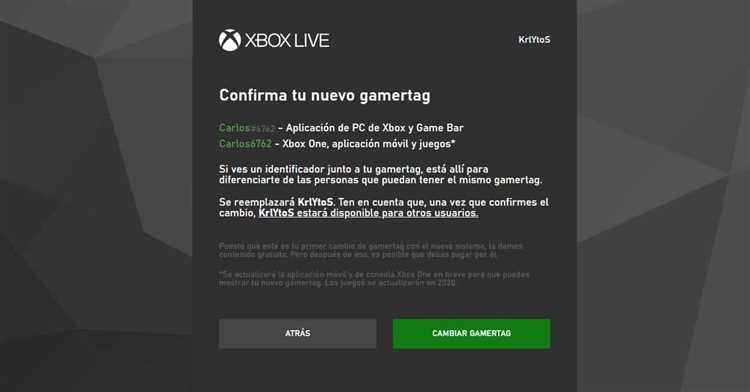
Тег игрока Xbox – это уникальный идентификатор, который позволяет находить, добавлять и взаимодействовать с другими пользователями на платформах Xbox и Windows. Он состоит из имени и четырехзначного кода, что гарантирует уникальность даже при одинаковых никнеймах. Знание своего тега упрощает поиск друзей и участие в мультиплеерных играх.
Использование тега открывает доступ к функциям Xbox Live: добавление друзей, отправка приглашений в игры, совместное участие в групповых сессиях и обмен сообщениями. Правильное управление тегом позволяет контролировать, кто может отправлять вам запросы и видеть ваш профиль.
Для новичков важно знать, что тег можно изменить один раз бесплатно, а последующие изменения потребуют оплаты. Кроме того, тег можно связать с другими устройствами и сервисами, например с ПК на Windows 10/11 или мобильным приложением Xbox, что позволяет сохранять прогресс и поддерживать единый игровой профиль.
В этой статье мы подробно рассмотрим, как найти, изменить и использовать тег игрока Xbox, а также как защитить его от нежелательных действий и максимально использовать для общения и совместной игры.
Как найти свой тег игрока Xbox
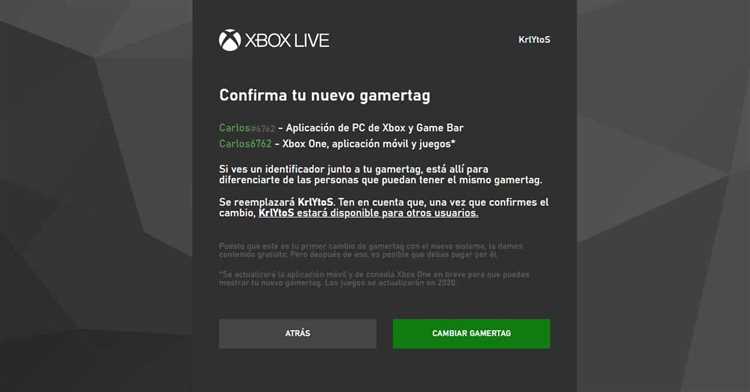
Ваш тег игрока Xbox отображается в верхней части главного меню консоли или приложения Xbox. На консоли Xbox Series X|S и Xbox One необходимо войти в профиль, затем перейти в раздел Профиль и система → Мой профиль, где тег отображается под вашим аватаром. Он включает имя и четырехзначный код после символа #, например Gamer123#4567.
На ПК с Windows 10 или 11 откройте приложение Xbox, войдите в свою учетную запись и кликните на аватар в верхнем правом углу. Тег будет указан рядом с именем профиля. В мобильном приложении Xbox тег также виден в профиле, доступном через иконку профиля в нижней панели.
Если вы хотите быстро скопировать тег для отправки друзьям или использования в играх, на консоли нажмите Кнопку меню → Поделиться → Копировать тег игрока. В приложении на ПК или мобильном устройстве функция копирования доступна через контекстное меню профиля. Этот способ гарантирует точность передачи вашего идентификатора без ошибок.
Как изменить тег игрока Xbox
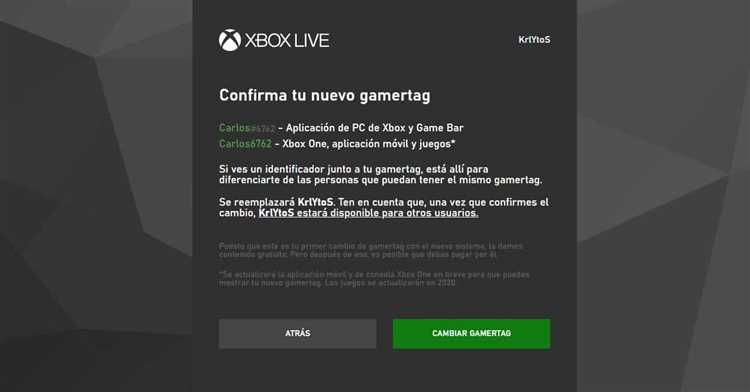
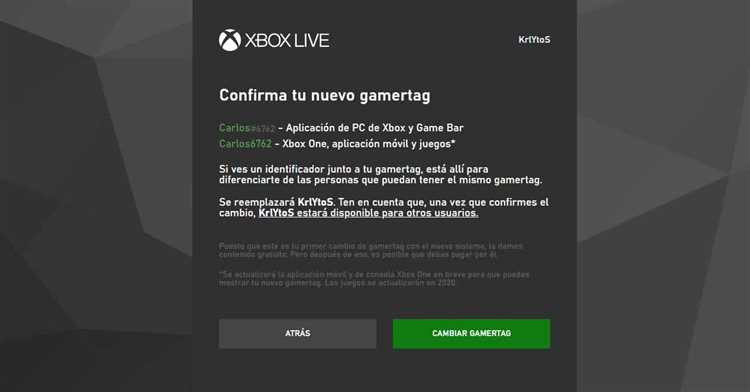
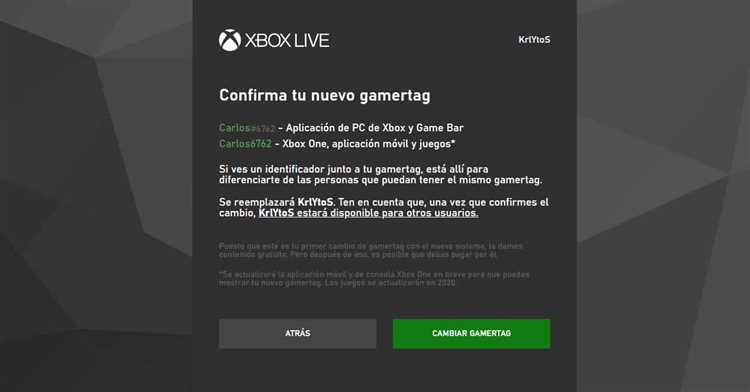
Чтобы изменить тег игрока Xbox, войдите в свой профиль на консоли или в приложении Xbox. На консоли перейдите в Профиль и система → Мой профиль → Настроить профиль → Изменить тег игрока. На ПК и мобильном устройстве откройте профиль и выберите Редактировать тег игрока.
Первое изменение тега бесплатно, последующие потребуют оплаты – текущая стоимость отображается перед подтверждением. При выборе нового тега система проверяет его уникальность и автоматически добавляет четырехзначный код, если имя уже занято. Рекомендуется заранее подготовить несколько вариантов, чтобы ускорить процесс.
После изменения тега он сразу обновляется во всех играх и сервисах Xbox Live. Старый тег сохраняется в истории, что позволяет друзьям быстрее найти ваш новый идентификатор. Для точной передачи тега используйте функцию Копировать тег игрока, чтобы избежать ошибок при добавлении друзей или приглашениях в игры.
Как добавить друзей через тег игрока
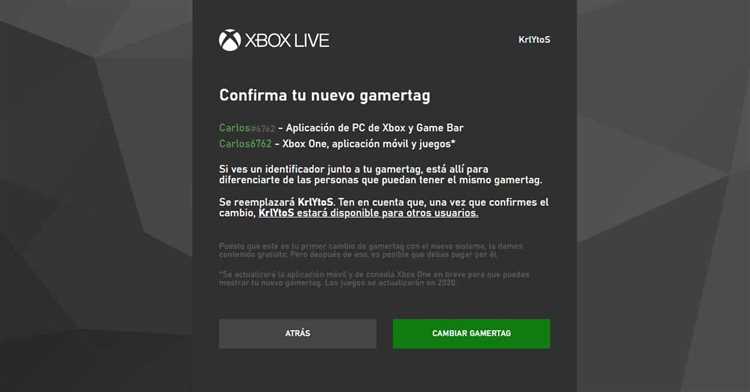
Для добавления друзей по тегу Xbox необходимо точно знать их идентификатор, включая четырехзначный код после символа #. Это гарантирует, что вы добавите нужного игрока даже при совпадении имени.
Процесс добавления друзей выполняется следующим образом:
- На консоли Xbox откройте Главное меню → Друзья → Найти друзей.
- Введите полный тег игрока в поле поиска и подтвердите ввод.
- Выберите найденный профиль и нажмите Добавить в друзья.
- Подтвердите отправку запроса, который появится в списке ожидания у получателя.
На ПК и мобильном приложении Xbox:
- Откройте профиль или вкладку Сообщество → Добавить друзей.
- Вставьте тег игрока в поисковое поле.
- Выберите правильный профиль из результатов и отправьте запрос.
После принятия запроса друг будет отображаться в вашем списке друзей и станет доступен для приглашений в игры, чатов и совместных сессий. Если система не находит тег, проверьте точность ввода и наличие символа # с четырехзначным кодом.
Как отправлять приглашения в игры по тегу
Отправка приглашений по тегу игрока Xbox позволяет быстро собрать друзей для совместной игры, даже если они находятся в другом регионе или на другом устройстве. Для этого необходимо точно знать полный тег, включая четырехзначный код после символа #.
На консоли Xbox откройте игру и выберите Меню → Пригласить друзей. Введите тег игрока в поле поиска, выберите правильный профиль и нажмите Отправить приглашение. Игрок получит уведомление в списке приглашений Xbox Live, и он сможет принять участие в вашей игровой сессии.
На ПК или мобильном приложении Xbox откройте вкладку Друзья → Пригласить в игру. Введите тег, выберите профиль из результатов и подтвердите отправку. Система автоматически синхронизирует приглашение с текущей игрой, если она поддерживает совместный мультиплеер.
Рекомендуется проверять статус друзей перед отправкой приглашений: если пользователь офлайн или занят другой сессией, приглашение может остаться непринятым. Использование тега гарантирует точное попадание приглашения и минимизирует ошибки при отправке.
Как использовать тег игрока для общения в чатах
Тег игрока Xbox позволяет точно идентифицировать собеседника в чатах и групповых обсуждениях, предотвращая ошибки при отправке сообщений. Для личного чата откройте профиль друга и нажмите Отправить сообщение, где автоматически будет использован его тег для точной идентификации.
В групповых чатах или во время игровой сессии можно упоминать участников с помощью символа @ перед тегом, например @Gamer123#4567. Это гарантирует, что уведомление получит именно указанный игрок, даже если в группе есть несколько пользователей с похожими именами.
На консоли и в приложении Xbox доступна функция голосового чата. При подключении к сессии голосовой чат привязывается к тегам всех участников, что упрощает идентификацию говорящих и позволяет быстро отправлять личные текстовые сообщения через интерфейс чата.
Для сохранения истории общения рекомендуется создавать отдельные чаты с конкретными тегами друзей. Это позволяет быстро находить нужного игрока для повторной игры или обмена стратегиями, избегая путаницы между контактами с похожими именами.
Как управлять видимостью тега игрока
Видимость тега игрока Xbox регулируется настройками конфиденциальности учетной записи Microsoft. Эти параметры определяют, кто может находить ваш профиль, видеть тег в поиске, отправлять сообщения и приглашения в игры.
Для изменения настроек на консоли Xbox откройте Профиль и система → Настройки → Учетная запись → Конфиденциальность и безопасность → Конфиденциальность Xbox. На ПК и в мобильном приложении Xbox доступ к тем же параметрам осуществляется через настройки профиля. Все изменения применяются сразу ко всем устройствам.
| Настройка | Влияние на отображение тега |
|---|---|
| Кто может видеть мой профиль | Определяет, отображается ли тег всем пользователям, только друзьям или скрывается полностью |
| Кто может добавлять меня в друзья | Контролирует возможность отправки запросов по тегу игрока |
| Кто может отправлять мне сообщения | Ограничивает использование тега для начала личных чатов |
| Кто может приглашать меня в игры | Регулирует получение игровых приглашений по тегу |
Для снижения количества нежелательных запросов рекомендуется установить видимость тега только для друзей и отключить сообщения от незнакомых пользователей. Эти настройки особенно полезны при активной игре в публичных мультиплеерных режимах.
Как связать тег Xbox с другими устройствами и сервисами
Тег игрока Xbox привязывается к учетной записи Microsoft и автоматически используется на всех поддерживаемых устройствах и сервисах. Для корректной синхронизации важно входить под одной и той же учетной записью.
Для подключения тега к другим устройствам выполните следующие действия:
- На ПК с Windows 10 или 11 установите приложение Xbox и войдите в учетную запись Microsoft, к которой привязан ваш тег.
- На смартфоне установите мобильное приложение Xbox для iOS или Android и выполните вход с теми же данными.
- На консоли Xbox убедитесь, что активный профиль совпадает с учетной записью Microsoft, используемой на других устройствах.
После входа тег игрока автоматически отображается во всех сервисах Xbox Live, включая список друзей, чаты и игровые сессии. Прогресс, достижения и подписки синхронизируются без дополнительных настроек.
Тег также используется при подключении к сторонним сервисам:
- Игры с поддержкой Xbox Live на ПК и мобильных платформах.
- Облачный сервис Xbox Cloud Gaming через браузер или приложение.
- Игровые сайты и форумы с авторизацией через учетную запись Microsoft.
Для защиты тега при использовании на нескольких устройствах рекомендуется включить двухэтапную проверку входа в учетной записи Microsoft и регулярно проверять список активных сеансов.
Как защитить тег игрока от нежелательного использования
Защита тега игрока Xbox начинается с настроек учетной записи Microsoft, так как именно она определяет доступ к профилю и всем связанным сервисам. В первую очередь рекомендуется включить двухэтапную проверку входа, чтобы предотвратить несанкционированный доступ даже при утечке пароля.
В разделе конфиденциальности Xbox стоит ограничить круг пользователей, которые могут находить ваш профиль по тегу, отправлять сообщения и приглашения в игры. Оптимальный вариант – разрешить эти действия только друзьям, особенно если вы активно участвуете в публичных матчах.
При получении нежелательных сообщений или приглашений используйте встроенные функции блокировки и жалоб. Заблокированный пользователь теряет возможность взаимодействовать с вашим тегом, а жалобы помогают системе выявлять нарушения и снижать риск повторных контактов.
Регулярно проверяйте список устройств и активных сеансов в учетной записи Microsoft. Если обнаружены неизвестные входы, немедленно смените пароль и завершите все активные сеансы. Это позволяет сохранить контроль над тегом и предотвратить его использование третьими лицами.
Вопрос-ответ:
Можно ли использовать один тег игрока Xbox на консоли и на ПК одновременно?
Да, тег игрока привязывается к учетной записи Microsoft, а не к конкретному устройству. При входе под одной и той же учетной записью на консоли Xbox, ПК с Windows или в мобильном приложении используется один и тот же тег, список друзей, достижения и история сообщений.
Почему к моему тегу игрока добавлен четырехзначный номер?
Четырехзначный код добавляется автоматически, если выбранное имя уже используется другими игроками. Это позволяет сохранить желаемый ник без необходимости придумывать уникальное написание. Код становится частью полного тега и нужен для точного поиска профиля.
Сколько раз можно менять тег игрока Xbox и сколько это стоит?
Первое изменение тега предоставляется бесплатно. Все последующие изменения платные, стоимость указывается перед подтверждением смены имени. Ограничений по количеству смен нет, но каждый раз требуется оплата.
Почему друзья не могут найти меня по тегу игрока?
Чаще всего причина связана с настройками конфиденциальности. Если поиск профиля ограничен или скрыт, другие пользователи не смогут найти тег. Также ошибки возникают при вводе имени без символа # и четырехзначного кода.
Можно ли скрыть тег игрока от незнакомых пользователей?
Да, в настройках конфиденциальности Xbox можно ограничить видимость профиля и запретить сообщения и приглашения от пользователей вне списка друзей. При таких настройках тег остается видимым только для одобренных контактов.
Что произойдет с моими друзьями и играми после смены тега игрока Xbox?
После смены тега список друзей, купленные игры, достижения и подписки сохраняются без изменений, так как они привязаны к учетной записи Microsoft. Друзья будут видеть новый тег автоматически, а старый временно остается в истории профиля, что упрощает повторный поиск. Повторное добавление в друзья или перенос данных не требуется.

 Загрузка...