Содержание статьи
Табуляция в Microsoft Word позволяет точно выравнивать текст, что особенно важно при работе с документами, содержащими списки, таблицы или структурированные данные. Без правильной настройки табуляции, документ может выглядеть неаккуратно, а выравнивание текста может быть нарушено. Важно понимать, как правильно настроить табуляции для достижения нужного результата.
Для начала, чтобы настроить табуляцию, нужно знать, что Word использует несколько типов табуляторов, каждый из которых выполняет свою функцию. Например, левый табулятор выравнивает текст по левому краю, правый – по правому, а десятичный табулятор поможет выровнять числа по десятичной точке. Настроив их правильно, можно легко организовать текст на странице.
Важным аспектом является расстояние между табуляциями. В Word это можно настроить через линейку или окно «Параметры табуляции», где вы можете указать точные значения для отступов, например, 1 см или 2,5 см. Неправильно подобранное расстояние может создать неприятные визуальные эффекты, особенно если текст не выравнивается по желаемой оси.
Для более сложных документов, таких как отчеты или резюме, важно использовать табуляции с лидерами (точками или линиями), чтобы визуально отделить одну часть текста от другой. Это позволяет улучшить восприятие документа и сделать его более структурированным и профессиональным.
Настройка табуляции для текста в Word
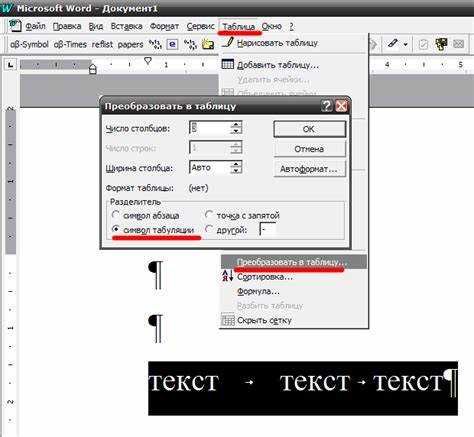
Чтобы настроить табуляцию для текста в Word, необходимо правильно определить отступы и типы табуляторов, которые соответствуют вашей задаче. Следующие шаги помогут вам настроить табуляции, чтобы текст выглядел аккуратно и логично.
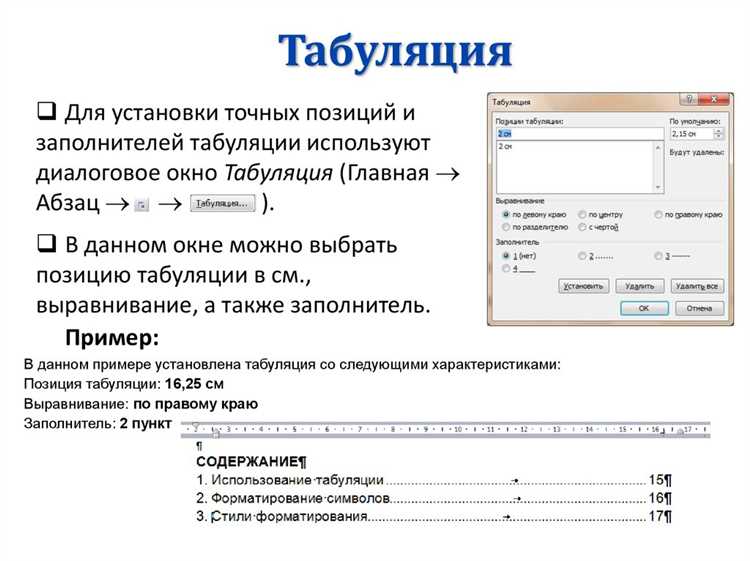
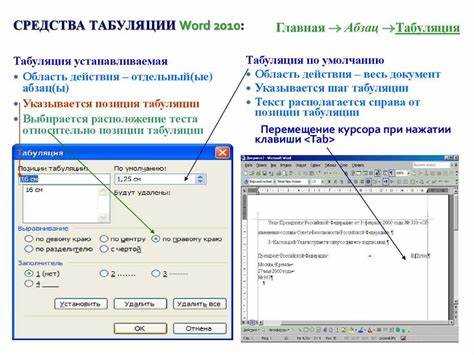
1. Открытие панели настройки табуляций. Для того чтобы начать настройку табуляции, нажмите на линейку в верхней части документа или выберите пункт меню «Разметка» и откройте окно «Параметры абзаца». В нем нажмите на кнопку «Табуляции» в правом нижнем углу.
2. Выбор типа табуляции. В окне «Табуляции» можно выбрать различные типы выравнивания:
- Левый табулятор: выравнивает текст по левому краю;
- Правый табулятор: выравнивает текст по правому краю;
- Центрированный табулятор: выравнивает текст по центру;
- Десятичный табулятор: выравнивает числа по десятичной точке.
Эти типы табуляторов позволяют добиться нужного выравнивания текста в разных ситуациях.
3. Установка отступа табуляции. В том же окне «Табуляции» можно задать точное расстояние для каждой табуляции. Например, вы можете установить отступ в 1 см или 2 см в зависимости от ваших потребностей. Чем точнее вы настроите отступы, тем более структурированным будет выглядеть документ.
4. Добавление лидеров. В случае, если нужно использовать точечные линии или другие символы для разделения текста, можно добавить лидеры в окне настройки табуляции. Для этого выберите один из доступных символов (например, точка или линия), который будет использоваться в качестве разделителя между текстом и цифрами.
5. Сохранение настроек. После того как вы установите все параметры, нажмите «ОК», чтобы применить изменения. Табуляции теперь будут работать в вашем документе в соответствии с заданными отступами и типами выравнивания.
Использование различных типов табуляторов
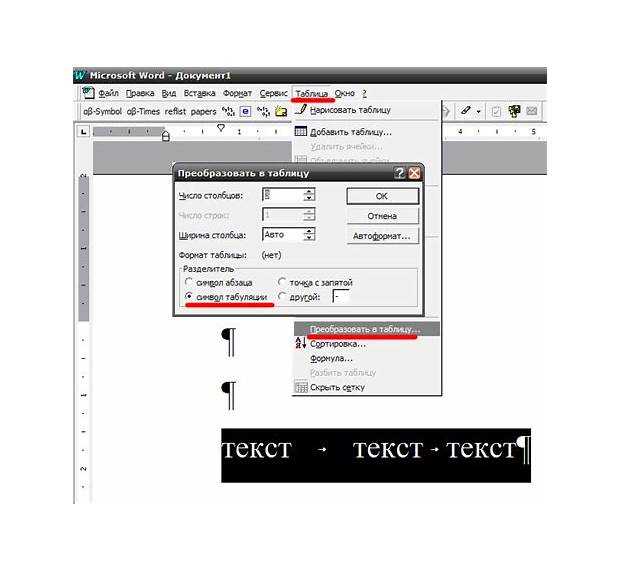
В Word доступны несколько типов табуляторов, каждый из которых выполняет свою роль в форматировании текста. Понимание того, какой тип табулятора использовать в определённой ситуации, позволит вам добиться аккуратного и профессионального вида документа.
1. Левый табулятор – это самый часто используемый тип табуляции. Текст или числа выравниваются по левому краю. Этот тип табулятора идеален для стандартного текстового документа, где важно соблюдать последовательность и чёткость абзацев.
2. Правый табулятор используется для выравнивания текста или чисел по правому краю. Он полезен, когда нужно, чтобы текст или числа располагались с правой стороны, например, для создания столбцов с суммами или датами в отчётах.
3. Центрированный табулятор выравнивает текст по центру относительно установленного положения. Это хороший выбор для заголовков или других элементов, которые должны быть размещены симметрично. Применяется в случаях, когда нужно выделить отдельные фразы или абзацы.
4. Десятичный табулятор применяется, когда нужно выровнять числа по десятичной точке. Такой табулятор идеально подходит для бухгалтерских документов, таблиц с финансовыми данными или любых других числовых данных, где важна точность выравнивания по десятичной запятой.
5. Табулятор с лидерами – это табулятор, который используется вместе с символами-разделителями, такими как точки или линии. Лидеры позволяют добавить визуальный элемент между двумя частями текста. Это часто используется в оглавлениях, чтобы создать разделитель между названием и страницей, например:
- Название раздела………………. 1
- Введение………………. 2
Каждый тип табулятора может быть использован в зависимости от структуры документа и целей, которые вы ставите. Правильное использование табуляторов сделает ваш текст более читаемым и организованным.
Как настроить расстояние между табуляциями
Настройка расстояния между табуляциями в Word позволяет точно выравнивать текст и структурировать его по заданным отступам. Для этого используются несколько методов, которые позволяют добиться нужного эффекта.
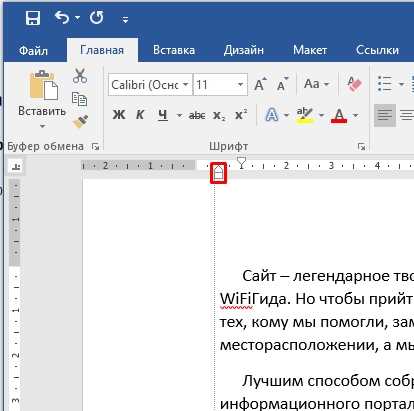
1. Использование линейки для настройки отступов. Чтобы изменить расстояние между табуляциями, откройте документ в Word и убедитесь, что линейка видна в верхней части окна. На линейке можно регулировать положение табуляторов, перетаскивая маркеры табуляций влево или вправо. Это позволяет точно установить отступы, например, 1 см или 2 см, в зависимости от ваших потребностей.
2. Точное задание расстояния через параметры табуляции. Для более точной настройки используйте окно «Параметры табуляции». Чтобы открыть его, щёлкните по линейке или перейдите в раздел «Разметка» и выберите «Параметры абзаца», затем нажмите на «Табуляции». В открывшемся окне можно вручную ввести значения расстояния для каждой табуляции, например, 2 см или 3 см. Это позволит задать точные интервалы для каждого уровня табуляции.
3. Установка фиксированных отступов для всех табуляций. В случае, если нужно задать одинаковое расстояние между несколькими табуляциями в одном абзаце, можно установить фиксированное расстояние через окно «Табуляции». Для этого выберите все табуляторы, которые хотите настроить, и укажите одинаковые значения отступов для каждого.
4. Изменение расстояния между табуляциями с использованием лидеров. Если вы хотите, чтобы между текстом и лидером (например, точками или линией) было определённое расстояние, настройте отступы для табуляции с лидером. Это полезно для создания списка с разделителями, например, в оглавлениях. Установите нужное расстояние между табуляциями и выберите подходящий символ-лидер.
С помощью этих методов можно точно настроить расстояние между табуляциями, что позволяет улучшить оформление и структуру документа в Word. Точное и продуманное использование табуляций способствует лучшему восприятию текста и облегчает работу с большими объемами информации.
Работа с выравниванием текста при помощи табуляции
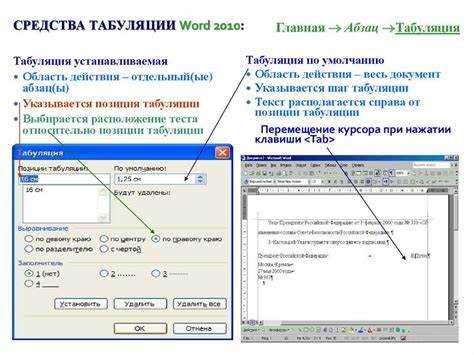
Использование табуляции в Word позволяет точно выровнять текст по различным ориентирам. Важно понимать, какой тип выравнивания нужно применить в зависимости от структуры документа и целей форматирования. Следующие методы помогут настроить выравнивание текста с помощью табуляции.
1. Левый табулятор. Это стандартный тип табуляции, который выравнивает текст по левому краю. Для применения этого типа табуляции просто установите левый табулятор в нужной точке на линейке. Этот способ используется в большинстве случаев для обычного текстового контента и абзацев.
2. Правый табулятор. Чтобы выровнять текст по правому краю, используйте правый табулятор. Это особенно полезно при работе с числами или датами, когда важно, чтобы данные располагались с правой стороны страницы. Чтобы задать правый табулятор, щёлкните на линейке и перетащите маркер в правую часть документа.
3. Центрированный табулятор. Используется для выравнивания текста по центру. Это идеальный вариант для заголовков, названий или других фрагментов текста, которые должны быть симметричными. Чтобы применить центрированный табулятор, просто выберите соответствующий тип на линейке и разместите его в нужной точке.
4. Десятичный табулятор. Данный тип табуляции важен при работе с числами, особенно когда нужно выровнять их по десятичной точке. Например, в бухгалтерских документах или таблицах, где важно, чтобы все числа отображались одинаково. Чтобы настроить десятичный табулятор, просто выберите его на линейке и установите в нужной позиции.
5. Комбинированное выравнивание. Вы можете комбинировать несколько типов табуляторов в одном абзаце. Например, сначала используйте левый табулятор для текста, затем правый – для чисел, и центрированный для заголовков. Это даёт возможность создать чёткую структуру документа и улучшить его визуальное восприятие.
6. Выравнивание с лидерами. Для добавления разделителей (например, точек или линий) между текстом и числовыми данными, используйте табуляции с лидерами. Это подходит для оглавлений, списков или когда требуется разделить информацию, но оставить её в одной строке. Лидеры могут быть точками, дефисами или линиями, в зависимости от того, какой визуальный эффект требуется.
Используя эти методы, вы сможете точно настроить выравнивание текста с помощью табуляции в Word, что сделает ваш документ более структурированным и легким для восприятия.
Табуляция с добавлением лидеров (точек или линий)
Табуляция с добавлением лидеров позволяет вставить специальные символы, такие как точки, дефисы или линии, между текстом и другим элементом на странице. Это удобно, когда нужно сделать документ более структурированным и улучшить визуальное восприятие информации, особенно в случаях с оглавлениями, списками или таблицами.
1. Выбор типа лидера. В Word доступны несколько типов лидеров: точечный, дефисный и линийный. Для добавления лидера выберите нужный символ в окне настройки табуляций. Точки используются для разделения информации в оглавлениях, дефисы – для создания линий между заголовками и числами, а сплошные линии – для визуального выделения информации, например, в бухгалтерских отчетах.
2. Настройка табуляции с лидерами. Чтобы применить табуляцию с лидерами, откройте окно «Табуляции», щёлкнув на линейке или через меню «Разметка» – «Параметры абзаца». В окне «Табуляции» выберите тип табулятора, например, левый или правый, и затем в разделе «Лидеры» выберите нужный символ. После этого, установите позицию табуляции, в которую будут вставляться лидеры, и нажмите «ОК».
3. Применение в оглавлениях. Лидеры часто используются в оглавлениях для того, чтобы между названием раздела и номером страницы не было пустого пространства. Например, вместо пробела можно добавить точки, чтобы создать структурированный и легкий для восприятия список.
4. Использование в списках и таблицах. Лидеры также полезны для выделения важных данных в списках или таблицах. Если в документе используется несколько элементов, которые должны быть визуально отделены друг от друга, табуляция с лидерами помогает избежать пустых строк и делает структуру документа более четкой.
5. Тонкости настройки. Обратите внимание, что расстояние между текстом и лидерами регулируется через параметры табуляций. Вы можете настроить отступы для каждого элемента документа отдельно, обеспечив точное расположение и видимость лидеров, что придаст вашему тексту более профессиональный и аккуратный вид.
Используя табуляцию с лидерами, можно значительно улучшить восприятие текста и сделать его более организованным, особенно в таких документах, как отчеты, руководства или любые материалы с разделами, которые требуют четкой структуры.
Использование табуляций в таблицах Word
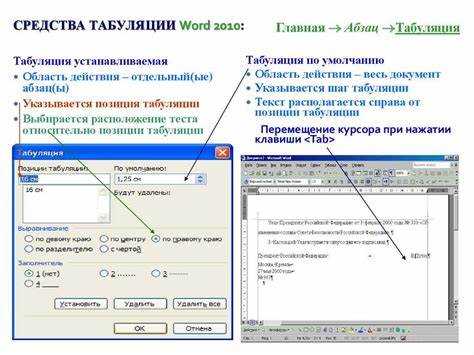
Табуляции в таблицах Word могут значительно улучшить выравнивание текста и упорядоченность данных. Несмотря на то, что таблицы уже имеют встроенные функции для выравнивания и форматирования ячеек, табуляции могут быть полезны в определенных ситуациях для более точного контроля над содержимым ячеек.
1. Выравнивание текста внутри ячеек. Табуляции в таблицах часто применяются для выравнивания текста внутри ячеек. Например, если вам нужно выровнять несколько строк текста внутри одной ячейки по разным колонкам, вы можете использовать табуляцию. Для этого настройте табуляцию внутри каждой ячейки, чтобы добиться нужного отступа между элементами.
2. Использование табуляций в комбинированных ячейках. В случае, если в ячейке содержится несколько элементов (например, текст и числа), табуляция поможет правильно их расположить. Например, можно применить левый табулятор для текста и правый – для числовых значений. Это даст вам возможность выровнять данные в ячейке, улучшая восприятие таблицы.
3. Установка табуляций между колонками. Иногда в таблицах можно использовать табуляции для создания дополнительных отступов между колонками, если требуется более тонкая настройка выравнивания, чем стандартная ширина колонок. Для этого в каждой ячейке вставьте табуляцию, чтобы определить точное расположение текста или чисел в пределах ячеек таблицы.
4. Табуляции в таблицах с текстом и числовыми данными. Табуляции полезны для корректного выравнивания числовых значений в таблицах, особенно если вам нужно, чтобы числа были выровнены по десятичной точке. Настройка десятичного табулятора позволяет выровнять числа так, чтобы все десятичные точки располагались в одной вертикальной линии, что улучшает читаемость таблицы.
5. Влияние на оформление таблицы. Использование табуляций в таблицах влияет не только на выравнивание, но и на общее восприятие документа. Аккуратное выравнивание текста внутри ячеек и между колонками помогает создать более организованный и понятный вид таблицы, что особенно важно при работе с большими объемами данных или отчетами.
Таким образом, табуляции в таблицах Word – это полезный инструмент для точной настройки выравнивания и улучшения структуры документа. Они могут быть использованы как в текстовых данных, так и в числовых значениях, помогая сделать таблицу более удобной для восприятия и анализа.
Как редактировать и удалять табуляции
После того как табуляции были настроены, их можно легко редактировать или удалять, если они больше не соответствуют вашим потребностям или если требуется изменить форматирование документа.
1. Редактирование табуляций с помощью линейки. Самый быстрый способ изменить существующую табуляцию – это воспользоваться линейкой в верхней части документа. На линейке вы увидите маркеры табуляций. Чтобы изменить их положение, просто перетащите маркер влево или вправо. Это позволит скорректировать расстояние между табуляциями и точнее настроить выравнивание текста.
2. Редактирование табуляций через окно «Табуляции». Чтобы более точно редактировать табуляции, откройте окно «Табуляции». Для этого щёлкните на линейке или перейдите в меню «Разметка» – «Параметры абзаца» и нажмите на кнопку «Табуляции». В этом окне вы можете изменить положение каждой табуляции, выбрать новый тип (например, левый или правый), а также отрегулировать расстояние и добавить или изменить лидеры.
3. Удаление табуляций с линейки. Чтобы удалить табуляцию, просто перетащите маркер табуляции с линейки за пределы окна документа. Это приведет к удалению табуляции из текущего абзаца. Если вы хотите удалить несколько табуляций, повторите этот процесс для каждого маркера.
4. Удаление всех табуляций через окно «Табуляции». Если необходимо удалить все табуляции, откройте окно «Табуляции» (через меню «Параметры абзаца») и в списке установленных табуляций выберите те, которые хотите удалить. Нажмите кнопку «Удалить» для каждой табуляции, которую необходимо удалить. Это удалит табуляцию, но оставит форматирование текста без изменений.
5. Удаление табуляций с помощью клавиши «Backspace». Когда курсор находится в позиции, где вы хотите удалить табуляцию, просто нажмите клавишу «Backspace». Это удалит табуляцию, если она установлена на том месте, где находится курсор. Этот способ полезен для удаления табуляции, которая не видна на линейке.
Редактирование и удаление табуляций в Word – это простой процесс, который позволяет вам быстро корректировать форматирование документа. Используя эти методы, можно точно настроить или удалить ненужные табуляции, чтобы документ стал более структурированным и аккуратным.
Автоматическое форматирование табуляций для списка
Когда в документе используется список, правильная настройка табуляций помогает сделать его более структурированным и удобным для восприятия. В Word существует функция автоматического форматирования табуляций для списков, которая упрощает работу и позволяет вам быстро настроить отступы между элементами списка.
1. Автоматические отступы в маркированных и нумерованных списках. Word автоматически устанавливает табуляции для маркированных и нумерованных списков, чтобы текст был выровнен правильно, а отступы между пунктами – одинаковыми. Например, при создании списка вы сразу получите отступ для маркеров или чисел, который будет гарантировать аккуратное и ровное расположение текста.
2. Настройка отступов для подсписков. Если в списке требуется создать подсписки (вложенные элементы), Word автоматически применяет дополнительные табуляции для выравнивания текста в подсписке. Отступы между уровнями списка регулируются через параметры форматирования, и их можно настроить в соответствии с требованиями. Это позволит вам выделить подсписки с точными и равномерными отступами.
3. Использование стандартных шаблонов форматирования. Word предлагает несколько стандартных стилей для списков, которые уже настроены с оптимальными табуляциями. Вы можете выбрать один из них в меню «Стили» на вкладке «Главная». Выбор подходящего шаблона автоматически установит правильные отступы и табуляции для каждого уровня списка.
4. Ручная настройка табуляций для списка. Для более точного контроля можно вручную настроить расстояние между элементами списка. Для этого откройте меню «Параметры списка» и выберите «Настроить табуляции». В этом окне можно задать точные значения отступов для каждого уровня, а также настроить табуляции для выравнивания текста и маркеров или номеров.
5. Удаление табуляций в списке. Если по каким-то причинам вам нужно убрать табуляции в списке, можно сделать это вручную. Для этого выберите элементы списка и используйте команду «Удалить табуляцию» в меню «Параметры табуляций». Это приведет к удалению всех настроенных табуляций для выбранных пунктов, а список будет выглядеть более свободно.
Автоматическое форматирование табуляций для списка в Word значительно упрощает создание структурированных и аккуратных документов. Использование правильных отступов и табуляций позволяет сделать список удобным для чтения и восприятия.
Вопрос-ответ:
Как правильно настроить табуляцию для текста в Word?
Для настройки табуляции в Word нужно сначала открыть панель «Параметры абзаца». На линейке вверху документа вы увидите маркеры табуляций. Щелкнув по линейке, можно перемещать эти маркеры влево или вправо, чтобы задать нужное расстояние. Также можно задать тип табулятора: левый, правый, центрированный или десятичный. Если хотите, чтобы текст выравнивался по определенной оси (например, по правому краю или по центру), выберите соответствующий тип табулятора в меню настроек.
Как сделать так, чтобы текст выравнивался по десятичной точке с помощью табуляции?
Для выравнивания чисел по десятичной точке необходимо использовать десятичный табулятор. В настройках табуляции выберите «Десятичный» и установите его в нужном месте на линейке. Этот тип табуляции позволяет выравнивать числа по десятичной точке, что особенно полезно в финансовых и бухгалтерских документах. Все числа, содержащие десятичные точки, будут выравнены так, чтобы их точки находились на одной вертикальной линии, что упрощает восприятие данных.
Как удалить табуляцию в Word, если она больше не нужна?
Чтобы удалить табуляцию в Word, можно воспользоваться линейкой или окнами «Параметры абзаца». Если табуляция отображается на линейке, просто перетащите маркер табуляции за пределы документа. В другом случае откройте окно «Табуляции» через «Параметры абзаца», выберите табуляцию, которую хотите удалить, и нажмите кнопку «Удалить». Это полностью удалит табуляцию из документа.
Можно ли настроить разные отступы для разных уровней списка с помощью табуляции?
Да, в Word можно настроить разные отступы для каждого уровня списка с помощью табуляции. Для этого выделите текст, отформатируйте его как список (нумерованный или маркированный), а затем откройте «Параметры списка». Там можно настроить отступы для каждого уровня: для первого уровня установите один отступ, для второго — другой, и так далее. Это поможет вам добиться четкой структуры документа, особенно если список включает несколько вложенных уровней.
Как добавить лидеры (точки или линии) между текстом и числами в Word?
Для добавления лидеров между текстом и числами в Word откройте окно «Табуляции». В разделе «Лидеры» выберите нужный символ, например, точки, дефисы или линии. Затем установите табуляцию в нужной позиции, и между текстом и числами появится выбранный вами символ. Это поможет сделать оглавление, списки или таблицы более аккуратными и читаемыми.
Как правильно настроить табуляцию в Word для выравнивания текста по центру?
Для того чтобы настроить выравнивание текста по центру с помощью табуляции, необходимо использовать центрированный табулятор. Для этого откройте «Параметры абзаца» и выберите вкладку «Табуляции». В разделе «Тип» выберите «Центрированный». Затем установите табуляцию на нужном месте линейки. Когда вы нажмете клавишу Tab, текст будет выравниваться по центру относительно этого положения. Это полезно для создания симметричных заголовков или других элементов документа, где важно, чтобы текст был точно в центре.

 Загрузка...