Содержание статьи

Строка состояния в Яндекс Браузере отображает информацию о загрузке страницы, ссылках и безопасности соединения. По умолчанию она может быть скрыта, особенно в последних версиях браузера начиная с 23-й, где интерфейс был переработан для минимализма. Включение строки состояния помогает контролировать активность страниц и предотвращает случайные переходы по подозрительным ссылкам.
Чтобы активировать строку состояния, важно сначала проверить версию браузера через меню Настройки → О браузере. В старых версиях функция доступна напрямую в настройках интерфейса, в новых – через расширения или экспериментальные флаги. Пропуск этого шага может привести к отсутствию нужного пункта в стандартных настройках.
После включения строки состояния она может отображать разные элементы: адрес ссылки при наведении, индикатор загрузки и сообщения о безопасности HTTPS. Для максимальной информативности рекомендуется настроить показ всех доступных индикаторов, особенно если вы часто работаете с неизвестными сайтами или загружаете файлы из сети.
Включение строки состояния также облегчает тестирование сайтов и веб-приложений. С её помощью можно быстро определить, какие ресурсы загружаются и сколько времени занимает отклик сервера. Это делает её полезным инструментом не только для обычных пользователей, но и для веб-разработчиков.
Проверка текущей версии Яндекс Браузера
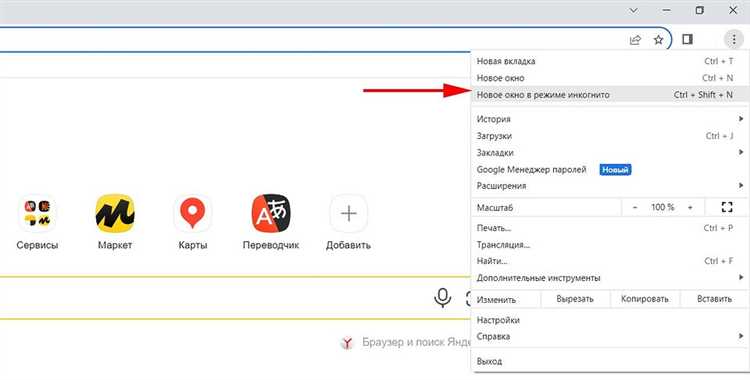
Для включения строки состояния важно знать точную версию Яндекс Браузера, так как интерфейс и доступность функции зависят от неё. Чтобы проверить версию, откройте меню браузера через значок с тремя горизонтальными линиями или точками в правом верхнем углу и выберите пункт Настройки.
В открывшемся окне перейдите в раздел О браузере. Там будет отображена полная версия, например 23.12.0.1285. Если версия ниже 23-й, интерфейс может содержать прямую настройку строки состояния. Для версий выше 23-й потребуется использование расширений или экспериментальных флагов для её отображения.
Регулярное обновление браузера до последней стабильной версии гарантирует совместимость с текущими расширениями и настройками интерфейса. Если в разделе О браузере доступно обновление, рекомендуется установить его перед дальнейшей настройкой строки состояния.
Открытие настроек браузера
Чтобы включить строку состояния, сначала необходимо открыть настройки Яндекс Браузера. Для этого нажмите на значок с тремя горизонтальными линиями или точками в правом верхнем углу окна браузера и выберите пункт Настройки. Альтернативный способ – ввести в адресной строке browser://settings и нажать Enter.
В настройках важно сразу перейти к разделу Интерфейс или Дополнительно, в зависимости от версии браузера. В новых версиях 23+ большинство опций строки состояния скрыто, поэтому их поиск лучше начинать через поле поиска в верхней части окна настроек, введя слово «строка состояния».
Открытие настроек также позволяет проверить активные расширения, которые могут управлять отображением строки состояния. Если стандартных опций нет, следует обратить внимание на вкладку Расширения и установить официальное расширение Яндекс для отображения информации о ссылках и загрузке страниц.
Поиск опции строки состояния в меню
После открытия настроек Яндекс Браузера необходимо найти конкретную опцию для включения строки состояния. В версиях до 23-й она находится в разделе Интерфейс или Вид и обозначена как Показывать строку состояния. Включение галочки активирует отображение панели внизу окна браузера.
В версиях 23 и выше стандартной настройки может не быть. В этом случае используйте поле поиска в верхней части настроек, введя ключевое слово «строка состояния» или «status bar». Если опция не отображается, потребуется включить экспериментальные флаги через browser://flags или установить расширение, добавляющее панель с информацией о ссылках и загрузке страниц.
Для проверки правильности поиска наведите курсор на ссылки на веб-странице после активации строки состояния. Адреса должны появляться внизу окна браузера, а индикатор загрузки страницы – справа в панели. Если элементы не отображаются, повторите поиск и убедитесь, что активированы все соответствующие настройки интерфейса.
Включение отображения строки состояния
После того как опция строки состояния найдена, её необходимо активировать. В старых версиях Яндекс Браузера до 23-й это делается через простое включение галочки в настройках интерфейса:
- Откройте Настройки → Интерфейс;
- Найдите пункт Показывать строку состояния;
- Установите галочку и перезапустите браузер для применения изменений.
В версиях 23+ стандартного пункта может не быть, тогда включение выполняется через расширение или экспериментальные флаги:
- Перейдите на browser://flags и найдите флаг Status Bar;
- Выберите значение Enabled и перезапустите браузер;
- Если флаг отсутствует, установите расширение из официального каталога Яндекс Браузера, предоставляющее строку состояния.
После включения строки состояния наведите курсор на любую ссылку. Внизу окна должна появляться информация о её адресе, а справа отображаться индикатор загрузки страницы. Это подтверждает корректное включение панели.
Настройка информации, отображаемой в строке состояния
После включения строки состояния важно определить, какие элементы будут отображаться. В Яндекс Браузере стандартная панель показывает адрес ссылки при наведении, индикатор загрузки страницы и статус соединения HTTPS. Для расширенной информации можно использовать настройки или дополнительные расширения.
В настройках панели через Настройки → Интерфейс или соответствующее расширение можно включить следующие элементы:
- Адрес ссылки – отображается при наведении курсора на гиперссылки;
- Индикатор загрузки – показывает прогресс загрузки страниц и файлов;
- Статус безопасности – уведомляет о защищённом или небезопасном соединении;
- Дополнительные сведения – при использовании расширений можно отображать размер страницы, количество запросов и время отклика сервера.
Для корректного отображения всех элементов рекомендуется проверять совместимость расширений с текущей версией браузера. После настройки панели наведите курсор на разные ссылки и откройте несколько страниц, чтобы убедиться, что информация отображается корректно и обновляется в реальном времени.
Проверка работы строки состояния на веб-страницах
После включения строки состояния необходимо убедиться, что она корректно отображается на страницах. Для проверки откройте несколько сайтов с разным содержимым: статические страницы, динамические веб-приложения и страницы с большим количеством ссылок.
Наведите курсор на каждую ссылку и убедитесь, что внизу окна браузера отображается её полный адрес. Если используется HTTPS, справа на панели должен появляться индикатор защищённого соединения. Для сайтов с медленной загрузкой обратите внимание на индикатор прогресса – он должен показывать фактический процесс загрузки.
Если строка состояния не показывает адреса или индикатор загрузки, проверьте следующие параметры:
- Активна ли галочка Показывать строку состояния в настройках интерфейса;
- Не блокируется ли панель расширениями, изменяющими интерфейс;
- Версия Яндекс Браузера совместима с включёнными расширениями и экспериментальными флагами.
Тестирование на разных страницах помогает убедиться, что строка состояния работает стабильно и отображает всю необходимую информацию, включая адреса ссылок, индикаторы загрузки и статус безопасности соединения.
Устранение проблем при отображении строки состояния
Если строка состояния не отображается после включения, важно определить причину и выполнить корректные действия для восстановления её работы. Наиболее частые проблемы связаны с настройками браузера, конфликтами расширений и устаревшей версией программы.
Пошаговая проверка и исправление:
- Проверьте, активна ли опция Показывать строку состояния в настройках интерфейса (Настройки → Интерфейс);
- Отключите расширения, влияющие на отображение интерфейса, например блокировщики рекламы или темы оформления, и перезапустите браузер;
- Убедитесь, что версия Яндекс Браузера совместима с функцией или используемым расширением для строки состояния;
- Если используется экспериментальный флаг (browser://flags → Status Bar), убедитесь, что он включен и браузер перезапущен;
- При сохранении проблем удалите и переустановите расширение, отвечающее за отображение строки состояния, чтобы исключить повреждённые файлы.
После выполнения этих шагов наведите курсор на ссылки и откройте несколько страниц, чтобы проверить корректность работы панели. Если элементы всё ещё не отображаются, рекомендуется очистить кэш браузера и перезапустить его для применения всех изменений.
Вопрос-ответ:
Как определить, какая версия Яндекс Браузера у меня установлена?
Для проверки версии откройте меню браузера через значок с тремя линиями в правом верхнем углу и выберите Настройки. Затем перейдите в раздел О браузере. Там будет указана полная версия, например 23.12.0.1285. Эта информация помогает понять, доступна ли стандартная настройка строки состояния или нужно использовать расширения или экспериментальные флаги.
Почему строка состояния не отображается после включения в настройках?
Чаще всего это связано с конфликтом расширений, которые изменяют интерфейс, или с использованием старой версии браузера. Чтобы устранить проблему, отключите сторонние темы и блокировщики рекламы, проверьте, что опция Показывать строку состояния активна, и перезапустите браузер. В версиях 23+ может потребоваться включение экспериментального флага или установка расширения для панели.
Можно ли настроить, какие данные показываются в строке состояния?
Да. В стандартной панели отображаются адрес ссылки при наведении, индикатор загрузки страницы и статус HTTPS. Для расширенного отображения можно использовать расширения, которые показывают размер страницы, количество запросов или время отклика сервера. После настройки рекомендуется открыть несколько страниц и проверить, что вся информация обновляется корректно.
Какие шаги нужно выполнить, если строка состояния не показывает адреса ссылок?
Сначала убедитесь, что галочка Показывать строку состояния включена в настройках интерфейса. Затем временно отключите все расширения, которые могут блокировать интерфейс, и перезапустите браузер. Если используется версия 23+, проверьте активность экспериментального флага или работу расширения, добавляющего панель. После этих действий наведите курсор на ссылки и убедитесь, что адреса отображаются внизу окна.
Нужно ли перезапускать браузер после включения строки состояния?
Да, перезапуск обязателен для применения изменений. В старых версиях браузера достаточно закрыть и снова открыть окно, чтобы панель появилась. В версиях 23+ это особенно важно после включения флага через browser://flags или установки расширения, чтобы панель корректно отображала адреса ссылок, индикатор загрузки и статус соединения.
Как добавить строку состояния в Яндекс Браузере версии 23 и выше, если стандартной опции нет?
В версиях 23+ стандартная настройка строки состояния может отсутствовать. Для её отображения используйте экспериментальный флаг или расширение. Откройте browser://flags, найдите флаг Status Bar и выберите значение Enabled, затем перезапустите браузер. Если флаг отсутствует, установите расширение из официального каталога Яндекс Браузера, которое добавляет панель с адресами ссылок и индикатором загрузки. После установки проверьте работу строки состояния, наведя курсор на ссылки и открыв несколько страниц с разным содержимым, чтобы убедиться, что адреса и индикатор отображаются корректно.

 Загрузка...