Содержание статьи
Сбой активации Windows 10 может возникнуть после крупного обновления системы, замены оборудования или изменения конфигурации материнской платы. В таких случаях стандартные механизмы проверки ключа не всегда срабатывают, и система отображает сообщение о неактивной копии. Первым шагом следует проверить статус активации через Параметры → Обновление и безопасность → Активация, чтобы определить точный код ошибки.
Если ошибка связана с изменением аппаратной конфигурации, эффективным методом является повторная привязка лицензии к учетной записи Microsoft. Для этого необходимо убедиться, что Windows 10 активирована на этом аккаунте до сбоя, затем использовать функцию Устранение неполадок активации, которая автоматически перенесет лицензию на новое устройство или обновленное железо.
В случае проблем с ключом продукта рекомендуется извлечь текущий ключ с помощью встроенной утилиты slmgr /dlv и сверить его с оригинальной лицензией. Если ключ действителен, его можно ввести вручную через Параметры → Активация → Изменить ключ продукта. В ситуациях, когда автоматическое восстановление невозможно, стоит обратиться к официальной поддержке Microsoft, предоставив код ошибки и сведения о предыдущей активации для ускорения процесса восстановления.
Проверка текущего статуса активации через настройки
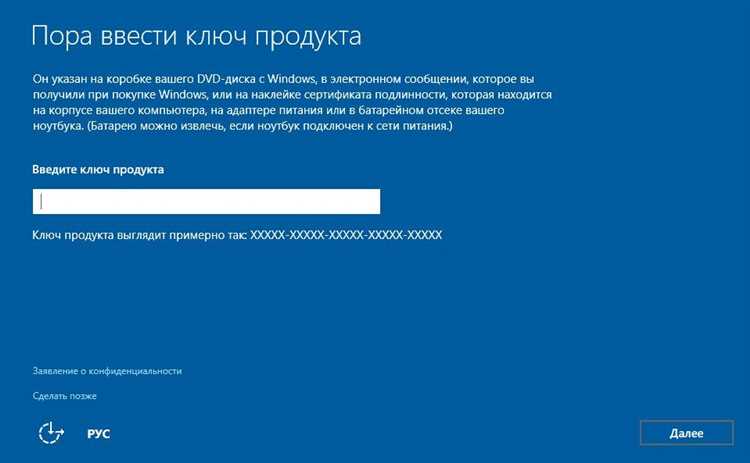
Откройте меню Пуск и перейдите в Параметры через значок шестеренки. Выберите раздел Обновление и безопасность, затем кликните на вкладку Активация. Здесь отображается точный статус лицензии: «Windows активирована с цифровой лицензией» или «Windows не активирована».
Если система активирована, в разделе указана привязка к вашей учетной записи Microsoft или к устройству. Это важно для восстановления активации после сбоя, так как цифровая лицензия позволяет повторно активировать Windows без ввода ключа.
При статусе «Не активирована» проверьте отображаемый код ошибки. Он помогает определить причину сбоя, например 0xC004F074 указывает на проблемы с сервером активации, а 0x803F7001 – отсутствие допустимого ключа продукта. Эти коды ускоряют диагностику и выбор метода восстановления.
Для устройств с предустановленной лицензией OEM обратите внимание на сообщение «Windows активирована на основе цифровой лицензии, связанной с аппаратным обеспечением». Оно подтверждает, что повторная активация возможна автоматически после переустановки или сброса системы.
Используйте кнопку Перейти в Microsoft Store только если требуется ввод нового ключа или покупка лицензии. Неактивированная Windows с корректной цифровой лицензией обычно активируется автоматически при подключении к интернету, поэтому этот шаг применяется редко.
Использование встроенного средства устранения неполадок активации
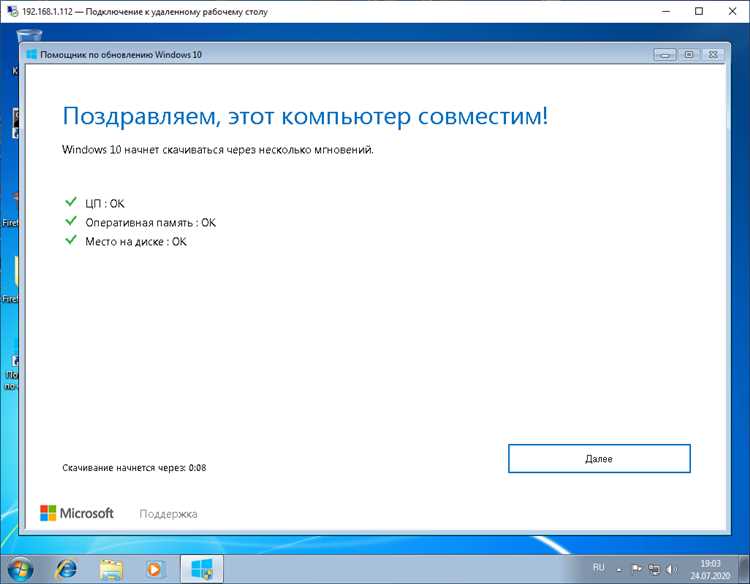
В Windows 10 встроенное средство устранения неполадок активации позволяет автоматически определить проблемы с цифровой лицензией или ключом продукта. Чтобы запустить инструмент, откройте «Параметры» → «Обновление и безопасность» → «Активация» и нажмите «Устранение неполадок».
Средство проверяет соединение с серверами Microsoft, корректность ключа продукта и соответствие текущей сборки Windows лицензии. В случае обнаружения ошибок оно предложит варианты восстановления, включая повторное подключение к учетной записи Microsoft или ввод действительного ключа.
Если устройство ранее было активировано с цифровой лицензией, средство автоматически инициирует повторную активацию после подтверждения учетной записи. Для устройств с корпоративной или OEM-лицензией возможна привязка к исходному ключу продукта.
После завершения процесса следует проверить статус активации в разделе «Активация». При появлении ошибок средство предоставляет код и рекомендации, которые можно использовать для обращения в службу поддержки Microsoft без дополнительных диагностических действий.
Рекомендуется запускать средство устранения неполадок при каждом сбое активации перед ручным вводом ключа, так как оно минимизирует риск блокировки лицензии из-за некорректных повторных попыток.
Восстановление лицензии через командную строку
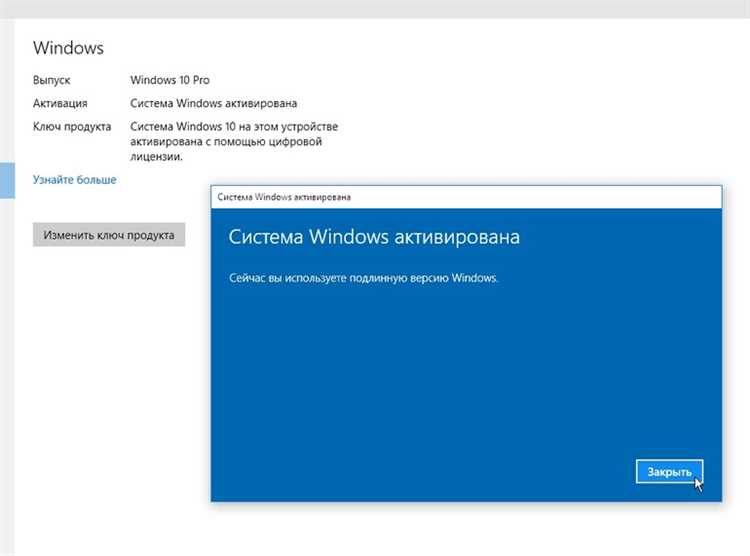
Для восстановления активации Windows 10 после сбоя можно использовать встроенные инструменты командной строки с правами администратора. Этот метод позволяет вручную переустановить ключ продукта и инициировать повторную активацию.
Последовательность действий:
- Откройте командную строку с правами администратора. Для этого нажмите Win + X и выберите «Командная строка (Администратор)» или «Windows PowerShell (Администратор)».
- Введите команду для установки ключа продукта:
slmgr /ipk XXXXX-XXXXX-XXXXX-XXXXX-XXXXX- Замените XXXXX-XXXXX-XXXXX-XXXXX-XXXXX на ваш действующий лицензионный ключ.
- После установки ключа выполните команду для связи с серверами активации Microsoft:
slmgr /ato- Эта команда инициирует онлайн-активацию. В случае успешного завершения появится уведомление об активации.
- Проверка статуса активации:
slmgr /xpr– отображает текущее состояние лицензии.slmgr /dlv– показывает подробную информацию о версии Windows и сроке действия лицензии.
- Если активация не проходит онлайн, используйте телефонный метод:
slui 4– откроет мастер активации по телефону, где нужно выбрать страну и следовать инструкциям для ввода идентификатора установки.
Важно: команды slmgr требуют точного ввода ключа и работы с правами администратора. Ошибки в наборе ключа или отсутствие интернет-соединения могут привести к отказу активации. Рекомендуется создавать точные резервные копии перед вмешательством в системные ключи.
Метод через командную строку особенно полезен при переносе лицензии на новый жесткий диск, переустановке системы или восстановлении после системного сбоя.
Повторный ввод ключа продукта Windows 10
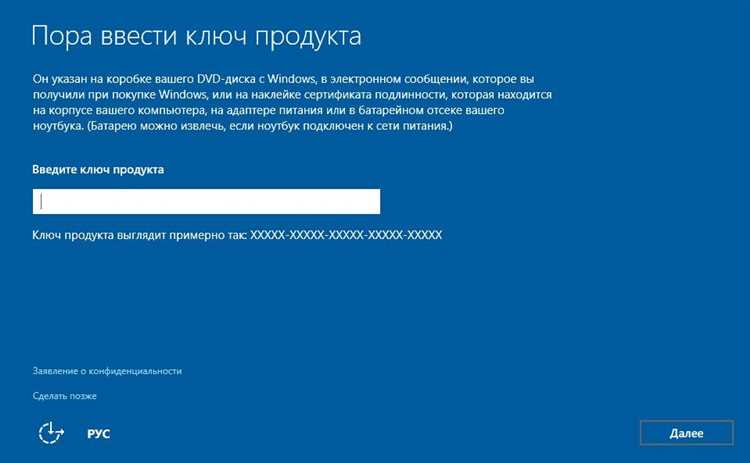
Для восстановления активации Windows 10 через повторный ввод ключа необходимо использовать точный 25-символьный продуктовый ключ. Он выглядит как XXXXX-XXXXX-XXXXX-XXXXX-XXXXX и должен соответствовать версии системы (Home, Pro или Enterprise).
Откройте меню Параметры → Обновление и безопасность → Активация. В разделе активации выберите Изменить ключ продукта. В появившемся окне введите ключ и нажмите Далее. Система автоматически проверит валидность ключа и подключится к серверам Microsoft для активации.
Если ключ не принимается, убедитесь, что используемая версия Windows совпадает с лицензией. Лицензии Home не активируют Pro и наоборот. Также проверьте интернет-соединение и отсутствие ограничений на корпоративных или сетевых ПК.
Для устройств с цифровой лицензией повторный ввод ключа обычно не требуется: Windows активируется автоматически после проверки оборудования на серверах Microsoft. В случае аппаратного сбоя или замены компонентов используйте решение проблем с активацией в том же разделе.
Если ошибка сохраняется, ключ можно ввести через командную строку с правами администратора командой slmgr /ipk XXXXX-XXXXX-XXXXX-XXXXX-XXXXX, затем выполнить slmgr /ato для принудительной активации. Это позволяет обойти временные сбои интерфейса и напрямую инициировать проверку лицензии.
Храните ключ в защищённом месте и не используйте сторонние генераторы, чтобы исключить риск блокировки лицензии. При повторных активациях на том же устройстве Microsoft может потребовать подтверждение через телефон или аккаунт Microsoft для защиты цифровой лицензии.
Связь с учетной записью Microsoft для восстановления активации
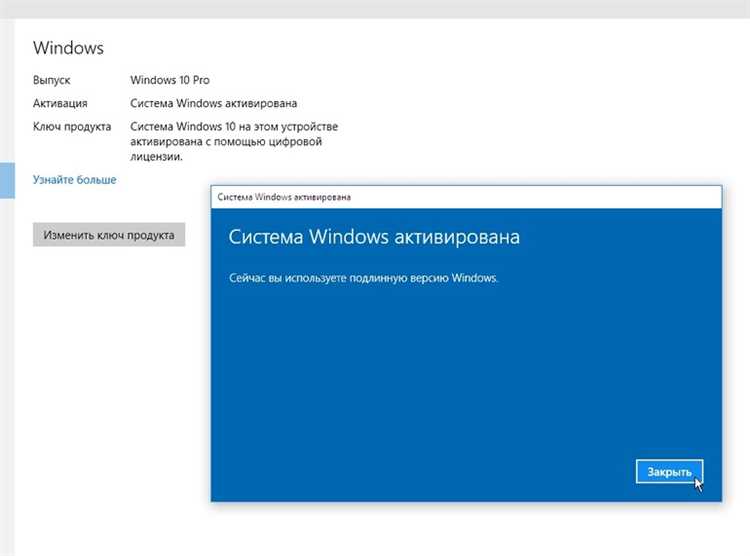
Активация Windows 10 напрямую привязывается к цифровой лицензии, которая хранится в учетной записи Microsoft. Для восстановления активации после сбоя необходимо убедиться, что текущая учетная запись Windows вошла под тем же аккаунтом Microsoft, который использовался при первоначальной активации.
Для проверки и привязки откройте «Параметры» → «Обновление и безопасность» → «Активация». Если рядом с надписью «Windows активирована» отображается «С помощью учетной записи Microsoft», привязка уже выполнена. В противном случае нажмите «Добавить учетную запись Microsoft» и введите данные используемой учетной записи.
После входа система автоматически проверит цифровую лицензию на серверах Microsoft. Если аппаратная конфигурация устройства не изменилась критически, Windows активируется без ввода ключа. В случае замены материнской платы или других компонентов используйте функцию «Устранение неполадок активации» на той же странице и выберите «Я недавно изменил оборудование на этом устройстве». Система предложит выбрать устройство из списка, привязанного к вашей учетной записи, для повторной активации.
Важно поддерживать актуальные данные учетной записи Microsoft и не создавать несколько аккаунтов для одного устройства, чтобы избежать конфликтов при восстановлении активации. Регулярная синхронизация параметров Windows с облаком обеспечивает автоматическое восстановление лицензии после переустановки системы или сбоя компонентов.
Использование цифровой лицензии после переустановки системы
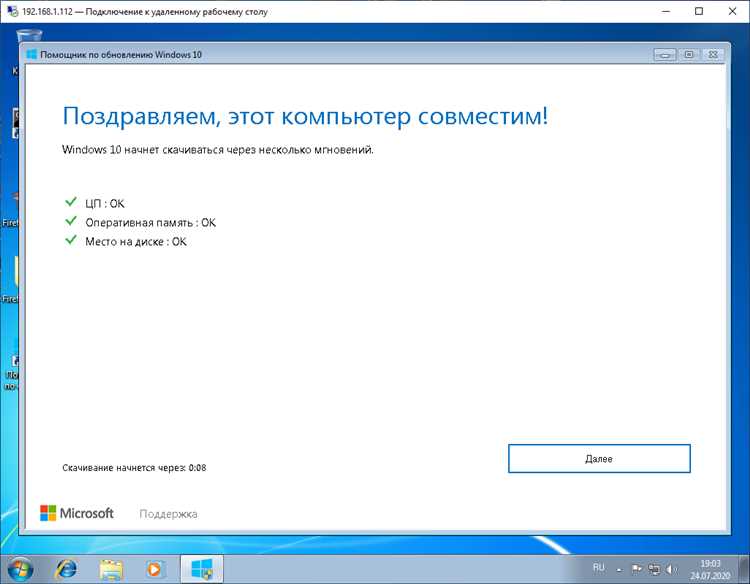
Цифровая лицензия Windows 10 привязывается к оборудованию компьютера, а не к установочному носителю. После переустановки системы необходимо убедиться, что используется та же редакция Windows, что и ранее активированная. Несовпадение версии (например, Home вместо Pro) приведет к невозможности автоматической активации.
Для восстановления активации выполните следующие действия: сначала подключитесь к интернету и убедитесь, что системное время настроено корректно. Затем откройте «Параметры» → «Обновление и безопасность» → «Активация». Если лицензия привязана к учетной записи Microsoft, войдите в ту же учетную запись, которая использовалась при предыдущей активации. Система автоматически определит цифровую лицензию и выполнит повторную активацию.
Если автоматическая активация не произошла, используйте средство устранения неполадок активации: в разделе «Активация» нажмите «Устранение неполадок» и следуйте инструкциям. Средство проверит идентификаторы оборудования и попытается связать их с цифровой лицензией. В случаях замены материнской платы или других ключевых компонентов может потребоваться повторная привязка лицензии через учетную запись Microsoft.
Для проверки состояния цифровой лицензии откройте командную строку с правами администратора и выполните команду slmgr /dlv. Она покажет тип лицензии и дату последней активации. Если лицензия отсутствует, можно вручную ввести ключ продукта через «Изменить ключ продукта» в том же разделе «Активация».
Важно сохранять учетную запись Microsoft, к которой привязана лицензия, и использовать идентичную редакцию Windows при переустановке. Любые изменения аппаратной конфигурации следует фиксировать через средство устранения неполадок, чтобы цифровая лицензия была корректно перенесена на новый комплект оборудования.
Проверка совместимости оборудования при смене компонентов
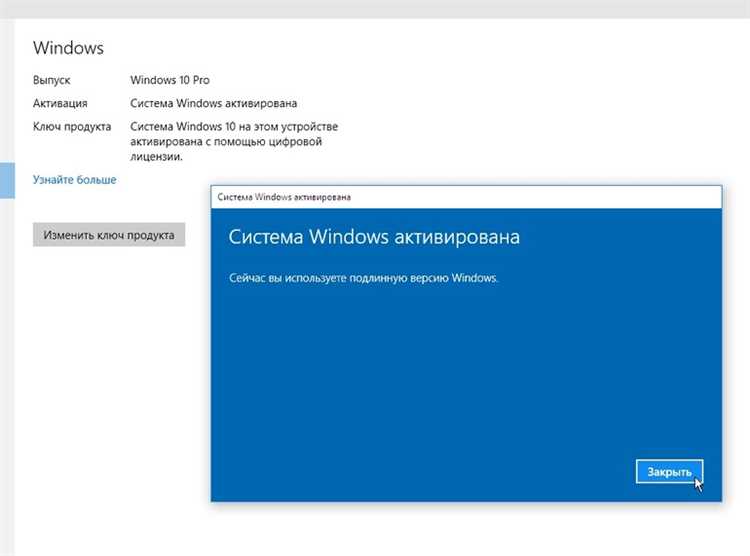
При замене ключевых компонентов компьютера важно убедиться, что новое оборудование полностью совместимо с существующей установкой Windows 10, чтобы избежать проблем с активацией и стабильностью системы.
Следует учитывать следующие моменты:
- Материнская плата: Windows 10 привязывает лицензию к материнской плате. Замена модели может потребовать повторной активации. Проверьте, поддерживает ли новая плата ваш тип процессора и память.
- Процессор: Совместимость с материнской платой определяет возможность запуска системы. Для процессоров Intel важно проверять сокет и версию BIOS, для AMD – AM4/AM5 и поддержку микрокода.
- Оперативная память: Windows 10 64-bit корректно работает с DDR4 и DDR5, но следует убедиться в поддержке материнской платой и частоте модулей. Несовместимые модули могут приводить к ошибкам загрузки.
- Видеокарта: Для корректной работы драйверов и активации оборудования убедитесь, что новый GPU поддерживает DirectX 12 и имеет актуальные драйверы от производителя.
- Жесткие диски и SSD: Смена контроллера SATA на NVMe или изменение режима AHCI/RAID может потребовать корректировки загрузочных настроек. Убедитесь, что загрузочный раздел Windows не поврежден.
Рекомендации по проверке совместимости:
- Используйте официальные утилиты производителей материнских плат для проверки поддерживаемых процессоров, памяти и видеокарт.
- Перед установкой новых компонентов создайте резервную копию системного раздела и ключа активации Windows с помощью команды
slmgr /dlvили сторонних утилит. - После замены компонентов выполните диагностику с помощью
Windows Memory Diagnosticиchkdskдля исключения ошибок дисков и памяти. - При значительных изменениях оборудования активируйте Windows через учетную запись Microsoft для автоматической привязки лицензии к новым компонентам.
- Следите за обновлением драйверов через Windows Update или сайты производителей для предотвращения конфликтов и сбоев активации.
Контакт с поддержкой Microsoft для ручного восстановления
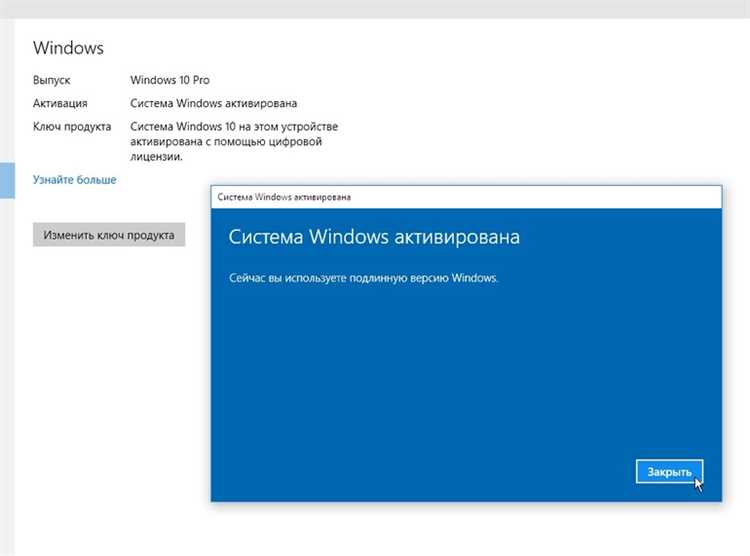
Если автоматическая активация Windows 10 не срабатывает, обратитесь в службу поддержки Microsoft. Для этого откройте приложение «Параметры» → «Обновление и безопасность» → «Активация» и выберите «Устранение неполадок». В нижней части окна нажмите «Связаться с поддержкой».
При обращении подготовьте ключ продукта из письма или коробки, а также сведения о версии и сборке Windows (команда winver). Это ускорит идентификацию вашей лицензии и уменьшит время ожидания.
Поддержка Microsoft может предложить ручную активацию через телефон. На экране активации выберите «Активировать по телефону», выберите регион, получите идентификатор установки и следуйте инструкциям оператора для ввода подтверждающего кода.
Для корпоративных лицензий или случаев с аппаратными изменениями (смена материнской платы, HDD/SSD) потребуется предоставить информацию о предыдущей активации и учетной записи Microsoft. Оператор проверит соответствие лицензии и выдаст новый код активации при подтверждении.
Ручная активация сохраняет лицензионные настройки и обеспечивает повторное подтверждение подлинности системы, что исключает риски блокировки функций Windows после сбоя. Записывайте все коды и идентификаторы для будущих обращений.
Вопрос-ответ:
Почему после обновления Windows 10 система показывает, что активация отсутствует?
Иногда после крупных обновлений Windows 10 лицензия может перестать распознаваться корректно. Это происходит из-за изменений в конфигурации системы, особенно если раньше была использована цифровая лицензия или ключ продукта, привязанный к оборудованию. В таких случаях система не видит совпадения с ранее сохранёнными данными об активации, что приводит к уведомлению о необходимости активации.
Как проверить состояние активации Windows 10 без установки дополнительных программ?
Самый простой способ проверить статус активации — через настройки. Нужно открыть «Параметры», затем выбрать «Обновление и безопасность», после чего перейти в раздел «Активация». Там будет указано, активирована ли система и каким способом — через ключ продукта или цифровую лицензию. Также можно воспользоваться командой slmgr.vbs /xpr в командной строке с правами администратора, которая покажет срок действия активации.
Можно ли восстановить активацию Windows 10 после замены материнской платы?
Да, но процедура зависит от типа лицензии. Если используется цифровая лицензия, привязанная к учётной записи Microsoft, то после замены материнской платы можно повторно активировать систему через ту же учётную запись. Иногда требуется пройти мастер устранения неполадок активации, который предложит варианты восстановления. Для лицензии на основе ключа продукта потребуется ввести этот ключ снова. В случае проблем с распознаванием ключа может потребоваться обратиться в службу поддержки Microsoft.
Что делать, если после переустановки Windows 10 система не принимает старый ключ?
Если ключ не принимается, сначала убедитесь, что вы используете ключ именно той версии Windows, которая установлена (например, Home или Pro). Далее рекомендуется проверить, не был ли ключ использован на другом устройстве, так как лицензионные ограничения не позволяют одновременно активировать один ключ на нескольких ПК. В некоторых случаях помогает восстановление активации через команду slmgr.vbs с указанием ключа или обращение в службу поддержки для подтверждения легальности лицензии.
Как использовать мастер устранения неполадок активации в Windows 10?
Мастер доступен в разделе «Параметры» → «Обновление и безопасность» → «Активация». Если система не активирована, появится кнопка «Устранение неполадок». После её запуска мастер проверяет аппаратные изменения и статус лицензии, а затем предлагает варианты восстановления активации. Например, если используется цифровая лицензия, привязанная к учётной записи Microsoft, мастер предложит повторно привязать её к текущему устройству. В случае использования ключа продукта он поможет корректно ввести ключ и завершить активацию.
После сбоя системы Windows 10 перестала показывать, что она активирована. Как проверить состояние активации и можно ли это исправить самостоятельно?
Чтобы убедиться, что Windows 10 не активирована, откройте «Параметры» → «Обновление и безопасность» → «Активация». Если статус отображается как «Windows не активирована», это значит, что ключ больше не привязан к системе. Исправить ситуацию можно через повторный ввод лицензионного ключа: нажмите «Изменить ключ продукта» и введите тот же код, который использовался ранее. Иногда достаточно подключения к интернету, чтобы система автоматически восстановила активацию, особенно если лицензия цифровая и привязана к учетной записи Microsoft.
После сбоя Windows 10 не активируется, хотя ключ действителен. Почему это происходит и какие варианты решения есть?
Случаи, когда действительный ключ не активирует систему после сбоя, могут быть связаны с изменениями оборудования или повреждением системных файлов. Для устранения проблемы можно использовать средство устранения неполадок активации: перейдите в «Параметры» → «Обновление и безопасность» → «Активация» и выберите «Устранение неполадок». Оно проверяет, привязана ли лицензия к текущей учетной записи Microsoft, и пытается повторно активировать систему. Если это не помогает, можно обратиться в службу поддержки Microsoft с указанием ключа и сведений о системе — они могут вручную восстановить активацию.

 Загрузка...