Содержание статьи

Скрытая копия (BCC) в Outlook позволяет отправлять письма нескольким получателям, не раскрывая их адреса другим адресатам. Это особенно важно при рассылках, где требуется соблюдение конфиденциальности, например, при уведомлениях клиентам или внутренней переписке между отделами.
Для работы с скрытой копией необходимо учитывать версию Outlook. В Outlook 2016, 2019 и Microsoft 365 функция скрытой копии встроена в стандартное окно нового сообщения, но поле BCC может быть скрыто по умолчанию. В старых версиях, таких как Outlook 2013 или 2010, включение этого поля требует перехода в настройки панели сообщений.
Правильное использование скрытой копии помогает контролировать распределение информации и избегать случайного раскрытия адресов. При вводе адресатов в поле BCC рекомендуется проверять их корректность, чтобы письма доставлялись без ошибок и не попадали в спам.
В этой статье будут подробно рассмотрены шаги по активации и использованию скрытой копии в Outlook, включая настройку интерфейса, добавление адресатов и проверку отправленных сообщений. Следуя этим рекомендациям, вы сможете организовать рассылку безопасно и без лишних усилий.
Проверка версии Outlook для настройки скрытой копии

Перед включением скрытой копии важно определить точную версию Outlook, так как интерфейс и расположение поля BCC могут различаться. Разные версии требуют разных действий для активации скрытой копии.
Чтобы узнать версию Outlook, выполните следующие шаги:
- Откройте Outlook и перейдите в меню Файл.
- Выберите Учетная запись Office или Справка, в зависимости от версии.
- В разделе Информация о продукте будет указана версия и сборка Outlook.
После определения версии используйте следующие рекомендации:
- Outlook 2016, 2019, Microsoft 365: поле BCC скрыто по умолчанию. Его можно включить через меню Параметры нового сообщения → Показать поля BCC.
- Outlook 2013 и 2010: активируйте поле BCC через Параметры → Письмо → Показать поле BCC.
- Outlook для Mac: в окне нового письма выберите Вид → Скрытая копия.
Точная проверка версии помогает избежать ошибок при настройке скрытой копии и гарантирует корректное отображение всех полей при составлении письма.
Открытие окна нового сообщения для добавления скрытой копии
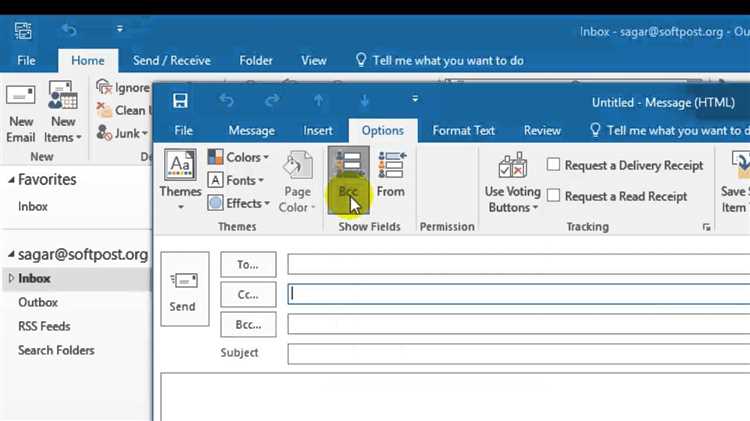
Чтобы добавить скрытую копию в письмо, сначала необходимо открыть окно нового сообщения. В разных версиях Outlook этот процесс имеет незначительные отличия, но ключевые действия одинаковы.
Пошаговое открытие окна нового сообщения:
| 1. | В главном окне Outlook нажмите Создать сообщение или New Email. |
| 2. | Проверьте, что открылось стандартное окно письма с полями Кому и Тема. |
| 3. | Для включения скрытой копии откройте меню Параметры (Options) в верхней панели окна нового письма. |
| 4. | Найдите и активируйте опцию Показать поле BCC (Show Bcc), чтобы поле для скрытой копии стало доступным. |
| 5. | Поле BCC появится между полями Кому и Тема, готовое для ввода адресатов. |
После выполнения этих шагов окно нового сообщения полностью подготовлено для добавления скрытой копии, а дальнейшее заполнение полей производится так же, как и для обычных адресатов.
Активация поля «Копия» и «Скрытая копия» в интерфейсе

Для корректной работы с рассылкой необходимо убедиться, что поля Копия (CC) и Скрытая копия (BCC) доступны в окне нового сообщения. В некоторых версиях Outlook поле BCC скрыто по умолчанию, тогда как CC отображается всегда.
Пошаговая активация полей:
- Откройте новое сообщение через Создать сообщение или New Email.
- На верхней панели окна перейдите в раздел Параметры (Options).
- Для отображения поля Копия убедитесь, что оно не скрыто; при необходимости отметьте Показать CC.
- Для активации поля Скрытая копия выберите Показать BCC (Show Bcc).
- После включения поля BCC оно появится под строкой Кому, готовое для ввода адресов, которые не будут видны другим получателям.
Регулярная проверка отображения этих полей позволяет избежать случайного раскрытия адресов и облегчает управление групповой рассылкой.
Ввод адресатов в поле скрытой копии
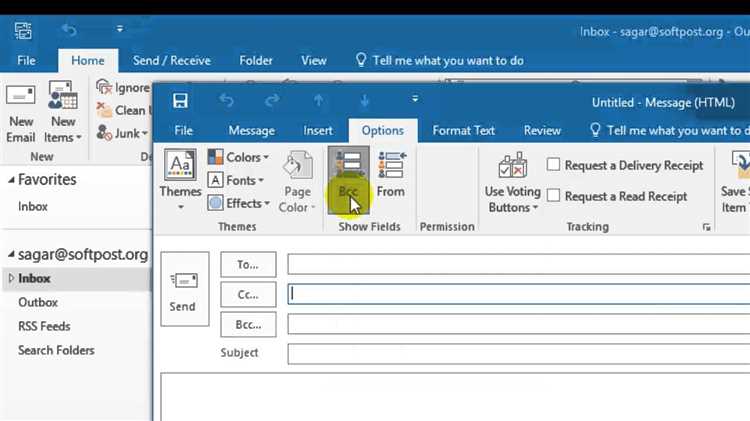
После активации поля Скрытая копия (BCC) в окне нового сообщения можно добавить адресатов, которым нужно отправить письмо незаметно для остальных получателей. Это важно при рассылках клиентам, сотрудникам или группам, где требуется конфиденциальность.
Рекомендации по вводу адресатов:
- Введите каждый адрес электронной почты полностью, включая домен, например, example@domain.com.
- Для нескольких адресатов используйте точку с запятой ; в качестве разделителя между адресами.
- Если адресаты уже сохранены в контактах Outlook, начните ввод имени, и система предложит автозаполнение.
- Проверяйте корректность введённых адресов перед отправкой, чтобы избежать ошибок доставки.
- Для больших рассылок рекомендуется создавать группы контактов, чтобы добавлять их в BCC одним кликом.
Правильный ввод адресатов в поле BCC обеспечивает конфиденциальность рассылки и предотвращает случайное раскрытие контактов другим получателям.
Отправка письма с включенной скрытой копией

После добавления адресатов в поле Скрытая копия (BCC) необходимо убедиться, что письмо готово к отправке. Все поля Кому, Тема и BCC заполнены корректно.
Рекомендации для отправки письма:
- Проверьте, что адреса в поле BCC введены правильно и разделены точкой с запятой ;.
- Если одновременно используются поля Кому и CC, убедитесь, что их содержимое соответствует задаче рассылки и не раскрывает адреса скрытых получателей.
- При массовой рассылке используйте группы контактов, чтобы снизить риск ошибок и ускорить процесс.
- Перед отправкой проверьте текст письма и вложения, так как после нажатия Отправить исправить ошибки в уже доставленных письмах нельзя.
- После отправки письма можно открыть папку Отправленные и убедиться, что все BCC-адресаты присутствуют, не раскрываясь другим получателям.
Следуя этим шагам, письмо будет доставлено всем указанным адресатам в поле BCC без раскрытия их адресов остальным получателям.
Сохранение шаблона с предустановленной скрытой копией
Создание шаблона письма с заранее заполненным полем Скрытая копия (BCC) позволяет ускорить рассылку и снизить риск случайного раскрытия адресов. Outlook поддерживает сохранение таких шаблонов в формате OFT.
Пошаговое создание шаблона с BCC:
1. Откройте новое письмо и активируйте поле BCC.
2. Введите адресатов, которые должны регулярно получать скрытую копию.
3. Заполните стандартный текст письма и при необходимости добавьте вложения.
4. Перейдите в меню Файл → Сохранить как и выберите тип файла Шаблон Outlook (*.oft).
5. Сохраните шаблон в удобном месте для дальнейшего использования.
При повторном использовании шаблона все предустановленные BCC-адресаты автоматически будут добавлены, что исключает необходимость ручного ввода и минимизирует ошибки при массовых рассылках.
Проверка отправленных писем на наличие скрытой копии

После отправки письма с использованием поля Скрытая копия (BCC) важно убедиться, что все адресаты получили сообщение, а конфиденциальность осталась соблюдена. Outlook позволяет проверить содержимое отправленных писем без раскрытия скрытых адресов.
Рекомендации по проверке:
1. Откройте папку Отправленные в Outlook.
2. Найдите нужное письмо и откройте его двойным щелчком.
3. В верхней части окна убедитесь, что поле BCC отображается с указанными адресатами. Эти адреса видны только отправителю.
4. При массовой рассылке сравните список адресатов в BCC с исходной группой контактов, чтобы исключить пропуски или дубли.
5. Для регулярных проверок рекомендуется использовать шаблоны с предустановленными BCC, чтобы минимизировать ошибки.
Эти действия позволяют контролировать корректность отправки и сохранять конфиденциальность получателей при работе с скрытой копией в Outlook.
Вопрос-ответ:
Как включить поле скрытой копии в Outlook 2019?
В Outlook 2019 поле BCC по умолчанию скрыто. Чтобы его активировать, откройте новое письмо, перейдите на вкладку Параметры и выберите Показать BCC. После этого поле появится под строкой Кому, и вы сможете добавлять адресатов, которых не хотят видеть другие получатели.
Можно ли использовать скрытую копию для массовой рассылки без раскрытия адресов?
Да, поле BCC предназначено именно для этого. Для групповой рассылки можно создавать список контактов или группу, добавлять её в BCC и отправлять письмо. Адреса всех получателей останутся скрытыми для других участников рассылки, а письмо будет доставлено каждому адресату индивидуально.
Как проверить, что письмо было отправлено с правильными адресатами в BCC?
После отправки письма откройте папку Отправленные, найдите нужное сообщение и откройте его. В верхней части окна будет поле BCC с адресами получателей. Эти адреса видны только отправителю, что позволяет убедиться, что все нужные контакты включены, а лишних нет.
Можно ли сохранить шаблон письма с заранее заполненным BCC?
Да, Outlook позволяет создавать шаблоны формата OFT. Для этого откройте новое письмо, активируйте BCC и добавьте адресатов, затем заполните текст письма и при необходимости вложения. В меню Файл → Сохранить как выберите Шаблон Outlook (*.oft). Такой шаблон можно использовать повторно, и BCC-адресаты будут добавляться автоматически.

 Загрузка...