Содержание статьи

Диапазон ячеек A2:C5 в Excel включает в себя прямоугольную область, состоящую из 6 строк и 3 столбцов. Чтобы определить количество ячеек в этом диапазоне, достаточно умножить количество строк на количество столбцов. В данном случае, 6 строк умножаются на 3 столбца, что дает результат в 18 ячеек.
Каждая ячейка в этом диапазоне может быть использована для ввода данных, формул или функций. При этом важно помнить, что для автоматического подсчета ячеек можно использовать функцию CELL или COUNTA, если необходимо исключить пустые ячейки из подсчета.
При необходимости можно легко изменить диапазон, например, расширив его до A2:D5 или ограничив его только строками A2:A5. Это позволит точно контролировать, сколько ячеек необходимо для работы в разных ситуациях.
Количество ячеек в диапазоне A2:C5 в Excel
Диапазон A2:C5 в Excel представляет собой прямоугольную область, состоящую из 6 строк и 3 столбцов. Чтобы посчитать количество ячеек в этом диапазоне, достаточно умножить количество строк на количество столбцов: 6 × 3 = 18 ячеек.
Каждая ячейка в этом диапазоне может содержать различные данные: текст, числа, формулы или быть пустой. Важно понимать, что пустые ячейки также считаются в общем количестве.
Если необходимо посчитать только ячейки с данными (например, с числами или текстом), можно использовать функцию COUNTA, которая будет игнорировать пустые ячейки. Например, для диапазона A2:C5 формула будет выглядеть так:
=COUNTA(A2:C5)
Для подсчета только числовых значений в диапазоне можно использовать функцию COUNT, которая исключает текстовые и пустые ячейки. Пример использования:
=COUNT(A2:C5)
Если нужно посчитать количество пустых ячеек, используйте формулу с функцией COUNTBLANK:
=COUNTBLANK(A2:C5)
Таким образом, точный расчет количества ячеек в диапазоне A2:C5 можно осуществить различными способами, в зависимости от типа данных, которые нужно учитывать или исключать.
Как быстро определить количество ячеек в диапазоне A2:C5
Чтобы посчитать количество ячеек в диапазоне A2:C5 в Excel, используйте простую формулу, основанную на количестве строк и столбцов диапазона.
1. Диапазон A2:C5 включает в себя три столбца (A, B, C) и четыре строки (2, 3, 4, 5).
2. Рассчитаем количество ячеек: умножим количество строк на количество столбцов. Это будет выглядеть так:
- 3 столбца × 4 строки = 12 ячеек
3. Чтобы убедиться в этом, вы можете выделить диапазон A2:C5 в Excel, и в строке состояния в правом нижнем углу экрана отобразится количество выбранных ячеек.
Также можно использовать функцию СЧЁТ(), чтобы подсчитать только заполненные ячейки в диапазоне. Для этого введите формулу: =СЧЁТ(A2:C5). Эта функция будет учитывать только те ячейки, которые содержат данные.
4. Для подсчета всех ячеек в диапазоне, независимо от того, содержат ли они данные, достаточно умножить количество строк на количество столбцов. Это самый быстрый способ подсчета.
Использование функции COUNTA для подсчёта заполненных ячеек
Функция COUNTA в Excel позволяет подсчитывать количество заполненных ячеек в заданном диапазоне. Эта функция полезна, когда необходимо узнать, сколько ячеек в диапазоне содержат данные, игнорируя их тип (числа, текст, даты и т. д.), за исключением пустых ячеек.
Для использования функции COUNTA в диапазоне A2:C5, необходимо ввести формулу: =COUNTA(A2:C5). Она вернёт количество ячеек, в которых есть данные, начиная с ячейки A2 и заканчивая ячейкой C5. Пустые ячейки, такие как A4, будут проигнорированы при подсчёте.
COUNTA не учитывает только полностью пустые ячейки. Ячейки с формулами, которые возвращают пустое значение (например, =IF(A2=0, «», «Data»)), будут посчитаны как пустые. Однако ячейки, содержащие пробелы или невидимые символы, будут учтены как заполненные.
Если необходимо исключить ячейки, содержащие только пробелы, можно использовать дополнительные функции, такие как TRIM или LEN, для очистки данных перед подсчётом. Например, формула =COUNTA(IF(LEN(A2:C5)>0, A2:C5)) будет подсчитывать только те ячейки, которые содержат больше, чем просто пробелы.
Функция COUNTA полезна для анализа заполняемости данных, например, при составлении отчётов, учёте записей или проверке формы данных. Используя её в сочетании с другими функциями, можно точно отслеживать наличие информации в различных диапазонах на листе.
Как вычислить количество пустых ячеек в диапазоне A2:C5
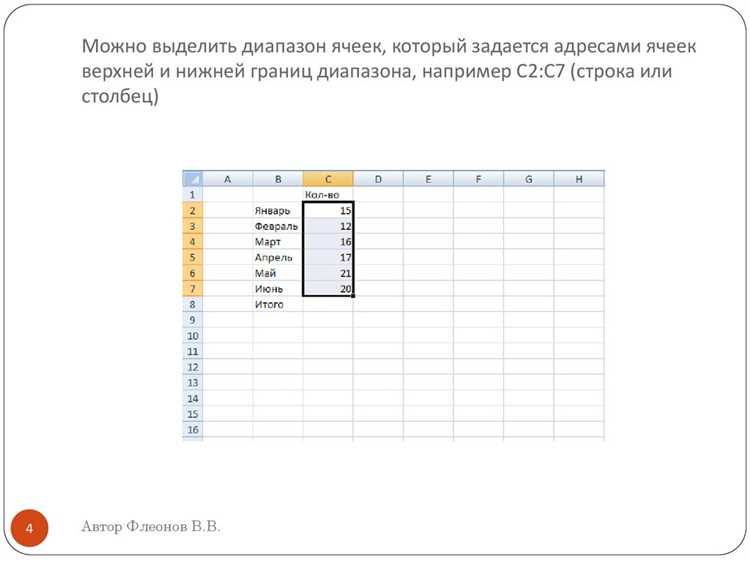
Для вычисления количества пустых ячеек в диапазоне A2:C5 в Excel можно использовать функцию COUNTBLANK. Эта функция возвращает количество пустых ячеек в указанном диапазоне. Чтобы найти количество пустых ячеек в диапазоне A2:C5, достаточно ввести следующую формулу:
=COUNTBLANK(A2:C5)
После нажатия Enter Excel отобразит количество пустых ячеек в этом диапазоне. Если в ячейках есть пробелы или невидимые символы, они не будут учитываться как пустые. Для точности важно, чтобы ячейки действительно были пустыми, а не содержали скрытые символы.
Также стоит отметить, что функция COUNTBLANK учитывает только реальные пустые ячейки. Если требуется исключить ячейки с пробелами или формулами, возвращающими пустую строку, можно использовать дополнительные проверки или более сложные формулы, комбинируя функции ISBLANK и IF.
Как учесть объединённые ячейки при подсчёте диапазона

При подсчёте количества ячеек в диапазоне Excel важно учитывать, что объединённые ячейки влияют на итоговый результат. По умолчанию Excel считает объединённую ячейку как одну, несмотря на её визуальное разделение на несколько частей. Это может привести к искажению подсчёта, если диапазон включает объединённые ячейки. Например, объединённые ячейки в диапазоне A2:C5 будут посчитаны как одна единичная ячейка, даже если визуально кажется, что их несколько.
Чтобы правильно учесть объединённые ячейки, используйте функцию COUNTA, которая будет игнорировать объединённые ячейки и подсчитывать только реальные значения. Для точного подсчёта количества ячеек в диапазоне можно воспользоваться функцией COUNTIF, которая позволяет исключать объединённые ячейки из расчёта, если они пустые или содержат одинаковое значение.
Если вам нужно точно подсчитать количество ячеек, не учитывая объединённые, введите в ячейку формулу: =SUMPRODUCT(—(A2:C5<>«»)), где A2:C5 – ваш диапазон. Эта формула будет считать каждую ячейку в диапазоне как отдельную, даже если она объединена. Однако, учтите, что данная методика не всегда подходит для диапазонов, где объединённые ячейки содержат данные в различных частях объединённого диапазона.
Рекомендуется также обратить внимание на визуальное представление данных. Если в объединённых ячейках хранится информация, которая должна быть учтена в расчётах, их объединение не должно нарушать структуру данных, иначе вы рискуете получить неверный результат при подсчёте.
Влияние фильтрации на количество видимых ячеек
При применении фильтрации в Excel количество видимых ячеек в диапазоне может измениться в зависимости от выбранных условий фильтра. Например, если в диапазоне A2:C5 установлены фильтры, скрывающие строки с определенными значениями, Excel будет отображать только те строки, которые соответствуют установленным критериям.
Если в диапазоне A2:C5 изначально содержатся 12 строк, то после применения фильтра, ограничивающего данные по какому-либо столбцу, количество видимых ячеек может уменьшиться, в зависимости от того, сколько строк удовлетворяет условиям фильтра. Это позволяет сосредоточиться на нужных данных, исключив лишние строки, не подходящие под критерии фильтрации.
Важно помнить, что фильтрация влияет только на видимость строк, но не на их наличие в данных. Например, скрытые строки все еще существуют в исходном диапазоне и могут быть использованы в формулах. Если вы хотите учесть только видимые ячейки при вычислениях, используйте функцию SUBTOTAL или другие аналогичные функции, которые игнорируют скрытые строки.
Чтобы точно определить количество видимых ячеек в фильтрованном диапазоне, можно использовать специальные функции или инструменты Excel, такие как COUNTA, в сочетании с условиями для скрытых строк. Например, если необходимо посчитать только видимые строки, можно применить формулы с учетом фильтров.
При необходимости быстрого пересчета видимых ячеек после фильтрации, рекомендуется использовать сочетание клавиш или панели инструментов Excel для актуализации данных, так как это позволяет оперативно адаптировать расчет под изменяющиеся фильтры.
Использование формулы для подсчёта ячеек с определённым значением
Для подсчёта ячеек с определённым значением в диапазоне A2:C5 можно использовать функцию COUNTIF. Эта функция позволяет определить количество ячеек, которые соответствуют заданному критерию. Синтаксис функции следующий: COUNTIF(диапазон; условие).
Чтобы подсчитать количество ячеек с конкретным значением, например, равных числу 5, формула будет выглядеть так: COUNTIF(A2:C5; 5). Функция вернёт количество ячеек в заданном диапазоне, где содержится именно число 5.
Если нужно подсчитать ячейки с текстом, например, все ячейки, содержащие слово «Продукт», формула будет такой: COUNTIF(A2:C5; «Продукт»). Важно, что функция учитывает точное совпадение с заданным текстом, если требуется найти текст, содержащий определённые символы, используется подстановка, например, COUNTIF(A2:C5; «*текст*»), где * означает любой набор символов.
Кроме того, можно использовать COUNTIF с логическими операторами. Например, если нужно подсчитать ячейки, содержащие значения больше 10, формула будет следующей: COUNTIF(A2:C5; «>10»). Для чисел, меньших или равных 20, можно использовать COUNTIF(A2:C5; «<=20").
Функция COUNTIF полезна для быстрого анализа данных в диапазоне и позволяет учитывать различные типы критериев, включая числа, текст и условия сравнения. Важно помнить, что функция не учитывает пустые ячейки и ячейки с ошибками.
Как подсчитать только числовые значения в диапазоне A2:C5
Чтобы подсчитать только числовые значения в диапазоне ячеек A2:C5, используйте функцию СЧЁТ. Она игнорирует текстовые данные и пустые ячейки, считая только те, в которых содержатся числа.
Пример использования: введите в любую ячейку рабочего листа формулу =СЧЁТ(A2:C5). Эта функция посчитает все ячейки в диапазоне, содержащие числовые значения. Если в диапазоне присутствуют текст или пустые ячейки, они не будут учитываться.
Если вам нужно посчитать только положительные или отрицательные числа, используйте функцию СЧЁТЕСЛИ. Например, для подсчёта всех положительных чисел в диапазоне A2:C5 можно использовать формулу: =СЧЁТЕСЛИ(A2:C5;»>0″). Это будет учитывать только ячейки с числовыми значениями больше нуля.
Для более сложных вычислений, когда необходимо исключить текст, но учитывать и пустые ячейки, можно воспользоваться комбинацией СЧЁТ и ЕСЛИ. Эта методика будет полезна в ситуациях, когда вы хотите учитывать конкретные условия для числовых значений в пределах заданного диапазона.
Как учитывать ошибки при подсчёте ячеек в диапазоне
При подсчёте ячеек в диапазоне A2:C5 в Excel могут возникать различные ошибки, которые влияют на точность результатов. Чтобы избежать таких ошибок, необходимо учитывать несколько факторов, которые могут повлиять на результат подсчёта.
Первая ошибка, с которой можно столкнуться, – это наличие пустых ячеек. В Excel пустые ячейки не учитываются при подсчёте, если используется стандартная функция, такая как COUNT или COUNTA. Однако, если вам нужно учитывать пустые ячейки как часть подсчёта, можно воспользоваться функцией COUNTBLANK, которая возвращает количество пустых ячеек в диапазоне.
Второй тип ошибки связан с форматами данных. Например, если в диапазоне A2:C5 содержатся числовые значения, но некоторые ячейки форматированы как текст, такие ячейки не будут учтены при подсчёте числовых значений с помощью функции COUNT. Чтобы исправить это, необходимо привести данные к нужному формату, например, с помощью функции VALUE или вручную отредактировать формат ячеек.
Третий момент – это наличие ошибок в ячейках, таких как #DIV/0! или #N/A. Эти ошибки могут привести к некорректным результатам при подсчёте, если не принять меры для их обработки. Чтобы избежать их влияния, можно использовать функцию IFERROR или ISERROR. Функция IFERROR позволяет заменить ошибочные значения на пустые строки или нули, что не повлияет на итоговый подсчёт.
Если вам нужно подсчитать только те ячейки, которые соответствуют определённым условиям, важно использовать функцию COUNTIF или COUNTIFS. Например, можно подсчитать количество ячеек, содержащих значения больше 100 или подходящие под другие критерии. При этом ошибки в ячейках, не соответствующих условиям, не будут учтены в подсчёте.
При подсчёте диапазона важно также учитывать, что Excel может игнорировать скрытые ячейки. Если вы хотите включить скрытые строки или столбцы в подсчёт, используйте функции, которые учитывают видимость ячеек, например, SUBTOTAL, которая позволяет подсчитывать только те ячейки, которые видны на экране.
Вопрос-ответ:
Как узнать количество ячеек в диапазоне A2:C5 в Excel?
Чтобы посчитать количество ячеек в диапазоне A2:C5 в Excel, можно использовать функцию СЧЁТ() или СЧЁТЕСЛИ(). Однако, если вам нужно именно количество ячеек, то проще всего воспользоваться функцией СЧЁТЗ(). Эта функция будет учитывать все ячейки в диапазоне, независимо от того, содержат ли они данные или нет. Для этого используйте формулу: =СЧЁТЗ(A2:C5), которая вернёт число ячеек в указанном диапазоне.
Как определить количество пустых ячеек в диапазоне A2:C5?
Для подсчёта пустых ячеек в диапазоне A2:C5 в Excel можно использовать функцию СЧЁТПУСТ() (или её аналог в английской версии COUNTBLANK). Эта функция возвращает количество пустых ячеек в выбранном диапазоне. Пример формулы: =СЧЁТПУСТ(A2:C5). Она подсчитает все ячейки, которые не содержат данных.
Можно ли автоматически подсчитать количество заполненных ячеек в диапазоне A2:C5?
Да, для этого можно использовать функцию СЧЁТ() в Excel. Она посчитает только те ячейки, которые содержат числовые значения. Пример формулы: =СЧЁТ(A2:C5). Если вам нужно учитывать и текстовые значения, используйте функцию СЧЁТЗ(), которая считает все ячейки, содержащие данные любого типа (числа, текст, дата и т.д.).
Сколько ячеек в диапазоне A2:C5, если он состоит из 3 строк и 3 столбцов?
В диапазоне A2:C5 содержится 9 ячеек. Для того чтобы это рассчитать, нужно умножить количество строк (3) на количество столбцов (3). Так как диапазон A2:C5 включает в себя 3 строки и 3 столбца, общее количество ячеек в этом диапазоне составит 9.

 Загрузка...