Содержание статьи
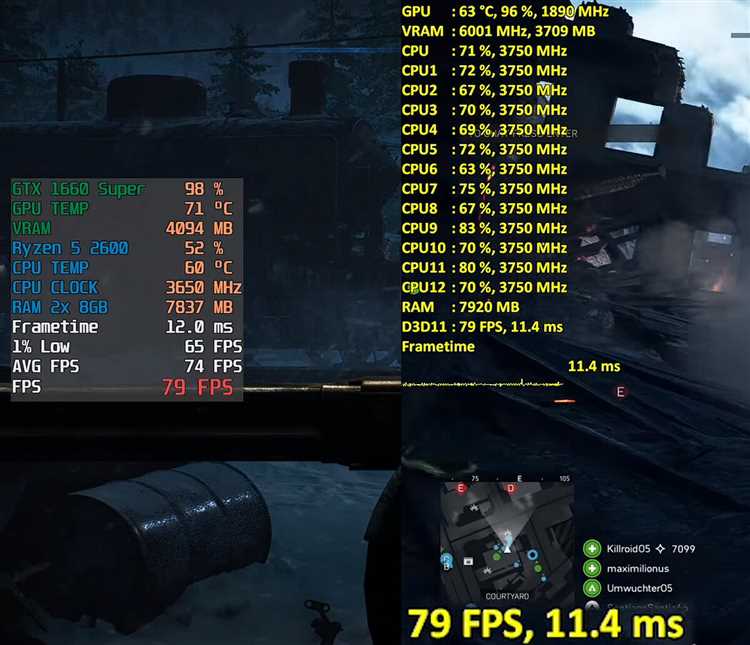
Чтобы понять, какой FPS (frames per second) будет показывать ваш компьютер в играх, важно учитывать несколько ключевых факторов. FPS напрямую зависит от производительности вашего ПК, и каждый компонент системы, включая процессор, видеокарту и оперативную память, оказывает на него влияние. Чтобы получить точную картину, необходимо учитывать не только технические характеристики, но и оптимизацию игры, настройки графики и разрешение экрана.
Процессор выполняет множество задач во время игры, и его производительность может быть ограничивающим фактором. Если ваш процессор недостаточно мощный, даже самая мощная видеокарта не сможет раскрыть весь свой потенциал. Рекомендуется иметь хотя бы 4 ядра для комфортной игры в современные проекты. Например, процессор Intel Core i5 или AMD Ryzen 5 будет хорош для большинства игр при разрешении 1080p, но для более высоких разрешений потребуется более мощный процессор.
Видеокарта – это основная деталь, которая отвечает за количество кадров в секунду. Для современных игр на высоких настройках подойдёт карта уровня NVIDIA RTX 3060 или AMD RX 6600. С такими видеокартами можно рассчитывать на стабильный FPS в 60 кадров и выше в большинстве игр при разрешении Full HD. Для более сложных игр, таких как Cyberpunk 2077 или Red Dead Redemption 2, потребуется более мощная видеокарта, например, NVIDIA RTX 3080 или AMD RX 6800 XT.
Оперативная память также играет роль в плавности игры. Для комфортной игры в 2026 году минимальный объём оперативной памяти составляет 16 ГБ. Недостаток памяти может привести к снижению FPS, особенно если одновременно с игрой работают другие ресурсоёмкие приложения. Важно также обратить внимание на тип и скорость памяти, так как DDR4 с тактовой частотой 3200 МГц и выше обеспечит лучшие результаты по сравнению с более медленными модулями.
Окончательная производительность зависит от правильной настройки графики. Уменьшение разрешения, отключение определённых визуальных эффектов и использование технологий, таких как DLSS или FSR, могут значительно повысить FPS, особенно на слабых системах.
Как проверить FPS в играх на вашем ПК
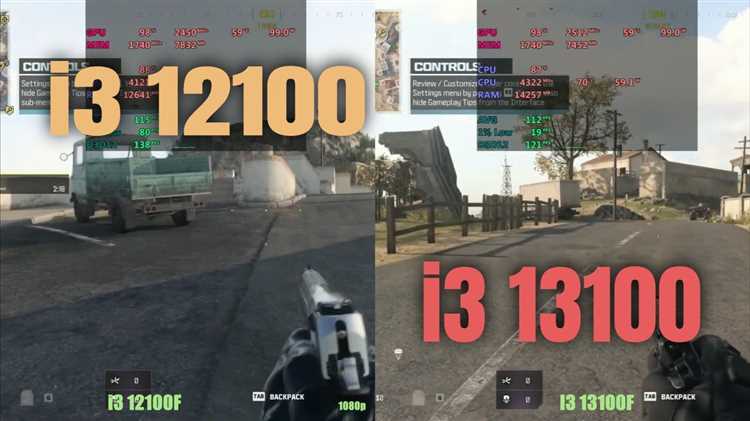
Встроенные средства игр – многие современные игры имеют встроенные инструменты для мониторинга FPS. Обычно эти параметры можно включить в меню настроек графики или через консольные команды. Например, в таких играх как Counter-Strike: Global Offensive или Battlefield V достаточно включить опцию отображения кадров в секунду в разделе настроек. Также часто можно настроить отображение FPS через параметры HUD.
Steam Overlay – если вы используете платформу Steam, в ней есть встроенный индикатор FPS. Для его включения нужно зайти в настройки Steam, в раздел «Вкладка в игре» и активировать отображение FPS. Этот инструмент достаточно точен для большинства игр, а также позволяет на лету мониторить другие параметры, такие как задержка или нагрузка на процессор.
DirectX Diagnostic Tool (dxdiag) – для проверки базовых характеристик производительности можно использовать встроенную утилиту Windows. В ней можно получить информацию о видеокарте, её драйверах и текущих настройках, но она не показывает FPS непосредственно в игре. Этот инструмент будет полезен для диагностики, если вы подозреваете, что ваша видеокарта или процессор не соответствуют минимальным требованиям игры.
Для точной оценки FPS и устранения нестабильности в играх стоит проводить тестирование на протяжении нескольких минут или в разных игровых ситуациях. Постоянный мониторинг FPS помогает понять, какие именно настройки графики оказывают наибольшее влияние на производительность.
Влияние процессора на производительность в играх
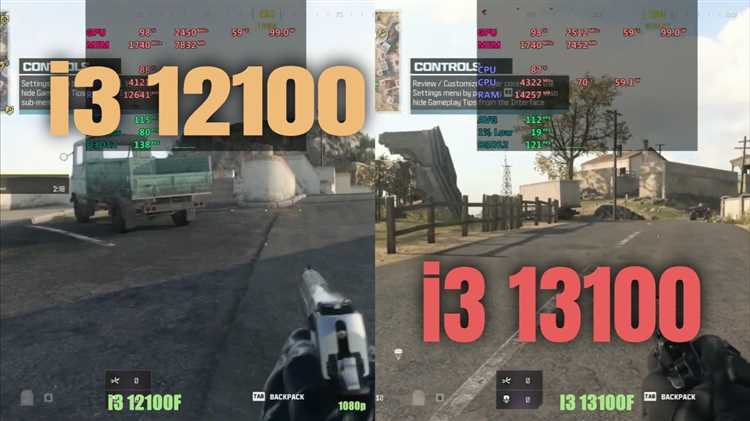
Процессор играет важную роль в производительности игр, особенно в тех, где требуется высокая скорость вычислений и обработка множества объектов на экране. Несмотря на то, что видеокарта обычно отвечает за графику, процессор обрабатывает большинство игровых сценариев, включая искусственный интеллект, физику, сетевые взаимодействия и другие элементы, которые тоже требуют значительных вычислительных мощностей.
Количество ядер и потоков – процессоры с большим числом ядер и потоков могут лучше справляться с многозадачностью, что особенно важно для игр с открытым миром или многопользовательских проектов. Например, современные процессоры Intel Core i7 или AMD Ryzen 7 с 8 ядрами и 16 потоками позволяют достичь стабильных показателей FPS даже при высоких настройках графики, особенно в играх, которые оптимизированы для многозадачности.
Тактовая частота – для большинства игр, особенно с ограниченными вычислительными задачами, тактовая частота процессора играет ключевую роль. Процессоры с высокой частотой (например, 4.5 ГГц и выше) обеспечат лучшее исполнение задач, что приведет к плавности игры и высокому FPS. В играх, где важен отклик и минимизация задержек, такие процессоры будут иметь значительное преимущество.
Производительность в играх с высокой загрузкой процессора – если ваш процессор не успевает справляться с игрой, это приведет к замедлению, снижению FPS и даже задержкам в ответах на действия игрока. Например, в таких играх как Cyberpunk 2077 или Red Dead Redemption 2, где требуется высокая производительность процессора для обработки сложных сцен и большого количества объектов, слабый процессор может быть узким местом, несмотря на мощную видеокарту.
Влияние на высокие разрешения – при высоких разрешениях (например, 4K) основная нагрузка переносится на видеокарту, но процессор по-прежнему играет важную роль, особенно в играх с интенсивным использованием физики и AI. В таких ситуациях наличие мощного процессора может улучшить стабильность FPS, предотвращая «узкие места» в игре.
Если ваш процессор устарел, производительность может заметно снизиться, особенно при запуске новых игр, требующих мощных вычислений. В таком случае, улучшение производительности может потребовать как обновления процессора, так и дополнительного улучшения системы охлаждения, поскольку современные процессоры генерируют значительное количество тепла при высокой нагрузке.
Как видеокарта определяет FPS в современных играх
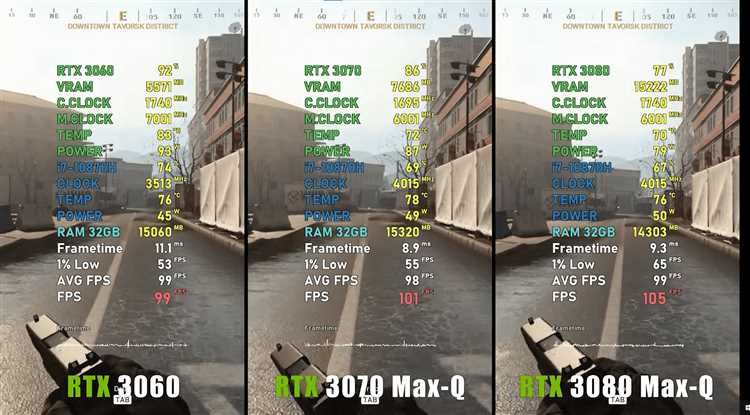
Видеокарта – главный компонент, отвечающий за рендеринг графики в играх, и именно её производительность напрямую влияет на количество кадров в секунду (FPS). Разные аспекты видеокарты могут существенно повлиять на FPS, от мощности GPU до объёма и скорости видеопамяти. Чем выше производительность видеокарты, тем стабильнее будет FPS, особенно в играх с интенсивной графикой и сложными сценами.
Графический процессор (GPU) – это «мозг» видеокарты, который обрабатывает все графические задачи. В современных играх GPU выполняет задачи рендеринга, физики, освещения и теней, а также обрабатывает текстуры и эффекты. Чем мощнее GPU, тем быстрее он сможет обрабатывать сложные сцены, что приведёт к повышению FPS. Для современных игр, таких как Cyberpunk 2077 или Control, мощные видеокарты, такие как NVIDIA RTX 3080 или AMD RX 6800 XT, обеспечат стабильный FPS даже на высоких настройках графики и разрешениях.
Объём видеопамяти (VRAM) – видеокарты с большим объёмом памяти позволяют хранить больше данных, таких как текстуры высокого разрешения и 3D-модели. При недостатке VRAM видеокарта будет часто обращаться к системной памяти, что может снизить FPS и увеличить задержки. Для игр в разрешении 4K или с текстурами Ultra HD видеокарты с 8-12 ГБ VRAM будут работать значительно лучше, чем модели с 4-6 ГБ.
Скорость видеопамяти – скорость памяти также важна для определения FPS. Более быстрые типы памяти, такие как GDDR6, обеспечивают более быстрые передачи данных между GPU и памятью, что ускоряет рендеринг и повышает общую производительность. Высокоскоростная память уменьшает вероятность «тормозов» в игре, особенно в сценах с интенсивными визуальными эффектами.
Разрешение и настройки графики – увеличение разрешения, например, до 1440p или 4K, увеличивает нагрузку на видеокарту, поскольку требует от неё рендерить больше пикселей. Высокие настройки графики, такие как максимальные текстуры, отражения или эффекты теней, также увеличивают нагрузку на GPU. В таких случаях для сохранения стабильного FPS нужна более мощная видеокарта. В разрешении 1080p видеокарта среднего уровня, например, NVIDIA GTX 1660 Ti, может обеспечить стабильные 60 FPS, но для 4K потребуется топовая модель вроде RTX 3090.
Технологии сглаживания и апскейлинга – такие технологии, как DLSS (Deep Learning Super Sampling) от NVIDIA или FSR (FidelityFX Super Resolution) от AMD, используют искусственный интеллект для увеличения FPS без значительного ухудшения качества изображения. Эти технологии позволяют снизить нагрузку на видеокарту при высоких разрешениях, что помогает достичь более стабильного FPS в требовательных играх.
Для определения, какой FPS выдаст ваша видеокарта, важно учитывать как её характеристики, так и настройки в игре. Для достижения оптимального FPS всегда стоит экспериментировать с настройками графики, чтобы найти баланс между качеством изображения и производительностью.
Память компьютера и её роль в стабильности FPS
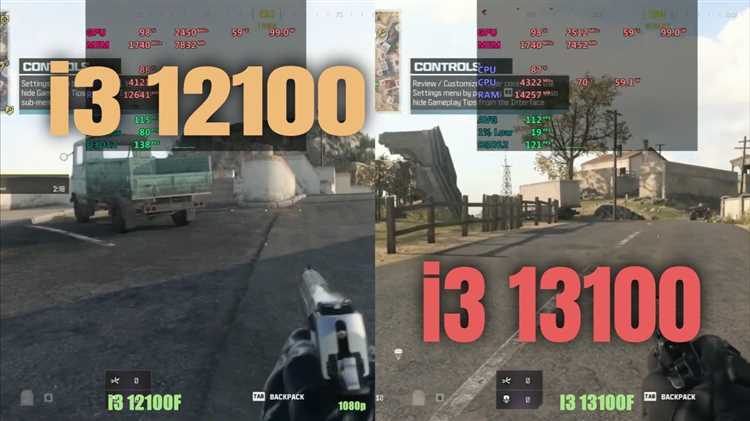
Память компьютера играет важную роль в обеспечении стабильного FPS в играх. В отличие от видеопамяти (VRAM), которая непосредственно отвечает за обработку графики, оперативная память (RAM) влияет на общую производительность системы и может ограничивать или улучшать FPS в зависимости от её объёма и скорости.
Оперативная память (RAM) – это ключевая компонента, которая используется для хранения данных, необходимых для работы всех программ, включая игры. Когда в игре используются большие текстуры, объекты или сцены, оперативная память помогает процессору и видеокарте работать быстрее, предоставляя необходимые данные. Если объём RAM недостаточен, система начинает использовать жесткий диск или SSD для хранения данных, что значительно замедляет обработку, а как следствие – снижает FPS.
Объём RAM – в 2026 году для большинства современных игр рекомендуется иметь минимум 16 ГБ оперативной памяти. При меньшем объёме (например, 8 ГБ) могут возникать проблемы, особенно в играх с открытым миром или многозадачностью. Недостаток памяти ведёт к увеличению времени загрузки данных, что проявляется в «тормозах» и падении FPS. Для игр с высокими требованиями или при многозадачности (например, использование браузера или других приложений одновременно с игрой) желательно иметь 32 ГБ оперативной памяти.
Скорость RAM – помимо объёма, важную роль играет и скорость оперативной памяти. Современные процессоры, особенно от AMD, эффективно используют высокоскоростные модули DDR4 с тактовой частотой от 3200 МГц и выше. В играх, где требуется быстрая обработка данных (например, в RTS или MMORPG), более быстрые модули RAM могут дать прирост FPS. Для платформ Intel рекомендуется использовать память с частотой от 2933 МГц и выше, а для AMD Ryzen – ещё более быстрые модули, что улучшает общую производительность.
Количество каналов памяти – также имеет значение. Использование двухканальной (или многоканальной) архитектуры оперативной памяти может значительно повысить скорость передачи данных между процессором и RAM. Это улучшает производительность в играх, особенно в тех, которые интенсивно используют данные из памяти. Например, в играх с большим количеством объектов и сложными расчетами двухканальная память обеспечит более плавный процесс.
Низкий объём или медленная оперативная память ограничивает способность системы обрабатывать большие объёмы данных в реальном времени, что особенно важно для игр с открытым миром или многими активными объектами. Для стабильного FPS в таких играх необходимо как минимум 16 ГБ оперативной памяти с хорошими характеристиками.
Настройки графики для оптимизации FPS в играх
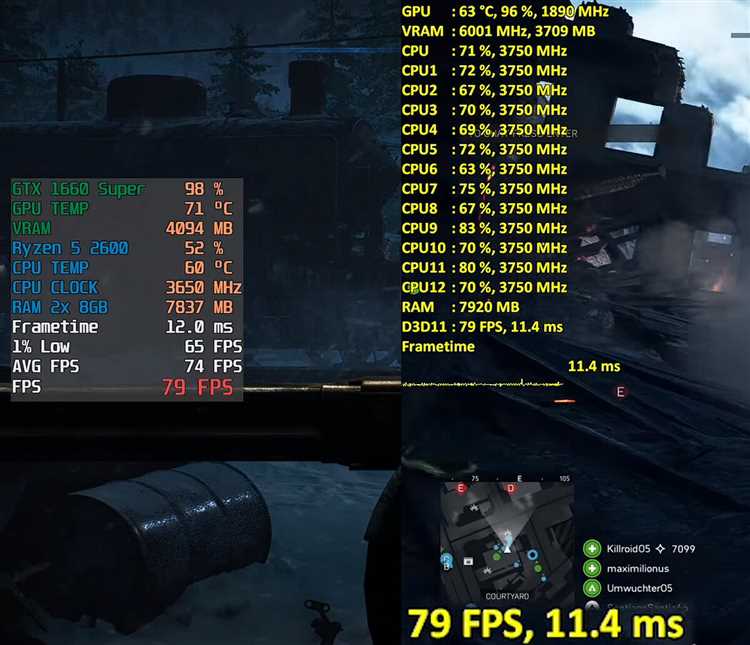
Чтобы повысить стабильность FPS, важно правильно настроить графику в играх. Некоторые визуальные эффекты могут значительно снизить производительность, особенно на слабых системах. Оптимизация графики позволяет найти баланс между качеством изображения и производительностью, чтобы наслаждаться игрой без серьёзных потерь в FPS.
Разрешение экрана – это один из самых сильных факторов, влияющих на FPS. Чем выше разрешение (например, 1440p или 4K), тем больше пикселей нужно обработать видеокарте, что увеличивает нагрузку. Для стабильного FPS в играх на слабых или средних ПК рекомендуется снизить разрешение до 1080p. Это даст заметный прирост производительности без существенной потери качества изображения.
Качество текстур – высокая детализация текстур значительно увеличивает нагрузку на видеокарту. Для улучшения FPS можно уменьшить качество текстур, особенно если ваша видеокарта не имеет большого объёма видеопамяти (менее 6 ГБ VRAM). В большинстве игр качество текстур можно уменьшить до среднего уровня без значительных потерь в визуальном восприятии, что повысит стабильность FPS.
Сглаживание – эффект сглаживания (Anti-Aliasing) устраняет «зубчатость» на краях объектов, но он сильно увеличивает нагрузку на видеокарту. Включение сглаживания на максимальных уровнях, таких как MSAA или FXAA, может привести к падению FPS, особенно в играх с высокой нагрузкой на графику. Для оптимизации FPS рекомендуется снизить уровень сглаживания или вовсе отключить его, если FPS становится нестабильным.
Тени – настройка теней влияет на производительность гораздо сильнее, чем может показаться на первый взгляд. Высокое качество теней требует дополнительных вычислений, что может существенно снизить FPS. Чтобы оптимизировать производительность, рекомендуется уменьшить качество теней до среднего или низкого уровня, особенно в играх с динамическими тенями и освещением.
Дистанция отрисовки (Draw Distance) – эта настройка определяет, насколько далеко от камеры в игре будут прорисовываться объекты. Увеличение дистанции отрисовки требует больше вычислительных ресурсов и замедляет FPS. Если ваш ПК не справляется с высокой дистанцией прорисовки, можно уменьшить этот параметр, что обеспечит улучшение производительности в открытых мирах и на больших картах.
Постобработка – эффекты постобработки, такие как Bloom, Depth of Field, Motion Blur или HBAO, добавляют визуальные детали, но значительно нагружают видеокарту. Для повышения FPS можно снизить или полностью отключить эти эффекты. Например, отключение эффекта Motion Blur или уменьшение HBAO может улучшить производительность без заметных потерь в визуальном качестве.
Вертикальная синхронизация (V-Sync) – данная функция ограничивает FPS для синхронизации с частотой обновления монитора, что предотвращает разрывы изображения. Однако включение V-Sync может снизить FPS, если видеокарта не может стабильно поддерживать требуемую частоту кадров. Для повышения производительности, особенно на слабых системах, рекомендуется отключить вертикальную синхронизацию, если разрывов изображения не наблюдается.
Использование технологии DLSS или FSR – если ваша видеокарта поддерживает технологии глубокого обучения, такие как NVIDIA DLSS или AMD FSR, включение этих опций может значительно улучшить производительность, увеличив FPS без заметной потери качества. Эти технологии позволяют апскейлить изображение с меньшим разрешением, что снижает нагрузку на видеокарту.
Правильная настройка графики в играх – это не только вопрос максимизации FPS, но и поиска оптимального баланса между качеством изображения и производительностью. Для слабых ПК важно сосредоточиться на снижении нагрузки на видеокарту, а для мощных систем – на поддержании высокого качества картинки без значительных потерь в FPS.
Как выбрать монитор для комфортной игры с высоким FPS
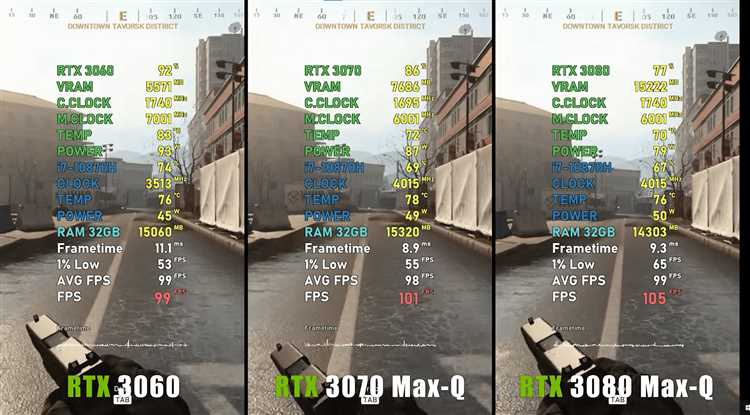
Выбор монитора для игр с высоким FPS напрямую влияет на качество игрового опыта. Даже если ваш компьютер способен выдавать 120, 144 или 240 кадров в секунду, неправильный монитор не позволит раскрыть весь потенциал системы. Важно учитывать несколько ключевых характеристик, чтобы подобрать оптимальный монитор для комфортной игры с высоким FPS.
Частота обновления экрана (Refresh Rate) – один из важнейших факторов. Это количество кадров, которое монитор может отобразить за одну секунду. Для комфортной игры с высоким FPS рекомендуется выбирать мониторы с частотой обновления от 120 Гц и выше. Если ваш ПК поддерживает 144 FPS и больше, идеальным выбором будет монитор с частотой обновления 144 Гц или 240 Гц. Высокая частота обновления устраняет разрывы и лаги изображения, что особенно важно в динамичных играх, таких как шутеры и гоночные симуляторы.
Время отклика – это время, которое необходимо пикселям на экране для смены цвета. Чем меньше время отклика, тем меньше задержка между движением мыши и отображением картинки на экране. Для игр с быстрыми действиями важно выбирать мониторы с временем отклика 1 мс или меньше. Модели с более высокими значениями времени отклика могут привести к замедлению реакций и снижению точности в играх.
Разрешение экрана – для игр с высоким FPS рекомендуется выбирать мониторы с разрешением не ниже 1080p (Full HD). Разрешение 1440p (QHD) и 4K идеально подходят для мощных систем, которые могут поддерживать стабильный FPS при таких разрешениях. Однако для менее мощных ПК разрешение 1080p будет оптимальным вариантом, так как оно не требует слишком больших ресурсов от видеокарты и процессора.
Тип панели – панель монитора влияет на качество изображения и угол обзора. Наиболее популярными типами панелей являются IPS, TN и VA. Для игр с высоким FPS лучше выбирать мониторы с IPS-панелью, так как они обеспечивают более точную цветопередачу и широкие углы обзора. Однако TN-панели могут быть быстрее по времени отклика, но их цветопередача и углы обзора хуже. Если приоритет – скорость, можно выбрать TN, но для лучшего качества изображения предпочтительнее IPS.
Поддержка технологий G-Sync и FreeSync – эти технологии синхронизируют частоту обновления монитора с FPS, чтобы избежать разрывов изображения (screen tearing) и заиканий (stuttering). G-Sync поддерживается видеокартами NVIDIA, а FreeSync – AMD. Если у вас соответствующая видеокарта, стоит выбрать монитор с поддержкой одной из этих технологий для улучшения плавности игры и стабильности FPS.
Размер и соотношение сторон – размер монитора зависит от ваших предпочтений и расстояния до экрана. Для игр с высоким FPS, где важна максимальная концентрация на деталях, оптимален размер экрана от 24 до 32 дюймов. Углы обзора на больших экранах могут быть не столь удобными, если монитор слишком велик для вашего рабочего пространства. Соотношение сторон 16:9 является стандартом, но если вы хотите более захватывающий опыт, можно рассмотреть мониторы с соотношением сторон 21:9 (ультраширокие экраны), которые обеспечивают расширенное поле зрения в играх.
Выбирая монитор для игр с высоким FPS, важно учитывать, что все эти характеристики должны сочетаться между собой, чтобы обеспечить оптимальную производительность и комфорт. Применение высокого разрешения и частоты обновления требует соответствующей мощности от видеокарты, и лучше выбирать монитор, который максимально соответствует возможностям вашего ПК.
Вопрос-ответ:
Как мне узнать, какой FPS выдаёт мой компьютер в игре?
Для того чтобы узнать, сколько кадров в секунду (FPS) выдает ваш ПК, можно использовать несколько способов. Во-первых, большинство современных игр имеют встроенные индикаторы FPS в настройках. Во-вторых, можно установить сторонние программы, такие как MSI Afterburner или Fraps, которые будут показывать FPS в реальном времени. Также, если вы используете Steam, в его настройках есть опция отображения FPS во время игры. Эти методы позволяют наглядно отслеживать производительность системы и корректировать настройки графики для стабильности FPS.
Как процессор влияет на FPS в играх?
Процессор играет важную роль в общей производительности системы, включая FPS в играх. Он отвечает за обработку игровых данных, искусственный интеллект, физику, сетевые взаимодействия и другие важные аспекты. Если процессор недостаточно мощный, даже хорошая видеокарта не сможет продемонстрировать высокий FPS, так как будет сдерживать работу всей системы. Процессоры с большим количеством ядер и высокой тактовой частотой, такие как AMD Ryzen 5 или Intel Core i7, обеспечат лучший FPS, особенно в играх с интенсивной обработкой данных, таких как стратегии или многозадачные игры.
Почему даже на мощном ПК FPS может падать в определённых играх?
Падение FPS на мощном ПК может быть связано с несколькими факторами. Во-первых, не все игры оптимизированы для использования всей мощности вашей системы, что приводит к снижению производительности, особенно в требовательных сценах. Во-вторых, высокая нагрузка на процессор или видеокарту может возникать из-за слишком высоких настроек графики (например, слишком высокое разрешение или детализированные текстуры). Также возможно, что фоновые приложения или нехватка оперативной памяти замедляют работу системы. Для решения этой проблемы нужно понизить настройки графики, убедиться в достаточном объеме оперативной памяти и закрыть ненужные программы.
Как выбрать настройки графики, чтобы получить лучший FPS?
Для улучшения FPS в играх нужно оптимизировать настройки графики. Первое, что стоит сделать, это уменьшить разрешение экрана. Это существенно снижает нагрузку на видеокарту, что положительно сказывается на производительности. Также стоит уменьшить или отключить сглаживание (Anti-Aliasing), так как это один из самых ресурсоемких параметров. Снижение качества теней, текстур и дальности прорисовки объектов также может дать прирост FPS. Отключение дополнительных эффектов постобработки, таких как Bloom или Motion Blur, поможет ускорить работу системы без значительных потерь в визуальном качестве.
Что делать, если мой монитор не поддерживает высокий FPS, даже если компьютер его выдаёт?
Если ваш компьютер способен выдавать высокий FPS, но монитор не поддерживает его, это может вызвать разрывы изображения и другие проблемы. Для того чтобы использовать весь потенциал вашего ПК, необходимо обновить монитор. Выбирайте модели с высокой частотой обновления экрана (от 120 Гц и выше), чтобы получить более плавное изображение. Также стоит обратить внимание на поддерживаемые технологии синхронизации, такие как G-Sync (для видеокарт NVIDIA) или FreeSync (для AMD). Эти технологии устраняют разрывы изображения, обеспечивая более стабильный FPS на экране.

 Загрузка...