Содержание статьи
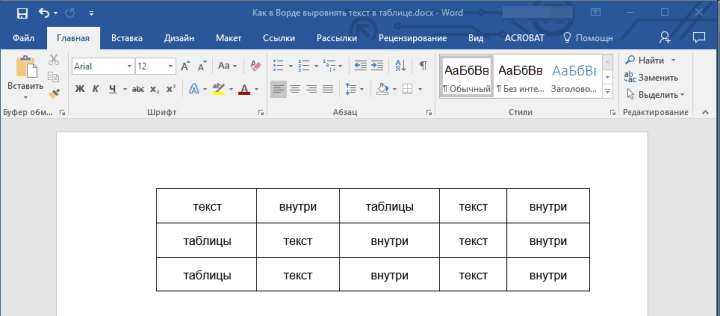
Сдвиг таблицы в Microsoft Word – распространенная проблема, которая может возникнуть при редактировании текста, изменении ориентации страниц или настройке выравнивания. Это может привести к тому, что таблица будет выходить за пределы страницы или не будет правильно располагаться рядом с текстом. Чтобы избежать таких ситуаций, важно понимать, как управлять параметрами выравнивания и использовать правильные инструменты для корректного размещения таблицы.
Одна из наиболее частых причин сдвига таблицы – это неправильные отступы и настройки выравнивания. Чтобы вернуть таблицу в правильное положение, нужно правильно настроить поля и отступы. Например, при изменении отступов в абзацах или добавлении текста рядом с таблицей может произойти непредсказуемое смещение, которое затрудняет дальнейшую работу с документом. В таких случаях стоит обратить внимание на параметры «Автоматическая настройка» и вручную скорректировать размеры таблицы.
Использование опции «Обтекание текстом» также является важным инструментом при работе с таблицами, особенно если документ содержит несколько элементов рядом с таблицей. С помощью этой функции можно настроить, как будет располагаться текст относительно таблицы, и предотвратить сдвиг. Если таблица перемещается при редактировании документа, эта настройка может помочь зафиксировать её в нужном месте, исключив нежелательные изменения.
Проверка настройки выравнивания таблицы в Word
Выравнивание таблицы по горизонтали и вертикали можно настроить через свойства таблицы. Для этого нужно щелкнуть правой кнопкой мыши по таблице, выбрать «Свойства таблицы», а затем перейти на вкладку «Таблица». Здесь можно выбрать, как таблица будет располагаться относительно текста: по левому краю, по центру или по правому. Это позволяет контролировать, где будет находиться таблица на странице, и избежать ее смещения при добавлении или удалении текста в документе.
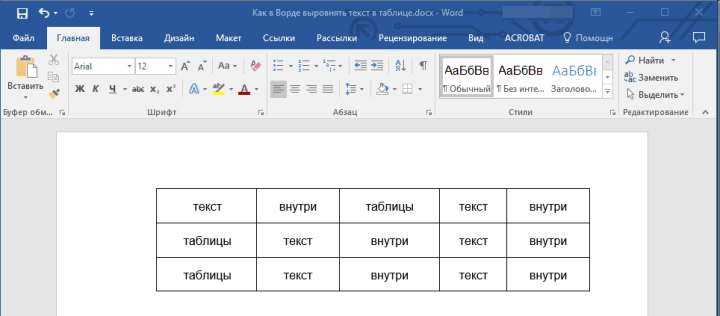
Выравнивание содержимого в ячейках таблицы также важное для устранения сдвигов. Каждая ячейка имеет свои настройки выравнивания содержимого. Чтобы изменить выравнивание в ячейке, нужно выделить нужную ячейку, щелкнуть правой кнопкой мыши и выбрать пункт «Выравнивание». Здесь можно выбрать выравнивание по центру, по верхнему или нижнему краю ячейки, а также выравнивание по левому или правому краю. Это помогает добиться правильного расположения текста и объектов внутри таблицы, что также влияет на ее общий вид.
Расположение таблицы относительно других объектов в документе, таких как изображения или текстовые блоки, тоже важно. Если таблица имеет неправильное положение, можно использовать параметры «Обтекание текстом», чтобы настроить ее так, чтобы она не сдвигалась в процессе редактирования. Это делается через вкладку «Обтекание» в свойствах таблицы.
Как изменить отступы и поля таблицы
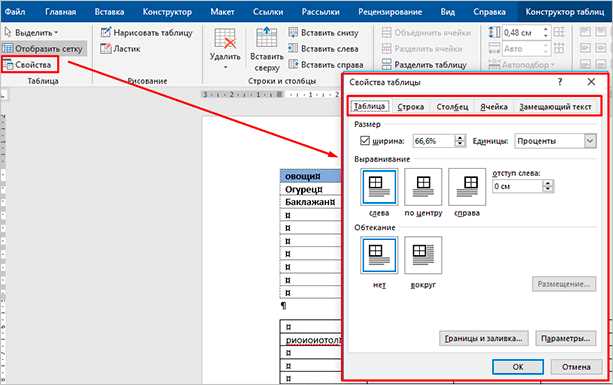
Правильная настройка отступов и полей таблицы в Word критична для того, чтобы таблица не выходила за пределы страницы и не сдвигалась при добавлении текста. Если таблица кажется слишком сжатыми или наоборот, слишком раздвинутыми, необходимо откорректировать отступы и поля, что можно сделать через настройки самой таблицы.
Чтобы изменить отступы в таблице, нужно сначала выделить таблицу, затем щелкнуть правой кнопкой мыши и выбрать «Свойства таблицы». В открывшемся окне перейти на вкладку «Таблица» и нажать «Параметры». В разделе «Отступы» можно указать величину отступов для всех ячеек таблицы или настроить их индивидуально для каждой стороны (слева, справа, сверху и снизу). Эти параметры помогут вам контролировать, насколько близко содержимое таблицы будет располагаться к краям ячеек.
Поля таблицы влияют на общий размер области, которую таблица занимает на странице. Чтобы настроить поля, снова откройте меню «Свойства таблицы», перейдите на вкладку «Таблица» и в разделе «Места» укажите, какие поля для всей таблицы должны быть использованы. Например, если вам нужно оставить больше пространства между таблицей и текстом документа, установите соответствующие значения для внешних полей.
При изменении отступов или полей важно учитывать общие настройки документа. Если вы работаете с документом, где есть другие элементы, такие как изображения или текстовые блоки, неправильная настройка отступов может привести к тому, что таблица будет не в том месте. В таких случаях стоит также проверить параметры выравнивания таблицы, чтобы она не смещалась на странице.
Использование опции «Автоматическая настройка» для корректировки таблицы
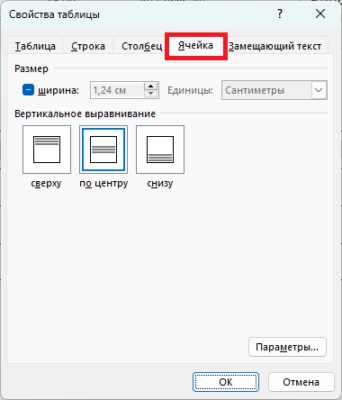
Для использования «Автоматической настройки» необходимо выполнить несколько простых шагов. Сначала выделите таблицу, затем щелкните правой кнопкой мыши и выберите пункт «Автоматическая настройка». В появившемся меню вы увидите несколько вариантов:
- По содержимому: Эта опция автоматически подгоняет ширину столбцов под самую широкую ячейку в каждом столбце. Это полезно, если в таблице есть ячейки с длинными текстами или числами, которые выходят за пределы столбцов.
- По окну: Этот вариант позволяет автоматически подстроить таблицу под ширину страницы документа. Все столбцы и ячейки будут уменьшены или увеличены в размерах в зависимости от ширины страницы, что помогает избежать сдвигов таблицы при изменении ориентации страницы или добавлении текста.
- Стандартный размер: При выборе этой опции таблица будет настроена на стандартные размеры ячеек, что подходит для таблиц с одинаковым содержимым и без необходимости подгонки под данные.
Если таблица сильно сдвинута или выходит за пределы страницы, попробуйте применить «Автоматическую настройку» с опцией «По окну». Это может помочь выровнять таблицу и уменьшить или увеличить ее размеры в зависимости от нужд документа.
Не забывайте о том, что опция «Автоматическая настройка» не всегда идеально подгоняет таблицу в случае очень сложных таблиц с объединёнными ячейками или нестандартными форматами. В таких ситуациях можно использовать другие методы корректировки, например, вручную изменять размеры столбцов и строк.
Исправление сдвига таблицы с помощью инструментов обтекания текстом
Для настройки обтекания текстом таблицы выделите таблицу и щелкните по ней правой кнопкой мыши. В контекстном меню выберите пункт «Обтекание текстом», после чего откроется список различных опций.
- Нет обтекания: Эта опция удаляет любое взаимодействие между таблицей и текстом. В таком случае таблица будет фиксироваться на странице, и текст не будет её окружать. Это полезно, если необходимо, чтобы таблица занимала отдельное место и не мешала остальному содержимому.
- Обтекание квадратом: При использовании этой опции текст обтекает таблицу по её внешним границам. Это помогает разместить таблицу в тексте так, чтобы она не перекрывала другие элементы, а текст шёл вдоль её сторон.
- Обтекание через текст: Эта настройка позволяет тексту двигаться вокруг таблицы, при этом таблица будет оставаться фиксированной в пределах текста. Это полезно для создания гибких макетов, где таблица находится в контексте текста, но при этом не мешает его восприятию.
Также важно обратить внимание на настройки отступов для таблицы, особенно если вы выбираете опцию обтекания текстом. Небольшие отступы могут улучшить внешний вид и предотвратить сдвиги таблицы при редактировании текста. Вы можете настроить отступы через «Свойства таблицы», перейдя на вкладку «Таблица» и выбрав «Параметры». Установка правильных отступов позволяет избежать лишнего сдвига или наложения текста на таблицу.
Использование правильных настроек обтекания текстом не только помогает устранить сдвиг таблицы, но и способствует более удобному размещению элементов на странице, улучшая внешний вид документа.
Исправление сдвига таблицы при использовании разных ориентаций страниц
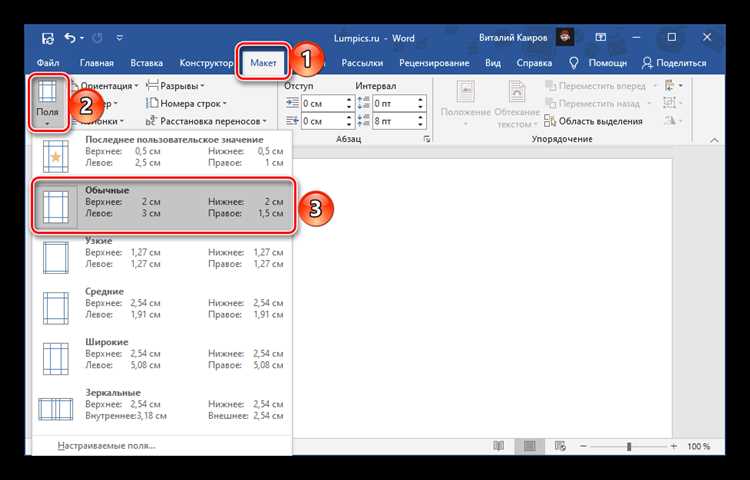
Когда в документе используются страницы с разной ориентацией (альбомная и книжная), таблица может не корректно отображаться, особенно если она не вписывается в формат страницы. Это может привести к её сдвигу, выходу за пределы страницы или даже обрезке содержимого. Чтобы избежать таких проблем, важно правильно настроить таблицу и ориентацию страниц.
Первый шаг – проверка ориентации страницы. Для этого откройте вкладку «Разметка страницы» и выберите ориентацию (книжная или альбомная). Если таблица слишком широкая для книжной ориентации, выберите альбомную ориентацию для страницы с таблицей. Чтобы изменить ориентацию только для одной страницы, выделите её и в меню «Разметка страницы» выберите «Ориентация» и «Альбомная».
Чтобы таблица правильно располагалась на странице, нужно также проверить её размеры. Если таблица слишком широкая, её можно уменьшить с помощью функции «Автоматическая настройка», о которой шла речь ранее. Использование опции «По окну» поможет подстроить таблицу под размер страницы, предотвращая её сдвиг.
Другой вариант – использовать разрывы страниц. Если таблица должна оставаться в рамках одной ориентации и не выходить за пределы страницы, можно вставить разрыв страницы перед таблицей или после неё, чтобы она не конфликтовала с другими элементами документа. Это поможет избежать сдвига, когда на соседних страницах используется другая ориентация.
Наконец, стоит проверить обтекание текстом. Когда страницы с разной ориентацией сочетаются в одном документе, текст может перемещаться вокруг таблицы, создавая нежелательные сдвиги. В таком случае стоит настроить таблицу так, чтобы она не обтекалась текстом или была зафиксирована в определённом месте на странице, используя опцию «Нет обтекания» в настройках таблицы.
Восстановление таблицы после случайного перемещения в документе
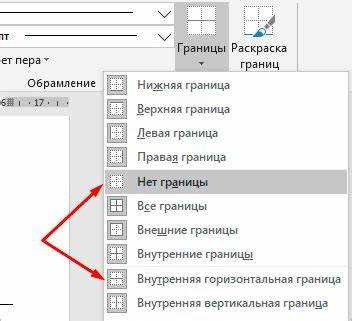
Когда таблица случайно перемещается в документе, особенно если она выходит за пределы страницы или перекрывает другие элементы, важно быстро вернуть её в нужное положение. В Word есть несколько методов, которые помогут исправить этот сдвиг и восстановить правильное расположение таблицы.
Первый шаг – отмена последнего действия. Если перемещение таблицы произошло недавно, достаточно нажать сочетание клавиш Ctrl + Z или выбрать команду «Отменить» на панели инструментов. Это быстро вернёт таблицу в исходное положение до изменения, если только не было выполнено много других действий после перемещения.
Если отменить действие не удалось или нужно вручную восстановить таблицу, используйте выравнивание. Щелкните правой кнопкой мыши по таблице и выберите «Свойства таблицы». На вкладке «Таблица» можно задать выравнивание относительно текста. Выберите одно из вариантов (по левому краю, по центру или по правому краю) и убедитесь, что таблица расположена в нужной части страницы.
Использование «Автоматической настройки» также может помочь, если таблица случайно сдвинута из-за неправильных размеров столбцов или строк. Для этого выберите таблицу, щелкните правой кнопкой мыши и выберите пункт «Автоматическая настройка». Опция «По окну» подгонит таблицу под ширину страницы, устранив сдвиг.
Если таблица перемещена на другой раздел страницы, возможно, потребуется вставить разрыв страницы или секции. Вы можете сделать это через меню «Разметка страницы» и выбрать «Разрыв» для создания новой секции с нужными параметрами ориентации или размера. Это поможет зафиксировать таблицу в нужном месте без нежелательных перемещений при дальнейшем редактировании документа.
Вопрос-ответ:
Почему таблица сдвигается при изменении ориентации страницы в Word?
Когда в документе используются разные ориентации страниц, таблица может не подходить по размеру к новой ориентации. Например, если страница была в книжной ориентации, а затем изменилась на альбомную, таблица может оказаться слишком широкой или слишком узкой для нового формата. Чтобы избежать сдвига, стоит либо изменить ориентацию страницы только для конкретного раздела, либо подстроить размеры таблицы с помощью функции «Автоматическая настройка» или вручную изменить её ширину и высоту.
Как исправить сдвиг таблицы, если она выходит за пределы страницы в Word?
Если таблица выходит за пределы страницы, возможно, она слишком широкая для текущей ориентации документа. Один из способов решить эту проблему — использовать «Автоматическую настройку» таблицы, которая подгоняет её размеры под ширину страницы. Также можно вручную уменьшить ширину столбцов или настроить отступы, чтобы таблица вмещалась в размеры страницы. Еще одним вариантом является изменение ориентации страницы на альбомную, если таблица слишком широка для книжной ориентации.
Как выровнять таблицу по центру страницы, если она сдвинута в Word?
Для того чтобы выровнять таблицу по центру страницы, выделите её и щелкните правой кнопкой мыши. Затем выберите «Свойства таблицы» и перейдите во вкладку «Таблица». В разделе выравнивания выберите «По центру». После этого таблица будет располагаться в центре страницы, независимо от её содержимого. Этот способ помогает при неправильном выравнивании или случайном смещении таблицы в документе.
Как предотвратить сдвиг таблицы при добавлении текста в Word?
Чтобы избежать сдвига таблицы при добавлении текста в документ, необходимо использовать правильные настройки обтекания текстом. Щелкните правой кнопкой мыши по таблице и выберите «Обтекание текстом». Затем выберите опцию «Нет обтекания», чтобы таблица была зафиксирована в определённом месте. Также стоит проверить отступы и поля таблицы, чтобы убедиться, что она не будет перемещаться при изменении текста в документе.
Как восстановить таблицу, если она случайно переместилась в Word?
Если таблица случайно переместилась в документе, первым делом можно отменить последнее действие с помощью комбинации клавиш Ctrl + Z. Если это не помогло, выделите таблицу и в «Свойствах таблицы» проверьте настройки выравнивания и отступов. Если таблица была перемещена из-за изменения ориентации страницы, можно вручную подстроить её размеры или изменить ориентацию страницы для соответствия. В некоторых случаях поможет настройка «Автоматической настройки» таблицы под размер страницы.

 Загрузка...