Содержание статьи
Подписи оси категорий напрямую зависят от выбранного диапазона ячеек и часто становятся источником искажений в диаграммах Excel. При добавлении новых строк, сдвиге данных или использовании сводных таблиц ось может продолжать ссылаться на устаревший диапазон, из-за чего значения на графике теряют соответствие исходным данным. Понимание того, как именно Excel связывает подписи оси с диапазоном, позволяет быстро восстановить корректное отображение.
В Excel подписи оси категорий задаются отдельно от числовых рядов и могут ссылаться на любой диапазон: столбец, строку или именованный диапазон. Это открывает возможности для точной настройки, но требует аккуратности. Например, при использовании дат важно учитывать формат ячеек, а при работе с текстовыми подписями – порядок и количество элементов. Небольшая ошибка в выборе диапазона приводит к пропущенным или дублирующимся подписям.
Особое внимание стоит уделять ситуациям, когда данные расположены на другом листе или обновляются автоматически. В таких случаях рекомендуется применять динамические диапазоны или таблицы Excel, чтобы подписи оси изменялись синхронно с данными. Также важно знать, где именно в интерфейсе диаграммы редактируется диапазон подписей, так как этот параметр не отображается напрямую на листе.
Разбор практических способов изменения диапазона подписей оси помогает избежать типичных проблем: несоответствия длины диапазона и рядов данных, некорректной сортировки категорий и отсутствия обновления после правок. Точная настройка оси делает диаграмму читаемой и предотвращает неверную интерпретацию показателей.
Где в Excel задается диапазон подписей оси категорий
Диапазон подписей оси категорий настраивается в параметрах источника данных диаграммы, а не напрямую на листе. Для доступа к этому параметру необходимо выделить диаграмму, затем вызвать контекстное меню и выбрать пункт «Выбрать данные». В открывшемся окне отдельным блоком отображается поле «Подписи горизонтальной оси (категории)», где указывается ссылка на диапазон ячеек.
Кнопка «Изменить» рядом с этим полем открывает диалог выбора диапазона. Здесь можно вручную ввести адрес ячеек, например =Лист1!A2:A20, либо выделить нужные ячейки мышью. Excel воспринимает диапазон строго как линейный список, поэтому каждая ячейка соответствует одной подписи оси, а их количество должно совпадать с числом точек данных в ряду.
Если диаграмма построена на основе таблицы Excel, диапазон подписей формируется автоматически из заголовков строк или столбцов. В этом случае явного адреса диапазона в окне выбора данных не видно, но он привязан к структуре таблицы. При добавлении новых строк таблицы подписи оси обновляются без ручной правки, что снижает риск рассинхронизации.
Для диаграмм, использующих данные с другого листа, диапазон подписей также задается через окно выбора данных, но обязательно с указанием имени листа. Отсутствие явной ссылки на лист приводит к ошибке или пустым подписям. Проверка этого поля – первый шаг при диагностике некорректного отображения категорий на оси.
Как изменить диапазон подписей оси для уже построенной диаграммы
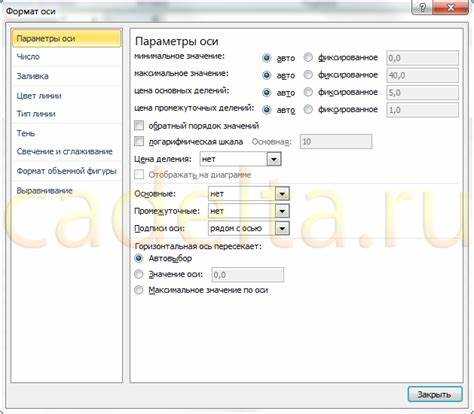
Изменение диапазона подписей оси в готовой диаграмме выполняется через настройки источника данных и не требует перестроения графика. Все правки применяются сразу после подтверждения, что позволяет быстро проверить корректность подписей.
-
Выделите диаграмму щелчком мыши, затем нажмите правой кнопкой и выберите пункт «Выбрать данные». Откроется окно управления источником данных диаграммы.
-
В правой части окна найдите блок «Подписи горизонтальной оси (категории)» и нажмите кнопку «Изменить». Это поле отвечает исключительно за подписи оси и не влияет на числовые значения рядов.
-
В диалоговом окне «Диапазон подписей оси» укажите новый диапазон ячеек. Допускается ручной ввод адреса или выделение диапазона на листе. Диапазон должен быть одномерным и содержать столько же элементов, сколько точек данных в ряду.
-
Подтвердите изменения кнопкой OK и закройте окно выбора данных. Диаграмма обновится автоматически без перезагрузки листа.
Если подписи берутся из столбца с датами, проверьте формат ячеек: Excel интерпретирует даты как числовые значения и может изменить шаг или порядок отображения. Для текстовых подписей важно отсутствие пустых ячеек внутри диапазона, так как они приводят к пропускам на оси.
При необходимости частой смены диапазона рекомендуется использовать таблицу Excel или именованный диапазон. В этом случае изменение структуры данных не потребует повторного редактирования параметров диаграммы.
Как выбрать несмежный диапазон для подписей оси
Excel не поддерживает прямое назначение несмежного диапазона ячеек для подписей оси категорий. Поле диапазона в настройках диаграммы принимает только непрерывный массив данных. При попытке указать несколько отдельных участков через запятую Excel либо выдаст ошибку, либо проигнорирует часть значений.
Для обхода этого ограничения используется вспомогательный диапазон, в котором нужные подписи собираются в одном столбце или строке. Источниками могут быть разные участки листа, другие листы или вычисляемые формулы.
На практике применяются следующие подходы:
| Способ | Описание | Когда применять |
|---|---|---|
| Вспомогательный столбец | Копирование или формирование нужных подписей в один непрерывный диапазон | При редких изменениях структуры данных |
| Формулы со ссылками | Использование формул для объединения значений из разных диапазонов | При автоматическом обновлении данных |
| Именованный диапазон | Создание диапазона на основе формул, возвращающих массив значений | При сложной логике выбора подписей |
Самый стабильный вариант – создать отдельный столбец, где каждая строка содержит нужную подпись оси. В ячейках можно использовать формулы ссылок, например =A2, =C5, =F10, чтобы собрать значения из несмежных областей в нужном порядке.
После формирования непрерывного диапазона он указывается в поле «Подписи горизонтальной оси (категории)» через окно выбора данных диаграммы. Такой подход позволяет контролировать порядок подписей и исключает ошибки, связанные с пропусками или дублированием категорий.
Попытки использовать Ctrl для выделения нескольких диапазонов при выборе подписей оси не дают результата и подходят только для ручного копирования данных, но не для настройки диаграмм.
Что делать, если подписи оси не обновляются после изменения диапазона

Если после указания нового диапазона подписи оси остались прежними, в первую очередь проверьте совпадение количества подписей и точек данных в ряду. Excel игнорирует лишние элементы диапазона и может продолжать отображать старые значения, если длина массива подписей меньше или больше числа категорий.
Распространённая причина – привязка диаграммы к таблице Excel. В этом случае ручная замена диапазона подписей не применяется, так как ось автоматически использует заголовки строк или столбцов таблицы. Для проверки необходимо временно преобразовать таблицу в обычный диапазон или изменить структуру самой таблицы.
Если подписи берутся из формул, убедитесь, что книга пересчитана. При отключённом автоматическом пересчёте изменения в диапазоне не отражаются на диаграмме. Выполните пересчёт сочетанием клавиш Ctrl+Alt+F9 или включите автоматический режим в параметрах вычислений.
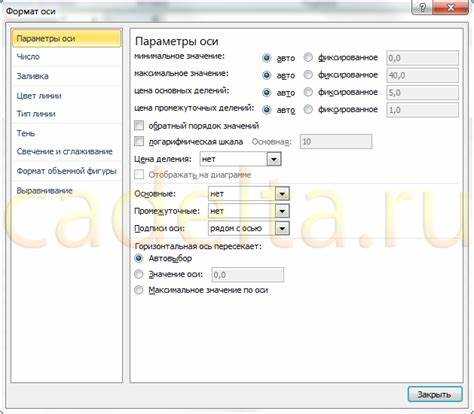
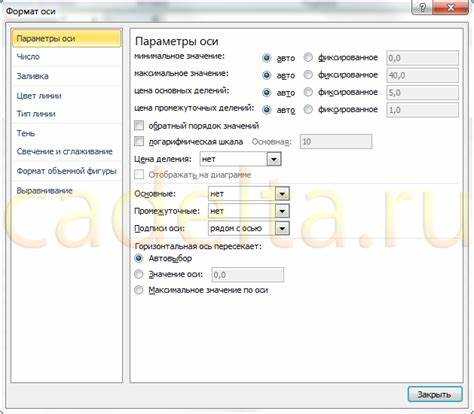
При работе с датами проверьте тип оси. Для временной оси Excel может агрегировать подписи и скрывать часть значений, даже если диапазон задан корректно. Переключение типа оси на текстовую в параметрах формата оси часто возвращает ожидаемый набор подписей.
Дополнительно стоит проверить, не используется ли именованный диапазон с фиксированными границами. Если имя ссылается на устаревший адрес ячеек, диаграмма не реагирует на изменения. Обновление формулы имени в диспетчере имён устраняет эту проблему без повторной настройки диаграммы.
Как задать подписи оси из другого листа книги Excel
Подписи оси категорий могут ссылаться на данные с любого листа той же книги, если диапазон указан с явным именем листа. Настройка выполняется через окно «Выбор источника данных», доступное по правому щелчку на диаграмме.
В блоке «Подписи горизонтальной оси (категории)» необходимо нажать «Изменить» и вручную задать ссылку вида =Лист2!A2:A15. Такой формат обязателен, даже если лист с подписями активен в момент выбора диапазона. Отсутствие имени листа приводит к пустым или некорректным подписям.
Диапазон на другом листе должен быть непрерывным и содержать ровно столько ячеек, сколько категорий отображается в диаграмме. Несовпадение длины массива вызывает частичное отображение подписей или возврат к предыдущему диапазону.
Если подписи формируются формулами, рекомендуется проверить, что ссылки внутри формул также указывают нужный лист. При копировании формул между листами Excel может автоматически изменить адреса, из-за чего диаграмма отображает неожиданные значения.
Для упрощения сопровождения диаграммы удобно использовать именованный диапазон, созданный на листе с подписями. В этом случае в поле диапазона оси указывается имя, а не адрес ячеек, что снижает риск ошибок при переименовании листов или изменении структуры данных.
Как изменить диапазон подписей оси в линейной и столбчатой диаграмме
В линейных и столбчатых диаграммах диапазон подписей оси категорий изменяется через одно и то же окно источника данных, однако логика интерпретации подписей различается. В столбчатой диаграмме каждая подпись соответствует отдельному столбцу, а в линейной – точке на линии, связанной с порядковым номером категории.
Для изменения диапазона необходимо выделить диаграмму, открыть пункт «Выбрать данные» и в блоке подписей оси указать новый диапазон ячеек. При этом количество подписей должно строго совпадать с числом значений в каждом ряду данных, иначе Excel сместит подписи или исключит часть категорий.
В линейной диаграмме с датами Excel часто автоматически использует ось времени. В таком режиме изменение диапазона может не дать видимого результата, так как подписи группируются по интервалам. Для точного соответствия заданному диапазону следует изменить тип оси на текстовый в параметрах формата оси.
В столбчатой диаграмме порядок подписей определяется последовательностью ячеек в диапазоне, а не сортировкой данных на листе. Если требуется иной порядок, диапазон подписей нужно сформировать отдельно или перестроить источник данных, а не менять направление оси.
При использовании нескольких рядов данных диапазон подписей оси задаётся один раз и применяется ко всем рядам. Попытка привязать разные подписи к разным рядам невозможна, поэтому корректировка диапазона должна выполняться с учётом общей структуры диаграммы.
Типичные ошибки при выборе диапазона подписей оси и способы их устранения
Ошибки при задании диапазона подписей оси чаще всего связаны не с диаграммой, а с несоответствием структуры данных требованиям Excel. Ниже перечислены ситуации, которые приводят к искажению подписей или их отсутствию.
-
Количество ячеек в диапазоне подписей не совпадает с числом точек данных. Excel отображает только часть подписей или использует предыдущий диапазон. Решение – выровнять длину диапазона или изменить состав рядов данных.
-
Наличие пустых ячеек внутри диапазона. Такие ячейки приводят к пропускам на оси категорий. Для устранения необходимо удалить пустоты или заменить их формулами, возвращающими текст.
-
Использование несмежных диапазонов напрямую. Excel не принимает разрозненные участки для подписей оси. Требуется собрать значения в одном непрерывном диапазоне или использовать вспомогательные формулы.
-
Отсутствие имени листа в ссылке на диапазон. При работе с несколькими листами это приводит к потере подписей. Следует всегда указывать адрес в формате =ИмяЛиста!A1:A10.
-
Неверный тип оси при использовании дат. Временная ось может скрывать часть подписей. Переключение оси в текстовый режим возвращает полный набор категорий.
-
Ссылка на устаревший именованный диапазон. При изменении структуры данных имя может продолжать указывать на старые ячейки. Проверка и обновление формулы имени решает проблему без пересоздания диаграммы.
Проверка этих параметров позволяет быстро определить причину некорректных подписей и восстановить точное соответствие диаграммы исходным данным.
Вопрос-ответ:
Почему после смены диапазона подписей оси Excel продолжает показывать старые значения?
Чаще всего причина в несоответствии количества подписей числу точек данных. Если новый диапазон содержит меньше или больше ячеек, Excel игнорирует часть значений и оставляет прежние подписи. Также проблема возникает при привязке диаграммы к таблице Excel: в этом случае подписи берутся из структуры таблицы, а ручная замена диапазона не применяется.
Можно ли использовать формулы в диапазоне подписей оси?
Да, подписи оси могут ссылаться на ячейки с формулами. Диаграмма отображает результат вычислений, а не саму формулу. Если подписи не обновляются после изменения формул, следует проверить режим пересчёта книги и выполнить полный пересчёт, чтобы данные корректно отобразились на оси.
Почему Excel не принимает несмежные ячейки для подписей оси категорий?
Поле диапазона подписей оси работает только с непрерывными массивами данных. При указании нескольких отдельных участков Excel не может корректно сопоставить подписи с точками данных. Для решения используется вспомогательный столбец или строка, где нужные значения собраны в одном диапазоне.
Как задать подписи оси из другого листа и избежать ошибок?
Диапазон необходимо указывать с явным именем листа, например =Продажи!A2:A12. Диапазон должен быть линейным и совпадать по длине с числом категорий диаграммы. Если используется именованный диапазон, нужно проверить, что его формула ссылается на актуальные ячейки другого листа.

 Загрузка...