Дата начала проекта в MS Project напрямую влияет на расчет сроков задач, зависимостей, загрузку ресурсов и критический путь. Даже одно неверное значение может сместить весь график, привести к ложным перерасчетам и конфликтам в расписании. Поэтому изменение даты начала – это не формальность, а операция, требующая понимания логики планирования в программе.
MS Project по умолчанию строит план от даты начала, используя календарь проекта, ограничения задач и типы связей. При смене даты старта программа автоматически пересчитывает все связанные элементы, но только в рамках заданных правил. Если в проекте уже есть жесткие ограничения, ручные даты или индивидуальные календари ресурсов, результат может отличаться от ожидаемого.
На практике изменение даты начала требуется при переносе старта проекта, корректировке договора, задержке входных данных или синхронизации плана с фактическим выполнением. В каждом из этих случаев важно выбрать правильный способ изменения даты и заранее проверить, какие элементы плана будут затронуты.
В статье рассматриваются конкретные действия в интерфейсе MS Project, последствия смены даты начала для задач и связей, а также типовые ошибки, из-за которых график перестает отражать реальную картину проекта.
Где в MS Project задается дата начала проекта и как ее открыть

Дата начала проекта задается в системном окне «Сведения о проекте», которое управляет базовыми параметрами планирования. Именно это значение используется программой как отправная точка для расчета всех задач при планировании от даты начала.
Чтобы открыть нужное окно, в верхнем меню перейдите на вкладку «Проект» и выберите команду «Сведения о проекте». В настольных версиях MS Project это действие доступно независимо от текущего представления – диаграммы Ганта, сетевого графика или списка ресурсов.
В открывшемся диалоговом окне поле «Дата начала» отображает текущую дату старта проекта. Рядом указывается режим планирования – от даты начала или от даты окончания. Если выбран второй вариант, поле даты начала становится расчетным и напрямую не редактируется.
Изменение даты возможно только при активном планировании от даты начала. Если поле недоступно для редактирования, необходимо сначала переключить режим планирования в этом же окне. После подтверждения изменений MS Project пересчитывает расписание задач с учетом нового стартового значения.
Важно учитывать, что окно «Сведения о проекте» работает на уровне всего файла проекта. Изменение даты начала здесь влияет на весь план целиком, а не на отдельные задачи или этапы.
Изменение даты начала проекта через параметры сведений о проекте

Основной и корректный способ смены даты начала проекта выполняется через диалоговое окно «Сведения о проекте». Этот метод сохраняет логику автоматического планирования и обеспечивает пересчет всех задач в рамках установленных зависимостей и календарей.
- Перейдите на вкладку «Проект» и откройте пункт «Сведения о проекте».
- В поле «Планировать от» выберите значение «Дата начала проекта».
- В поле «Дата начала» укажите новое значение вручную или выберите его из календаря.
- Нажмите OK для применения изменений и запуска перерасчета расписания.
После подтверждения MS Project автоматически смещает все задачи, не имеющие жестких ограничений, в соответствии с новой датой старта. Связи типа «Окончание–Начало» пересчитываются без изменения их логики, а относительные интервалы сохраняются.
Если в проекте используются ограничения вида «Начать не ранее» или «Фиксированная дата начала», такие задачи не будут сдвинуты автоматически. Перед изменением даты старта рекомендуется проверить столбец «Тип ограничения» и удалить лишние ограничения.
Для контроля результата следует сравнить даты в представлении «Диаграмма Ганта» до и после изменения, а также проверить поле «Дата окончания проекта», которое пересчитывается на основе новой даты начала и текущей структуры задач.
Разница между планированием от даты начала и от даты окончания
В MS Project доступно два режима расчета расписания: планирование от даты начала и планирование от даты окончания. Выбор режима определяет, какая дата считается опорной и в каком направлении программа выстраивает цепочки задач.
При планировании от даты начала проект строится слева направо: задачи размещаются после даты старта с учетом связей, календарей и длительностей. В этом режиме поле «Дата начала проекта» редактируется вручную, а дата окончания рассчитывается автоматически на основе самого длинного пути задач.
При планировании от даты окончания логика меняется на обратную. Пользователь задает конечную дату, а MS Project размещает задачи справа налево. Поле даты начала становится расчетным и может смещаться при любых изменениях длительностей или связей.
Смена режима напрямую влияет на возможность редактирования даты начала. Если активировано планирование от даты окончания, попытка изменить дату старта через сведения о проекте не даст результата. Для управления именно датой начала требуется вернуть режим планирования от даты начала.
Режим планирования также отражается на интерпретации резервов времени и критического пути. В проектах с фиксированным сроком сдачи планирование от даты окончания помогает оценить допустимые смещения, но усложняет контроль реального старта работ.
Для проектов, где важен фактический момент начала и последовательное развитие этапов, предпочтительно использовать планирование от даты начала и корректировать график именно через изменение даты старта проекта.
Как дата начала проекта связана с календарем проекта

Дата начала проекта в MS Project интерпретируется через календарь проекта, который определяет рабочие и нерабочие дни, продолжительность рабочего дня и праздничные периоды. Указанная дата старта всегда проверяется на соответствие этому календарю.
Если дата начала попадает на нерабочий день, фактическое начало первой задачи автоматически сдвигается на ближайший рабочий день без уведомлений. Это часто создает расхождение между указанной датой старта и визуальным началом работ на диаграмме Ганта.
- Календарь проекта задается через меню «Проект» → «Сведения о проекте» → «Календарь».
- По умолчанию используется стандартный календарь с пятидневной рабочей неделей.
- Изменения календаря применяются ко всем задачам, не имеющим собственных календарей.
Перед изменением даты начала рекомендуется проверить настройки календаря:
- Открыть «Изменить рабочее время».
- Убедиться, что выбран нужный календарь проекта.
- Проверить рабочие часы, выходные и праздничные даты в диапазоне планирования.
При наличии календарей ресурсов или задач возможны дополнительные смещения. Даже если дата начала проекта корректна, задача может стартовать позже из-за ограничений календаря исполнителя.
Для точного соответствия даты начала фактическому старту работ необходимо согласовать календарь проекта, календари ресурсов и выбранную дату старта до пересчета расписания.
Что происходит с задачами и связями после смены даты начала
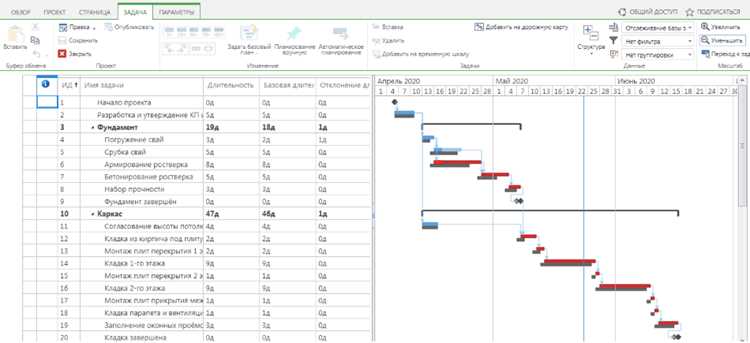
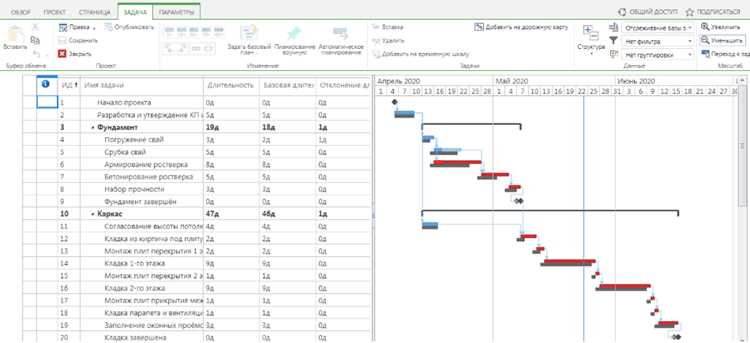
После изменения даты начала проекта MS Project запускает полный перерасчет расписания. Все задачи с автоматическим планированием смещаются во времени относительно новой даты старта с сохранением их длительности и логики зависимостей.
Связи между задачами типа «Окончание–Начало», «Начало–Начало», «Окончание–Окончание» и «Начало–Окончание» остаются неизменными. Программа пересчитывает только фактические даты начала и окончания задач, не меняя сами типы связей и задержки.
Задачи с установленными ограничениями ведут себя иначе. Ограничения вида «Начать не ранее», «Закончить не позднее» или фиксированные даты блокируют автоматическое смещение, из-за чего часть задач может остаться на прежних позициях и разорвать логическую цепочку графика.
Ручные задачи не участвуют в автоматическом перерасчете. Их даты сохраняются без изменений, что часто приводит к наложению задач или разрыву связей при визуальном анализе плана.
Критический путь пересчитывается заново на основе новой временной шкалы. Задачи, ранее имевшие резерв, могут стать критическими, а часть критических задач – получить временной запас.
После смены даты начала рекомендуется проверить столбцы «Тип задачи», «Тип ограничения» и «Резерв», чтобы выявить элементы, которые не были скорректированы автоматически.
Типичные ошибки при изменении даты начала проекта и способы их избежать

При смене даты начала проекта пользователи часто ориентируются только на поле даты в сведениях о проекте, не учитывая сопутствующие настройки. В результате график формально меняется, но фактическое расположение задач остается прежним или искажается.
Наиболее распространенные ошибки и способы их устранения:
| Ошибка | Последствие | Как избежать |
|---|---|---|
| Планирование от даты окончания | Дата начала не поддается редактированию | Переключить режим на планирование от даты начала в сведениях о проекте |
| Жесткие ограничения у задач | Часть задач не смещается после изменения даты старта | Проверить и очистить столбец «Тип ограничения» перед перерасчетом |
| Использование ручных задач | Разрыв логики связей и наложение сроков | Перевести задачи в автоматический режим планирования |
| Непроверенный календарь проекта | Фактическое начало работ смещается на другие даты | Синхронизировать календарь проекта с реальными рабочими днями |
| Игнорирование календарей ресурсов | Задачи стартуют позже ожидаемой даты | Проверить календари ключевых ресурсов до смены даты начала |
После корректировки даты начала необходимо пересмотреть диаграмму Ганта, критический путь и резервы времени. Это позволяет выявить скрытые ограничения и убедиться, что обновленный график отражает фактическую логику выполнения проекта.
Вопрос-ответ:
Я изменил дату начала проекта, но MS Project сдвинул не все задачи. Почему часть плана осталась без изменений?
Обычно так происходит, если у задач заданы конкретные даты начала или окончания. Такие задачи не ориентируются на дату старта проекта и сохраняют своё положение. Проверьте в сведениях о задачах тип ограничения и, при необходимости, замените фиксированную дату на зависимость от предшественников.
Как корректно перенести дату начала проекта, если план уже частично выполнен?
Перед переносом даты стоит внести фактические данные по выполненным задачам: фактическое начало, окончание или процент готовности. После этого можно задать новую дату старта проекта. MS Project пересчитает только оставшиеся работы, не затрагивая завершённые этапы.
Почему после изменения даты начала проекта изменились даты вех?
Вехи подчиняются тем же правилам планирования, что и обычные задачи. Если веха связана с другими работами или не имеет собственной фиксированной даты, она смещается вместе с проектом. Чтобы сохранить дату вехи, ей нужно задать конкретное ограничение начала.
Можно ли изменить дату начала проекта в шаблоне, чтобы новые проекты открывались с актуальной датой?
Да, в шаблоне проекта достаточно изменить дату начала через «Сведения о проекте» и сохранить файл заново. При создании нового проекта на основе этого шаблона даты будут рассчитываться от заданного старта, а не от даты создания файла.
Как изменение даты начала проекта влияет на задачи с назначенными ресурсами?
При переносе старта проекта MS Project учитывает календари ресурсов. Если у ресурсов есть нерабочие дни или индивидуальный график, задачи могут смещаться неравномерно. Это особенно заметно, когда ресурсы работают по разным расписаниям.
Почему после изменения даты начала проекта некоторые задачи получили статус «задержка»?
Такой статус появляется, если фактические данные по задаче уже введены и не совпадают с новым расписанием. Например, задача могла фактически начаться раньше новой даты старта проекта. В этом случае стоит проверить фактические даты и при необходимости задать дату состояния проекта, чтобы расчёты выполнялись корректно.
Можно ли изменить дату начала проекта без изменения даты его окончания?
По умолчанию MS Project сохраняет длительности задач, поэтому перенос старта приводит к смещению окончания. Чтобы сохранить дату завершения, проект нужно перевести в режим расчёта от даты окончания и указать нужный финальный день. После этого программа перестроит план, оставив конец проекта на месте.

 Загрузка...