Содержание статьи
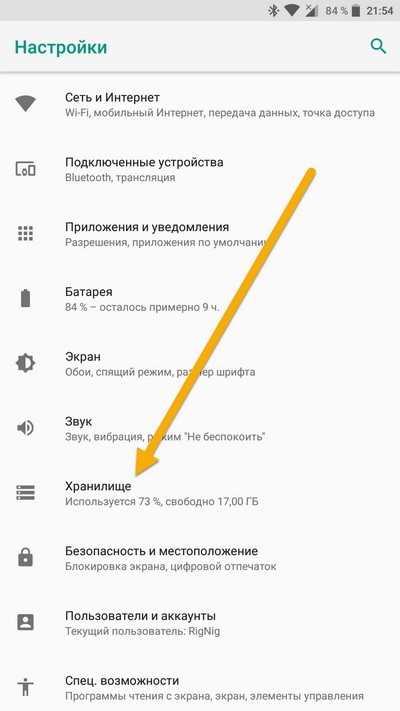
Важно учитывать, что система учитывает служебные области накопителя: файловую таблицу, скрытые каталоги, зарезервированное пространство. Даже если пользователь видит несколько свободных мегабайт, телефон может считать накопитель заполненным и блокировать запись новых данных, включая фото, видео, резервные копии и загрузки приложений.
Частая причина уведомления – накопившиеся крупные файлы: видеозаписи с камеры, папки мессенджеров, кэш навигационных программ, архивы обновлений. На USB носителях, которые долго использовались без очистки, также встречаются повреждённые файлы и остаточные данные, не отображающиеся в стандартном файловом менеджере, но занимающие место.
Игнорирование этого сообщения может привести к сбоям записи, ошибкам сохранения файлов и повреждению данных. Поэтому при появлении уведомления рекомендуется сразу проверить структуру накопителя, объём свободного пространства и состояние файловой системы, прежде чем продолжать использование USB устройства.
Какой именно USB накопитель имеется в виду: OTG флешка, карта памяти или внутренняя память
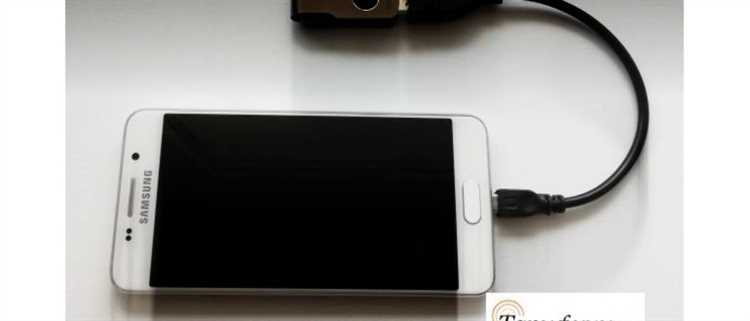
Сообщение «USB накопитель заполнен» относится исключительно к внешнему хранилищу, которое телефон распознаёт как USB-устройство. В первую очередь это OTG флешка, подключённая напрямую через разъём USB-C или microUSB с переходником. В этом случае система обращается к носителю как к съёмному диску и анализирует его объём сразу после подключения.
Если используется карта памяти, установленная в смартфон, уведомление появляется только тогда, когда она смонтирована в режиме USB-хранилища. Некоторые модели Android при подключении карты памяти через адаптер или при выборе режима «Использовать как переносной накопитель» также отображают её как USB, что может вводить в заблуждение и создавать ощущение, будто заполнена память самого телефона.
Внутренняя память смартфона не относится к USB накопителям и не вызывает данное уведомление. При нехватке встроенного хранилища система использует другие формулировки, связанные с памятью устройства или хранилищем приложений. Если сообщение появляется без подключённых внешних устройств, это указывает на ошибку определения накопителя или некорректную работу файловой системы.
Для точного определения источника уведомления рекомендуется открыть настройки хранилища и проверить список подключённых носителей. Активный USB накопитель будет отображаться отдельно с указанием объёма, формата и статуса. Это позволяет сразу понять, какой носитель заполнен и требует очистки или форматирования.
Почему уведомление появляется сразу после подключения USB устройства
Частая причина мгновенного предупреждения – предварительно занятый объём. USB накопитель мог использоваться ранее на другом устройстве, содержать скрытые каталоги, системные метаданные или корзину удалённых файлов. Эти данные не всегда отображаются в файловом менеджере телефона, но учитываются при расчёте доступного пространства.
Уведомление также появляется, если накопитель отформатирован в файловой системе, с которой телефон работает нестабильно. Ошибки в FAT32 или exFAT приводят к некорректному определению свободного места, из-за чего система считает носитель полностью заполненным, даже при фактическом наличии данных лишь на части объёма.
Ещё один фактор – повреждённые сектора. При их обнаружении Android помечает такие области как недоступные, уменьшая реальный объём хранилища. В результате уведомление появляется сразу после подключения, до попытки записи файлов. В таких случаях рекомендуется проверить накопитель на компьютере или выполнить полное форматирование с восстановлением структуры.
Как проверить реальный объем и свободное место на USB накопителе через настройки телефона
Для точной проверки объёма внешнего носителя необходимо использовать системные инструменты :contentReference[oaicite:0]{index=0}, а не сторонние файловые менеджеры. Система отображает данные напрямую из таблицы разделов накопителя, что позволяет увидеть фактическое состояние памяти, включая зарезервированные и недоступные области.
Последовательность проверки через настройки телефона:
- Подключить USB накопитель к смартфону и дождаться его монтирования
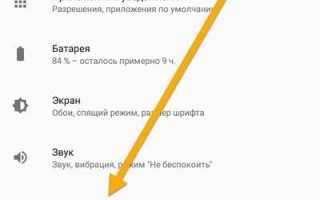
- Открыть раздел «Настройки» → «Хранилище» или «Память»
- Найти пункт с названием подключённого USB устройства
- Открыть сведения о накопителе для просмотра общего и свободного объёма
В этом разделе отображаются три ключевых значения:
- Общий объём – реальный размер накопителя с учётом файловой системы
- Занято – данные пользователя, кэш и служебные области
- Свободно – пространство, доступное для записи новых файлов
Если свободное место отличается от ожидаемого, рекомендуется открыть детальную разбивку по категориям. Android показывает, какие типы данных занимают память: видео, изображения, документы, системные файлы. Это позволяет быстро определить источник переполнения без подключения накопителя к компьютеру.
При несоответствии объёма заявленным характеристикам USB накопителя стоит обратить внимание на формат файловой системы и наличие ошибок. Встроенные настройки отображают именно тот объём, который система может использовать, а не номинальный размер, указанный производителем.
Какие файлы чаще всего заполняют USB накопитель на смартфоне
Основную часть пространства на USB накопителе занимают видеофайлы, созданные камерой смартфона. Запись в высоком разрешении быстро расходует память: одна минута видео в 4K может занимать сотни мегабайт. При использовании внешнего накопителя для автосохранения камера продолжает записывать данные даже при минимальном свободном объёме, что приводит к быстрому появлению уведомления о заполнении.
Значительный объём формируют папки мессенджеров, особенно при активном обмене медиафайлами. Видео, голосовые сообщения и изображения сохраняются автоматически и редко очищаются вручную. На USB накопителе такие каталоги могут содержать тысячи мелких файлов, которые суммарно занимают больше места, чем кажется при поверхностном просмотре.
Ещё одна распространённая категория – кэш приложений. Навигационные программы, музыкальные сервисы и офлайн-карты создают временные файлы для ускорения работы. При выборе USB накопителя как места хранения эти данные накапливаются без автоматического удаления, особенно если приложение не закрывается полностью.
Часто встречаются архивы обновлений и резервные копии. Система сохраняет установочные пакеты, журналы и временные файлы восстановления, которые не используются после завершения обновления, но продолжают занимать место. Такие данные обычно скрыты и не отображаются в стандартных папках.
Дополнительную нагрузку создают удалённые, но не очищенные файлы. Некоторые файловые менеджеры перемещают их в скрытую корзину на USB накопителе. Пока корзина не очищена вручную, пространство считается занятым, что напрямую влияет на появление предупреждения о заполнении.
Как очистить USB накопитель без потери нужных данных
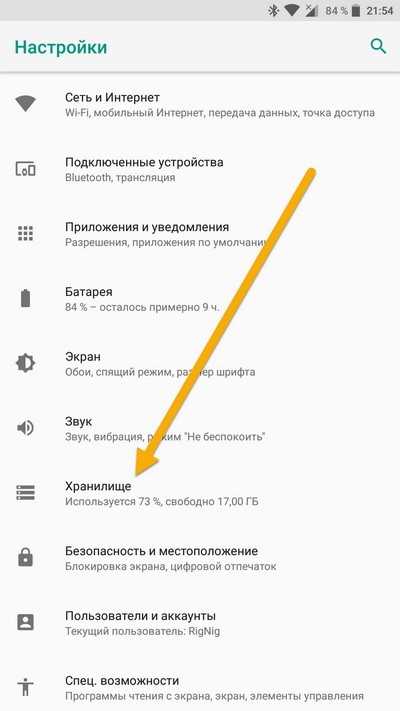
Перед удалением файлов необходимо определить, какие данные действительно используются. Для этого в настройках хранилища :contentReference[oaicite:0]{index=0} следует открыть сведения о USB накопителе и просмотреть разбивку по типам данных. Это позволяет сразу исключить системные и служебные каталоги, удаление которых может привести к ошибкам чтения.
Наиболее безопасный способ освобождения памяти – ручная очистка крупных файлов. Рекомендуется начать с видеозаписей, старых архивов и дубликатов, отсортировав содержимое накопителя по размеру. Файлы, которые используются редко, лучше временно перенести во внутреннюю память телефона или на компьютер, а не удалять сразу.
Для медиафайлов из мессенджеров стоит проверить скрытые папки с кэшем. Эти данные не влияют на историю переписки и могут быть удалены без риска потери сообщений. После очистки кэша рекомендуется отключить автосохранение медиа на USB накопитель, чтобы предотвратить повторное заполнение.
Если на накопителе присутствуют резервные копии и установочные пакеты обновлений, их можно безопасно удалить после завершения обновления системы. Такие файлы не используются повторно и занимают значительный объём, особенно при ограниченной ёмкости USB устройства.
В случае сомнений целесообразно создать резервную копию важных данных перед очисткой. Копирование на другое устройство позволяет освободить память без риска утраты информации и при необходимости быстро восстановить нужные файлы.
Что делать, если сообщение появляется при пустом или новом USB накопителе
Первый шаг – проверить формат накопителя на компьютере. Для нового USB рекомендуется использовать FAT32 для носителей до 32 ГБ и exFAT для ёмкости выше 32 ГБ. Форматирование полностью очищает служебные структуры и создаёт правильную файловую таблицу, которую смартфон сможет распознать.
Если форматирование не помогает, стоит проверить накопитель на наличие скрытых ошибок. Для этого подключите его к ПК и выполните проверку диска на ошибки с исправлением повреждённых секторов. Ошибки в файловой таблице могут заставлять Android считать носитель заполненным.
В некоторых случаях проблема возникает из-за несовместимости USB-накопителя с контроллером телефона. Попробуйте подключить другой накопитель того же типа. Если сообщение не появляется, оригинальный носитель может иметь аппаратные дефекты.
Дополнительно рекомендуется перезагрузить смартфон и переподключить USB накопитель, убедившись, что используется оригинальный кабель или OTG-переходник. Некорректная передача данных при монтировании также может вызвать ошибочное уведомление о заполнении.
Когда проблема связана с файловой системой или неисправностью USB накопителя
Сообщение «USB накопитель заполнен» может появляться из-за повреждённых секторов, ошибок файловой таблицы или некорректного форматирования. В таких случаях смартфон не способен правильно определить свободное пространство, даже если накопитель визуально пустой. Эти проблемы характерны для носителей, которые долго использовались или подвергались некорректному извлечению.
Для диагностики состояния USB накопителя рекомендуется проверить его на компьютере и использовать встроенные инструменты исправления ошибок. Важно обращать внимание на тип файловой системы, размер кластера и наличие скрытых разделов, которые уменьшают доступный объём для записи.
Ниже приведена таблица с признаками, указывающими на проблемы с файловой системой или неисправностью USB накопителя, и действиями для их устранения:
| Признак | Описание | Рекомендации |
|---|---|---|
| Неверное отображение свободного места | Накопитель кажется заполненным при минимальном количестве файлов | Проверить файловую систему, выполнить исправление ошибок на ПК или отформатировать |
| Частые сбои при записи | Ошибка сохранения файлов, зависание при копировании | Использовать команду проверки диска, переместить данные и выполнить полное форматирование |
| Невозможность монтирования | Телефон не распознаёт накопитель или постоянно показывает уведомление | Проверить на другом устройстве, заменить кабель или OTG-переходник, при необходимости заменить носитель |
| Повреждённые файлы или папки | Файлы невозможно открыть, появляются ошибки доступа | Скопировать доступные данные, выполнить восстановление структуры файловой системы или форматирование |
Следуя этим рекомендациям, можно определить, связана ли проблема с USB накопителем, и безопасно восстановить его работоспособность без потери нужных данных.
Вопрос-ответ:
Почему телефон пишет, что USB накопитель заполнен, хотя на флешке мало файлов?
Сообщение может появляться из-за скрытых или системных файлов, которые занимают пространство, даже если видимых данных немного. Также это происходит при повреждённых секторах, некорректной файловой таблице или несовместимом формате. Проверка накопителя на компьютере с исправлением ошибок или форматирование в FAT32/exFAT обычно решает проблему.
Можно ли удалить только часть данных, чтобы освободить место на USB накопителе без риска потерять нужные файлы?
Да. Для этого сначала нужно определить самые крупные и редко используемые файлы, например видео или резервные копии. После переноса важных данных на другой носитель безопасно удалять временные файлы, кэш мессенджеров и старые архивы обновлений. Это освобождает пространство без влияния на рабочие данные.
Почему уведомление появляется сразу после подключения карты памяти через OTG-кабель?
Телефон сразу проверяет доступное место на подключённом носителе. Если свободный объём ниже допустимого порога или система некорректно определяет размер из-за формата или повреждений, уведомление появляется мгновенно. Иногда даже несколько мегабайт незанятого пространства считаются недостаточными для записи новых файлов.
Как понять, что проблема с USB накопителем связана именно с файловой системой, а не с аппаратной неисправностью?
Если накопитель не отображает правильный объём или часто выдает ошибки записи, стоит проверить его на компьютере с исправлением ошибок или выполнить форматирование. Если после этих действий носитель работает корректно, проблема была в файловой системе. Если сбои сохраняются, вероятна физическая неисправность: повреждены контроллер или отдельные сектора.
Можно ли использовать новый USB накопитель сразу на телефоне, чтобы избежать ошибки заполнения?
Да, но сначала стоит проверить формат. Для флешек до 32 ГБ лучше выбрать FAT32, для более крупных — exFAT. Некорректная разметка или нестандартный формат могут вызвать сообщение о заполнении даже на полностью пустом накопителе. После правильного форматирования телефон корректно определяет свободное пространство.
Почему телефон показывает, что USB накопитель заполнен, хотя на нем почти нет файлов?
Сообщение может появляться из-за скрытых системных файлов, кэша приложений или резервных копий, которые занимают часть памяти и не отображаются в обычном файловом менеджере. Также ошибка возникает при повреждении файловой системы или несовместимом формате носителя. Проверка накопителя на ПК с исправлением ошибок или форматирование в FAT32/exFAT позволяет устранить проблему и правильно показать доступное место.
Как безопасно освободить место на USB накопителе, чтобы не потерять важные данные?
Сначала следует определить крупные файлы и папки, которые занимают наибольший объём, например видеозаписи, архивы или кэш мессенджеров. Важные файлы лучше перенести на внутреннюю память телефона или другой носитель. После этого можно удалять временные и ненужные файлы. Дополнительно полезно проверить наличие скрытых файлов и очистить их. Создание резервной копии перед очисткой гарантирует сохранность данных.

 Загрузка...