Содержание статьи
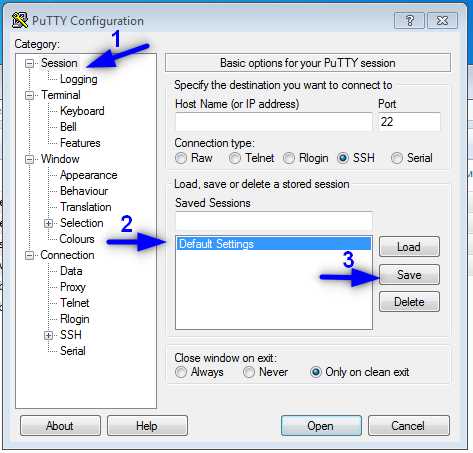
PuTTY использует собственную логику работы с буфером обмена, которая заметно отличается от привычных сочетаний клавиш в графических редакторах и браузерах. Здесь вставка текста не требует нажатия Ctrl+V: по умолчанию данные из системного буфера передаются в терминал при клике правой кнопкой мыши. Это поведение часто становится источником ошибок для пользователей, которые впервые подключаются к удалённым серверам через SSH.
Важно учитывать, что PuTTY автоматически копирует выделенный текст без дополнительных действий. Любое выделение в окне терминала сразу попадает в буфер обмена операционной системы. Такая модель упрощает работу с логами, путями и командами, но требует аккуратности, особенно при работе с конфигурационными файлами и командами, содержащими специальные символы.
Отдельного внимания заслуживают случаи вставки многострочных команд, скриптов и SQL-запросов. При некорректных настройках терминала возможны проблемы с переносами строк, лишними пробелами или преждевременным выполнением команд. Знание параметров раздела Window → Selection в настройках PuTTY позволяет контролировать поведение вставки и избежать нежелательных последствий.
Также необходимо помнить, что вставленный текст выполняется сразу, если курсор находится в активной командной строке. Это критично при работе под root-доступом или при администрировании production-систем. Проверка содержимого буфера перед вставкой и понимание механики PuTTY снижают риск выполнения ошибочных или опасных команд.
Как работает вставка текста в PuTTY по правому клику мыши
В PuTTY правая кнопка мыши выполняет вставку содержимого системного буфера обмена напрямую в активную сессию терминала. При этом нажатие правой кнопки не вызывает контекстное меню, как в большинстве приложений Windows, а немедленно передаёт текст в стандартный ввод удалённой системы. Вставка происходит в позицию курсора без дополнительного подтверждения.
Источник данных для вставки – буфер обмена операционной системы. Любой текст, скопированный сочетанием Ctrl+C в других программах, становится доступен для передачи в PuTTY. Если буфер пуст или содержит неподдерживаемые символы, действие правого клика не приводит к изменениям в терминале, визуальных уведомлений при этом не отображается.
Вставляемый текст обрабатывается посимвольно, с учётом текущих настроек кодировки и режима терминала. При наличии символов перевода строки каждый перенос воспринимается как нажатие Enter. Это означает, что многострочные команды могут выполняться последовательно сразу после вставки, без возможности редактирования между строками.
Поведение правого клика можно изменить в настройках сессии. В разделе Window → Selection доступна опция, позволяющая назначить правой кнопке контекстное меню вместо вставки. Это снижает риск случайной передачи команд, но замедляет работу при частом использовании буфера обмена.
При работе с критичными командами рекомендуется перед вставкой установить курсор в новую строку и проверить содержимое буфера в стороннем редакторе. Такой подход уменьшает вероятность запуска нежелательных операций, особенно при администрировании серверов с повышенными правами доступа.
Как вставить текст в PuTTY с помощью сочетаний клавиш
В стандартной конфигурации PuTTY сочетание Ctrl+V не выполняет вставку, так как эта комбинация зарезервирована терминалом для управляющих сигналов. Вместо неё используется Shift+Insert, которое передаёт содержимое системного буфера обмена в активную сессию без участия мыши. Данное сочетание поддерживается во всех актуальных версиях PuTTY под Windows.
Перед вставкой текст должен быть скопирован в буфер обмена из любого приложения с помощью Ctrl+C или через контекстное меню. После установки курсора в нужную позицию терминала нажатие Shift+Insert мгновенно вставляет данные, включая специальные символы и переводы строк. Каждый перенос строки интерпретируется как ввод новой команды.
При использовании клавиатурной вставки PuTTY не отображает визуальных индикаторов выполнения операции. Это требует контроля текущего состояния командной строки, особенно при работе в интерактивных оболочках и текстовых утилитах. Если курсор находится внутри редакторов вроде nano или vi, вставка будет обработана в рамках их собственных режимов.
Поведение сочетаний клавиш можно адаптировать через параметры Window → Selection, где доступно переназначение функций для клавиш Insert и правого клика. Для пользователей, работающих преимущественно с клавиатурой, рекомендуется оставить активным Shift+Insert и отключить автоматическую вставку по нажатию мыши.
При вставке команд с повышенными привилегиями следует предварительно проверять буфер обмена в текстовом редакторе. Такой подход снижает риск выполнения скрытых символов управления и случайного запуска нескольких команд подряд.
Как настроить параметры вставки текста в настройках PuTTY
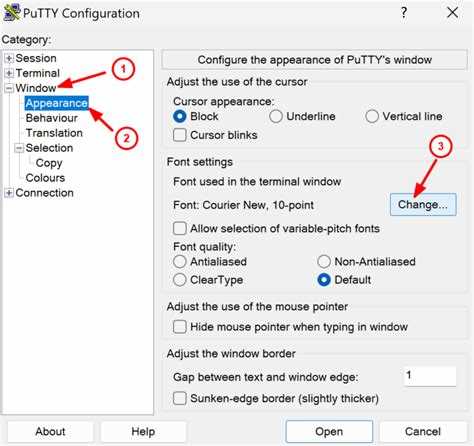
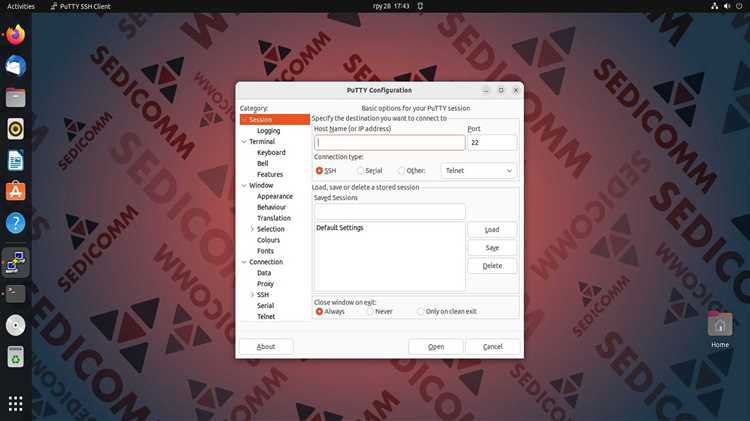
Управление поведением буфера обмена в PuTTY сосредоточено в разделе Window → Selection. Доступ к нему осуществляется до установления соединения, поэтому изменения следует вносить в профиль сессии и сохранять его для повторного использования. Эти параметры напрямую влияют на то, как текст копируется и вставляется при работе с терминалом.
Ключевая настройка – Action of mouse buttons. Здесь можно выбрать, будет ли правая кнопка мыши выполнять вставку, вызывать контекстное меню или работать в сочетании с клавишей Shift. Для системных администраторов предпочтителен вариант с контекстным меню, так как он уменьшает вероятность случайной передачи команд.
Опция Ctrl+Shift+Insert pastes to clipboard позволяет использовать альтернативные комбинации клавиш для вставки без обращения к мыши. Это удобно при работе в полноэкранном режиме или через KVM-переключатели, где мышь может быть недоступна.
Параметр Copying of selected text определяет, будет ли выделенный текст автоматически попадать в буфер обмена. При отключении этой функции копирование возможно только через сочетания клавиш, что полезно при частом выделении текста в интерактивных программах.
Для корректной обработки символов рекомендуется проверить настройки кодировки в разделе Window → Translation. Несоответствие кодировки сервера и клиента может привести к искажению вставленного текста, особенно при использовании кириллицы и специальных символов оболочки.
Почему текст не вставляется в PuTTY и как это исправить
Если вставка из буфера обмена в PuTTY не срабатывает, причина почти всегда кроется в настройках клиента, особенностях терминального ввода или текущем контексте работы. Диагностику следует начинать с проверки стандартных сценариев, которые чаще всего блокируют передачу текста.
- Правая кнопка мыши отключена для вставки. В настройках сессии Window → Selection действие правого клика может быть переназначено на контекстное меню или требовать удержания Shift.
- Используется неподдерживаемое сочетание клавиш. В PuTTY вставка с клавиатуры выполняется через Shift+Insert, а не через Ctrl+V.
- Буфер обмена очищен или перезаписан другим приложением. Перед вставкой необходимо повторно скопировать текст и убедиться, что он остаётся доступным.
Дополнительные сложности возникают при работе внутри консольных программ, которые обрабатывают ввод самостоятельно и игнорируют стандартные механизмы терминала.
- В vim вставка блокируется в обычном режиме и требует перехода в режим вставки или использования системного буфера.
- В less и других pager-программах вставка невозможна из-за режима просмотра.
- В оболочках с ограничениями ввод может фильтроваться политиками безопасности сервера.
Если текст вставляется частично или с повреждёнными символами, следует проверить кодировку соединения в Window → Translation. Несоответствие UTF-8 и серверной локали часто приводит к потере символов и некорректному вводу. После изменения параметров требуется переподключение, так как активная сессия не обновляет настройки динамически.
Как вставлять многострочный текст и команды без искажений
При вставке многострочного текста PuTTY обрабатывает каждый перевод строки как нажатие клавиши Enter. Это приводит к последовательному выполнению команд сразу после вставки, если курсор находится в активной оболочке. Чтобы избежать неконтролируемого запуска, рекомендуется вставлять такие блоки в режиме ожидания ввода, например после вызова текстового редактора или внутри here-document.
Перед вставкой скриптов и конфигурационных фрагментов следует проверить символы конца строки. PuTTY корректно работает с форматами LF, тогда как CRLF может добавлять лишние символы. Очистка переводов строк в текстовом редакторе и сохранение файла в формате Unix снижает риск синтаксических ошибок.
При использовании правого клика или Shift+Insert данные передаются без предварительной обработки. Это означает, что табуляции, кавычки и управляющие символы вставляются в исходном виде. Для команд, чувствительных к отступам, таких как блоки в shell-скриптах, важно сохранять оригинальное форматирование.
Если необходимо вставить большой объём текста без выполнения, целесообразно временно отключить автозапуск команд, перейдя в редактор nano или vi. В этом режиме PuTTY передаёт текст как содержимое файла, а не как последовательность команд оболочки.
Дополнительно стоит проверить настройки Window → Translation и убедиться, что используется UTF-8 без автоматических преобразований. Это особенно важно при вставке конфигураций, содержащих нестандартные символы или комментарии на кириллице.
Как безопасно вставлять команды в терминал PuTTY
В PuTTY вставка из буфера обмена приводит к немедленной передаче текста в стандартный ввод оболочки. Если курсор находится в командной строке, команды начинают выполняться без подтверждения. Поэтому перед вставкой необходимо убедиться, что приглашение оболочки готово к вводу и не содержит остаточного текста.
Передача команд через правый клик или Shift+Insert должна сопровождаться проверкой содержимого буфера в стороннем редакторе. Это позволяет выявить скрытые переводы строк, символы табуляции и управляющие последовательности, которые могут изменить логику выполнения.
Для потенциально опасных операций рекомендуется использовать пошаговый ввод. Вставка команды с добавленным echo или просмотр её структуры перед выполнением снижает риск изменения системных файлов и конфигураций. Такой подход особенно важен при работе с правами администратора.
При необходимости вставки длинных последовательностей команд целесообразно сначала открыть текстовый редактор на сервере. В этом режиме текст сохраняется как данные файла и не интерпретируется оболочкой до момента осознанного запуска.
Дополнительной мерой защиты служит настройка PuTTY, при которой правая кнопка мыши вызывает контекстное меню, а вставка требует сочетания клавиш. Это уменьшает вероятность случайной передачи команд при работе с несколькими активными окнами терминала.
Вопрос-ответ:
Почему в PuTTY не работает вставка через Ctrl+V?
PuTTY — это терминальный клиент, а не графическое приложение, поэтому сочетание Ctrl+V там не используется для вставки. Эта комбинация передаётся серверу как управляющий сигнал. Для вставки применяется правая кнопка мыши или Shift+Insert, которые напрямую отправляют содержимое буфера обмена в терминал.
Можно ли случайно выполнить команду при вставке текста?
Да, такое возможно. Если курсор находится в командной строке, PuTTY сразу обрабатывает вставленный текст. Каждый перевод строки воспринимается как нажатие Enter, поэтому несколько строк могут выполниться подряд без паузы. По этой причине перед вставкой стоит убедиться, что команда безопасна и буфер обмена не содержит лишних строк.
Почему при вставке портятся символы или появляется «крякозябра»?
Чаще всего причина связана с несовпадением кодировок клиента и сервера. Если PuTTY настроен не на UTF-8, а сервер ожидает другой формат, символы искажаются. Проверка параметров в разделе Translation и повторное подключение обычно решают проблему.
Как вставить большой фрагмент текста, чтобы он не выполнился сразу?
Для таких задач лучше сначала открыть текстовый редактор на сервере, например nano или vi, и вставлять текст уже внутри него. В этом режиме данные воспринимаются как содержимое файла, а не как команды оболочки. Это снижает риск запуска лишних операций.
Можно ли изменить поведение правой кнопки мыши в PuTTY?
Да, это настраивается до подключения к серверу. В параметрах сессии можно назначить правой кнопке вызов контекстного меню или потребовать удержание Shift для вставки. Такой вариант подходит тем, кто часто работает с несколькими окнами и хочет избежать случайной передачи команд.
Почему при вставке нескольких строк в PuTTY команды выполняются сразу и без паузы?
PuTTY передаёт текст из буфера обмена так, как будто пользователь вводит его с клавиатуры. Каждый перевод строки обрабатывается как нажатие Enter, поэтому оболочка воспринимает многострочный фрагмент как последовательность отдельных команд. Если вставка происходит в обычной командной строке, выполнение начинается мгновенно. Чтобы этого избежать, можно сначала открыть текстовый редактор на сервере или вставлять текст по частям, проверяя каждую строку перед подтверждением.

 Загрузка...