Содержание статьи

Scratch – это визуальная среда программирования, в которой логика проекта собирается из блоков, а результат можно увидеть сразу на экране. Платформа подходит для создания игр, анимаций, интерактивных историй и учебных симуляций. Чтобы проект не превратился в набор случайных действий, важно с самого начала понимать структуру: сцена, спрайты, сценарии и события. Каждый элемент в Scratch выполняет конкретную роль и напрямую влияет на поведение программы.
Работа над проектом начинается не с кода, а с замысла. Нужно определить, что именно будет происходить на сцене: сколько персонажей участвует, какие действия они выполняют, какие события запускают изменения. Например, простой проект может включать одного спрайта, который реагирует на нажатие клавиш и изменяет фон сцены. Такой подход помогает избежать ошибок и упрощает дальнейшую настройку блоков.
В Scratch все сценарии строятся вокруг событий: нажатие флага, клавиши, касание другого спрайта или достижение определённого условия. Понимание этого принципа позволяет управлять логикой проекта без сложных формул. Использование блоков движения, внешнего вида, звука и управления даёт возможность собрать полноценный интерактивный проект даже без опыта программирования.
В этой статье процесс создания проекта разобран последовательно: от запуска нового проекта до его сохранения и публикации. Каждый шаг сопровождается практическими рекомендациями, которые помогают быстрее освоиться в интерфейсе Scratch и избежать типичных затруднений при работе со спрайтами, сценой и сценариями.
Регистрация и вход в аккаунт Scratch

Для начала работы с проектами требуется аккаунт на сайте Scratch. Регистрация открывает доступ к сохранению проектов, публикации работ и использованию облачных переменных. Процесс запускается кнопкой «Присоединиться» на главной странице платформы.
При создании аккаунта необходимо указать имя пользователя, пароль и дату рождения. Имя пользователя становится частью ссылки на профиль, поэтому его стоит выбирать без личных данных. Пароль должен включать буквы и цифры, так как он используется для защиты проектов от изменений третьими лицами.
После ввода базовых данных система запрашивает адрес электронной почты. Подтверждение почты позволяет восстанавливать доступ к аккаунту и публиковать проекты в общем каталоге. Без подтверждения проекты сохраняются, но остаются недоступными для других пользователей.
Вход в аккаунт выполняется через кнопку «Войти» с использованием имени пользователя и пароля. После авторизации в верхнем меню появляется пункт «Мои проекты», где автоматически сохраняются все созданные работы. Это упрощает возврат к проекту и его редактирование с любого устройства.
Создание нового проекта и выбор шаблона
После входа в аккаунт новый проект создаётся нажатием кнопки «Создать» в верхнем меню. Открывается рабочая среда с пустой сценой и стандартным спрайтом кота. Этот проект сразу сохраняется в разделе «Мои проекты», поэтому все изменения фиксируются автоматически.
Перед началом работы стоит определить формат будущего проекта. Для простой анимации достаточно базовой заготовки, а для игры удобнее использовать шаблон с уже настроенными элементами управления. Шаблоны доступны через меню примеров и позволяют изучить готовую структуру сценариев, не собирая их с нуля.
При выборе шаблона важно обращать внимание на количество спрайтов и используемые блоки. Если в шаблоне задействованы сложные сценарии, их лучше упростить или удалить лишние элементы, чтобы проект оставался управляемым. Это снижает риск ошибок при дальнейшем редактировании.
После загрузки шаблона рекомендуется сразу переименовать проект, нажав на поле с названием в верхней части экрана. Понятное имя облегчает навигацию среди сохранённых работ и помогает быстрее находить нужный проект при повторном входе в Scratch.
Настройка сцены и добавление фона
Сцена в Scratch определяет пространство, в котором отображаются все спрайты и происходит взаимодействие. Для перехода к настройке сцены нужно выбрать миниатюру сцены в правом нижнем углу редактора. Все изменения фона и сценариев сцены выполняются отдельно от спрайтов, что позволяет управлять окружением независимо от персонажей.
Добавление фона выполняется через кнопку выбора фона. Доступны встроенная библиотека изображений, загрузка файлов с компьютера и редактор рисования. Для учебных проектов подходят простые фоны без мелких деталей, так как они не отвлекают от действий спрайтов и упрощают восприятие происходящего.
Если проект предполагает смену локаций, для сцены добавляют несколько фонов. Переключение между ними осуществляется блоками внешнего вида, что позволяет менять окружение при нажатии клавиш, выполнении условий или переходе между уровнями. Каждый фон можно переименовать, чтобы сценарии оставались понятными.
| Источник фона | Когда использовать |
| Библиотека Scratch | Для быстрых прототипов и учебных примеров |
| Загрузка с компьютера | Для уникального дизайна и авторских проектов |
| Редактор рисования | Для простых схем, уровней и интерфейсов |
После выбора фона стоит проверить его масштаб и расположение. Фон должен полностью заполнять сцену без пустых областей по краям. При необходимости изображение корректируется во встроенном редакторе, чтобы спрайты корректно взаимодействовали с визуальной средой.
Добавление спрайта и его базовые параметры
Спрайт в Scratch представляет собой объект, который выполняет действия на сцене. Добавление нового спрайта выполняется через кнопку с иконкой персонажа. Доступны выбор из библиотеки, загрузка изображения, создание рисунка в редакторе и использование камеры.
После добавления спрайта важно сразу проверить его параметры, так как они влияют на поведение в проекте. Основные настройки находятся под окном сцены и изменяются без использования блоков кода.
- Имя спрайта – используется в сценариях и должно отражать его роль
- Координаты X и Y – задают точное положение на сцене
- Направление – определяет сторону, в которую смотрит спрайт
- Размер – регулирует масштаб изображения в процентах
- Видимость – управляет отображением спрайта на сцене
Для корректного движения рекомендуется установить направление по умолчанию и включить стиль вращения, подходящий под тип объекта. Например, персонажам лучше задать вращение только влево и вправо, а стрелкам или мячам – полное вращение.
- Переименовать спрайт сразу после добавления
- Отрегулировать размер, чтобы он соответствовал масштабу сцены
- Проверить начальные координаты
- Выбрать подходящий стиль вращения
Такая предварительная настройка упрощает дальнейшую работу со сценариями и снижает количество исправлений при тестировании проекта.
Сборка первого сценария из блоков кода

Сценарий в Scratch создаётся во вкладке «Код» выбранного спрайта. Все действия собираются путём перетаскивания блоков в рабочую область. Первый сценарий всегда начинается с блока события, так как именно он запускает выполнение остальных команд.
Для базовой проверки работы проекта удобно использовать блок «когда щёлкнут по зелёному флагу». Он задаёт точку старта и позволяет сбрасывать состояние спрайта при каждом запуске. Сразу после него рекомендуется добавить блоки установки координат, направления и внешнего вида.
Простейший сценарий движения строится с использованием блоков категории «Движение». Например, команда перемещения на заданное количество шагов или поворота на угол позволяет увидеть реакцию спрайта сразу после запуска сценария. Такие действия помогают проверить, правильно ли настроены параметры объекта.
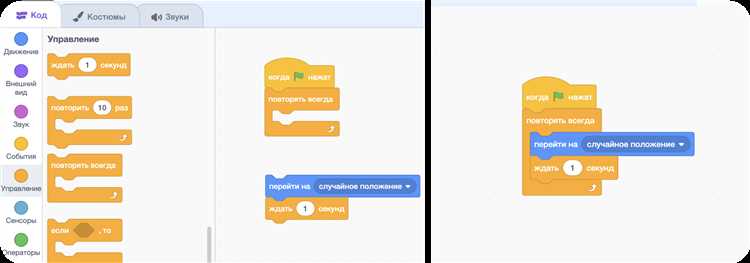
Для управления последовательностью действий применяются блоки «Управление». Блоки ожидания и повторения позволяют задать паузы и циклы без сложной логики. Даже один цикл с несколькими командами формирует основу для анимации или игрового механизма.
После сборки сценарий необходимо запустить несколько раз, изменяя значения блоков. Это помогает понять, как скорость, направление и количество повторов влияют на поведение спрайта и позволяет скорректировать сценарий до добавления более сложных условий.
Настройка движения и взаимодействия спрайтов
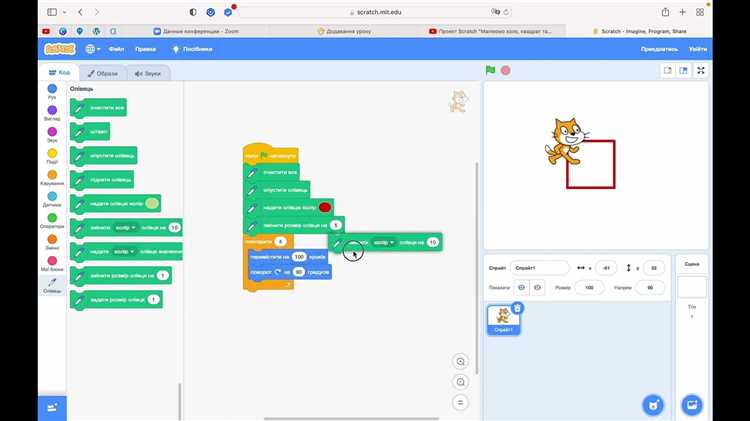
Движение спрайтов настраивается с помощью блоков категории «Движение» и напрямую зависит от координат сцены. Перемещение по оси X отвечает за движение влево и вправо, по оси Y – вверх и вниз. Для управляемых персонажей удобно использовать изменение координат на небольшие значения, чтобы движение выглядело плавным.
Реакция на действия пользователя задаётся через блоки событий и управления. Нажатия клавиш связываются с отдельными сценариями, где каждому направлению соответствует свой набор команд. Такой подход позволяет точно контролировать поведение спрайта и избежать конфликтов между сценариями.
Взаимодействие между объектами реализуется через блоки «если» и «касается». Они позволяют отслеживать столкновения с другими спрайтами, цветами или краями сцены. При обнаружении контакта можно запускать смену костюма, изменение координат или отправку сообщения.
Для синхронизации действий нескольких спрайтов применяются сообщения. Один спрайт отправляет сигнал, а остальные реагируют на него собственными сценариями. Это удобно при запуске уровней, появлении врагов или смене состояний игры.
После настройки движения и взаимодействия важно протестировать поведение всех спрайтов одновременно. Проверка помогает выявить застревание объектов, слишком резкие перемещения и ошибки в условиях столкновений, которые проще исправить на раннем этапе.
Добавление звуков и управление событиями

Звуки в Scratch добавляются во вкладке «Звуки» выбранного спрайта или сцены. Можно использовать встроенную библиотеку, загрузить аудиофайл или записать звук с микрофона. Для игровых проектов рекомендуется выбирать короткие звуки длительностью до нескольких секунд, чтобы они не перекрывали другие действия.
После добавления звук получает имя, которое используется в блоках кода. Переименование звуков упрощает работу со сценариями, особенно если в проекте используется несколько эффектов и фоновых мелодий. Громкость настраивается как в редакторе звука, так и через блоки управления.
Запуск звуков связывается с конкретными событиями. Чаще всего используются блоки «когда щёлкнут по зелёному флагу», «когда получу сообщение» и условия столкновений. Для фоновой музыки подходит команда воспроизводить звук до конца, а для коротких эффектов – проиграть звук без ожидания завершения.
Управление событиями строится на логике сообщений. Один сценарий отправляет сигнал, а другие реагируют на него, запуская звук, меняя внешний вид или положение спрайта. Такой подход позволяет разделять действия и избегать перегруженных сценариев.
Перед публикацией проекта важно проверить одновременное воспроизведение звуков. Регулировка громкости и расстановка событий помогают избежать наложения эффектов и делают поведение проекта более предсказуемым при активных действиях пользователя.
Сохранение проекта и публикация в сообществе
Scratch сохраняет проект автоматически при внесении изменений, если пользователь вошёл в аккаунт. Дополнительно рекомендуется периодически нажимать «Файл» → «Сохранить сейчас», особенно после крупных правок сценариев или добавления новых спрайтов. Это снижает риск потери данных при сбоях соединения.
Перед публикацией проект следует проверить в режиме полного запуска. Важно убедиться, что все сценарии стартуют от нужных событий, спрайты находятся в начальных позициях, а звуки не воспроизводятся одновременно без необходимости.
- Нажать кнопку «Опубликовать» в правом верхнем углу редактора
- Добавить краткое описание проекта с указанием цели и управления
- Указать инструкции для пользователя в специальном поле
- Выбрать подходящие теги для поиска
Описание и инструкции помогают другим пользователям быстрее понять механику проекта. Чёткое указание клавиш управления и условий победы или завершения повышает интерес к работе.
- Проверить корректность названия проекта
- Убедиться, что все ресурсы загружены корректно
- Отключить лишние спрайты и тестовые сценарии
После публикации проект становится доступен в сообществе Scratch. Его можно обновлять, внося изменения и повторно сохраняя версию, при этом ссылка на проект остаётся прежней.
Вопрос-ответ:
Нужно ли регистрироваться в Scratch, если я хочу просто попробовать создать проект?
Без аккаунта можно открыть редактор и собрать простой проект, но сохранить его на сайте не получится. После закрытия вкладки все изменения пропадут. Регистрация даёт возможность хранить проекты в личном разделе, возвращаться к ним позже и редактировать с другого устройства.
Почему мой спрайт каждый раз появляется в другом месте при запуске проекта?
Такое поведение возникает, если в сценарии отсутствует установка начальных координат. При запуске по зелёному флагу стоит добавить блоки задания X и Y, а также направления. Это фиксирует стартовую позицию и делает поведение спрайта предсказуемым.
Как сделать так, чтобы несколько спрайтов реагировали на одно действие?
Для этого используются сообщения. Один спрайт отправляет сигнал с помощью блока передачи сообщения, а остальные запускают свои сценарии по событию получения этого сигнала. Такой способ подходит для смены уровней, запуска анимаций и одновременного воспроизведения звуков.
Почему звук обрывается или накладывается на другой звук?
Причина обычно связана с типом блока воспроизведения. Команда проигрывания без ожидания запускает звук параллельно другим действиям. Для фоновой музыки лучше использовать блок с ожиданием завершения, а для коротких эффектов — регулировать громкость и частоту запуска.
Можно ли изменить опубликованный проект без создания новой ссылки?
Да, опубликованный проект можно редактировать в любое время. После внесения изменений достаточно сохранить проект, и обновлённая версия станет доступна по той же ссылке. Это удобно при исправлении ошибок или добавлении новых функций.
Почему после сохранения проект в Scratch не видят другие пользователи?
Сохранённый проект доступен только владельцу аккаунта. Чтобы его могли открыть другие пользователи, проект нужно опубликовать. Для этого используется кнопка публикации в редакторе. Также доступ к проекту может быть ограничен, если не подтверждён адрес электронной почты или в настройках указано, что работа остаётся личной.

 Загрузка...