Содержание статьи
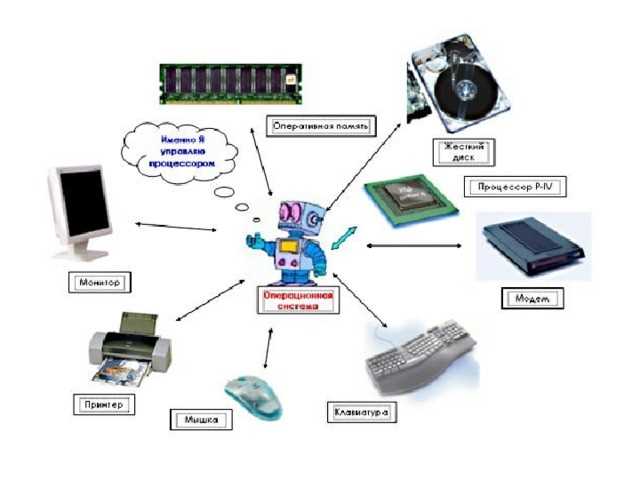
Выбор правильного диска для загрузки операционной системы критически важен для стабильной работы компьютера. На современных системах чаще всего используется комбинация SSD для ОС и HDD для хранения данных. Определить загрузочный диск можно через BIOS или UEFI: в разделе Boot Priority отображаются все подключенные накопители с указанием их типа, объема и текущего статуса загрузки.
Если в системе несколько SSD или HDD, идентификация диска по объему недостаточна. Рекомендуется обратить внимание на метку устройства и его серийный номер, который отображается в BIOS и в утилитах управления дисками, таких как Disk Management в Windows или lsblk и blkid в Linux. Эти данные позволяют точно выбрать диск, на котором будет установлена система, исключая риск случайного форматирования другого накопителя.
При выборе диска для ОС важно учитывать интерфейс подключения. SSD с интерфейсом NVMe обеспечивают скорость чтения до 7 ГБ/с, SATA SSD – до 550 МБ/с, а HDD редко превышают 200 МБ/с. От правильного определения загрузочного диска зависит не только скорость работы, но и корректность установки загрузчика, который часто привязывается к конкретному идентификатору устройства.
Дополнительно проверка загрузочного диска может выполняться через команду diskpart в Windows или fdisk -l в Linux. Эти инструменты отображают активный раздел и файловую систему, позволяя убедиться, что выбранный диск подготовлен для установки ОС и соответствует требованиям системы.
Проверка списка доступных дисков в BIOS/UEFI
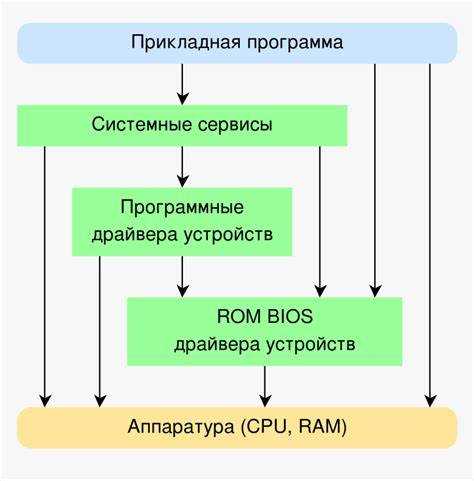
Для начала загрузите компьютер и войдите в BIOS/UEFI, обычно нажатием клавиши Delete, F2, F10 или Esc в момент включения. Точное сочетание зависит от производителя материнской платы.
В разделе «Boot» или «Storage Configuration» отображается перечень подключенных накопителей. Здесь указываются модель, интерфейс (SATA, NVMe, M.2), размер и текущий статус диска. Для NVMe-дисков отдельные прошивки могут отображать их под «PCIe Storage».
Обратите внимание на статус «Detected» или «Enabled». Диски с «Disabled» не участвуют в выборе загрузочного устройства. Если диск не отображается, проверьте подключение кабелей SATA или питание M.2, а также настройки контроллера (AHCI, RAID, NVMe).
В некоторых UEFI присутствует опция «Boot Override» или «Boot Priority», где можно временно выбрать диск для загрузки без изменения постоянного порядка. Это полезно при установке операционной системы или проверке работоспособности нового накопителя.
После внесения изменений сохраните настройки через «Save & Exit» и перезагрузите систему. BIOS/UEFI обновляется автоматически, поэтому повторная проверка списка дисков после подключения нового устройства помогает подтвердить его видимость и корректность распознавания.
Определение загрузочного диска с помощью командной строки Windows
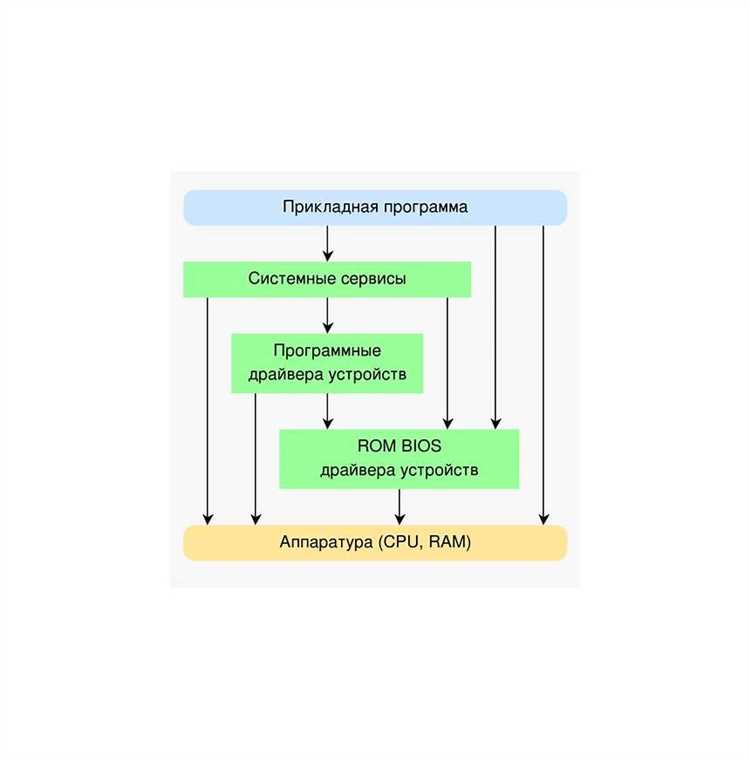
Откройте командную строку с правами администратора. Введите команду diskpart и подтвердите ввод. После запуска утилиты используйте команду list disk для отображения всех подключенных дисков с указанием их размера и состояния.
Чтобы определить активный диск с загрузочной записью, выполните команду select disk X, где X – номер предполагаемого системного диска. Затем введите list partition. Загрузочный раздел обычно имеет пометку System или Active и небольшой размер (обычно 100–500 МБ для современных систем).
Дополнительно можно проверить букву тома и его файловую систему с помощью команды detail disk после выбора диска. Системный раздел Windows чаще всего использует файловую систему NTFS и содержит папку Boot или Windows.
После завершения анализа выполните команду exit для выхода из diskpart и командной строки. Этот метод позволяет точно определить диск, с которого загружается Windows, без использования стороннего ПО.
Использование Disk Utility для выбора загрузочного тома в macOS

Disk Utility позволяет управлять всеми подключенными дисками и томами, включая выбор загрузочного раздела для macOS. Для точного определения нужного диска используйте встроенные функции идентификации и информации о томе.
Пошаговая инструкция:
- Откройте Disk Utility через Launchpad или поиск Spotlight.
- В левом меню выберите физический диск или том, который предполагается использовать для загрузки.
- Нажмите кнопку «Информация» (i) для отображения точных характеристик: модель диска, формат файловой системы (APFS, Mac OS Extended), размер и свободное место.
- Для загрузочных томов macOS предпочтителен формат APFS. Если выбранный диск имеет другой формат, потребуется предварительное форматирование с сохранением или резервным копированием данных.
- Чтобы выбрать диск для загрузки, перейдите в меню Apple → «Системные настройки» → «Загрузочный диск» и выберите том, идентифицированный в Disk Utility.
- Если необходимо восстановление системы, выделите нужный раздел в Disk Utility и используйте «Восстановить» или «Первая помощь» для проверки целостности тома.
- После выбора загрузочного тома перезагрузите Mac, чтобы изменения вступили в силу.
Рекомендации:
- Используйте Disk Utility только для томов с совместимым форматом. APFS обязателен для последних версий macOS.
- Проверяйте состояние диска через «Первая помощь» перед назначением его загрузочным, чтобы избежать ошибок при запуске системы.
- Не изменяйте имя тома вручную перед назначением загрузочного диска, это может нарушить путь загрузки.
- Для внешних SSD или USB-дисков убедитесь, что они подключены напрямую, без хабов, чтобы macOS корректно распознала их как загрузочные.
Сравнение размера и структуры разделов для выбора ОС-диска
Структура разделов напрямую влияет на производительность и возможность восстановления системы. Для Windows критично наличие отдельного EFI-раздела размером 100–300 МБ и раздела восстановления 500–600 МБ. Основной раздел NTFS должен быть расположен в начале диска для ускорения чтения и записи. Для Linux важно выделять отдельный раздел /home для хранения пользовательских данных, а swap-раздел объемом 1–2 объема оперативной памяти улучшает работу системы при недостатке RAM.
При выборе диска для ОС важно учитывать не только общий размер, но и используемую схему разметки: GPT рекомендуется для UEFI-систем, MBR – для старых BIOS. На SSD предпочтительно создавать один основной раздел под ОС для максимальной скорости доступа, в то время как на HDD имеет смысл распределять данные между системным и пользовательским разделами для упрощения резервного копирования.
Для систем с несколькими ОС рекомендуется резервировать отдельный раздел для каждой системы и контролировать файловые системы: NTFS для Windows, ext4 для Linux, что минимизирует риск конфликтов при загрузке и доступе к данным.
Оптимальная стратегия выбора диска подразумевает оценку свободного пространства, структуры разделов, типа файловой системы и скорости носителя. Такой подход обеспечивает надежную установку, стабильную работу и возможность масштабирования без потери данных.
Проверка активности и загрузочного флага на диске
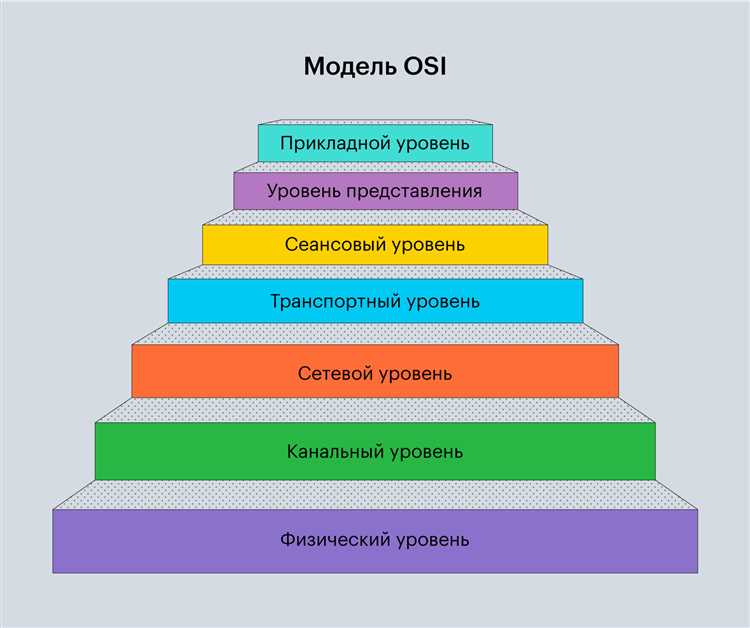
Для определения загрузочного диска важно проверить наличие активного раздела. В MBR-дисках активный раздел отмечен флагом boot в таблице разделов. Без этого флага BIOS или UEFI не сможет передать управление загрузчику ОС. На GPT-дисках флаг активного раздела отсутствует, но загрузочный EFI-раздел должен быть помечен как ESP (EFI System Partition) и содержать корректные файлы загрузки.
В Windows проверку можно выполнить с помощью утилиты diskpart. После запуска командой list disk определяют номер диска, затем командой select disk X выбирают нужный диск и командой list partition проверяют, помечен ли раздел как активный. При отсутствии активного раздела его можно установить командой active, но только на MBR-дисках.
При работе с виртуальными машинами проверка загрузочного флага особенно важна, так как гипервизоры не всегда корректно определяют диск без активного раздела. В случае ошибок загрузки рекомендуется использовать специализированные утилиты восстановления загрузчика, такие как Windows Bootrec или Linux efibootmgr, чтобы убедиться, что диск с ОС помечен правильно и имеет доступные загрузочные файлы.
Регулярная проверка активности раздела и корректного флага предотвращает ошибки загрузки после клонирования дисков, установки нескольких ОС или изменения структуры разделов. Всегда проверяйте именно диск, на котором установлена система, чтобы не изменить случайно системный или резервный раздел.
Определение приоритетов загрузки в настройках BIOS/UEFI
Приоритет загрузки задается в разделе Boot или Boot Order BIOS/UEFI. Для установки загрузки с нужного диска сначала подключите устройство и перезагрузите компьютер, затем войдите в BIOS/UEFI с помощью клавиш Del, F2, F10 или Esc в зависимости от производителя материнской платы.
В интерфейсе UEFI используйте стрелки или мышь для перемещения устройства в верхнюю позицию списка загрузки. Основной диск с операционной системой должен находиться первым, чтобы исключить попытки загрузки с внешних носителей. Если требуется загрузка с USB или оптического диска, временно переместите их выше основного диска.
После изменения порядка загрузки сохраняйте настройки через пункт Save & Exit. BIOS/UEFI обычно подтверждает изменения перед перезагрузкой. Некоторые платы поддерживают горячие клавиши F8, F11 или F12 для временного выбора устройства при старте без изменения постоянного приоритета.
В современных системах UEFI с Secure Boot убедитесь, что выбранный диск содержит подписанную загрузочную запись. В противном случае загрузка может быть заблокирована. Для NVMe и M.2 накопителей иногда требуется включение опции NVMe Configuration или Storage Configuration, чтобы диск отображался в списке загрузки.
Проверка результата выполняется перезагрузкой и подтверждением, что система стартует с выбранного диска. Если загрузка не происходит, вернитесь в BIOS/UEFI и убедитесь, что выбран правильный контроллер SATA/PCIe, режим AHCI/RAID не препятствует обнаружению диска, а кабели и питание подключены корректно.
Использование Live-режимов Linux для идентификации системного диска
Live-режим Linux позволяет загрузить операционную систему с USB или DVD без изменения содержимого жесткого диска. Это идеальный способ точно определить диск, на котором установлена основная система.
Для идентификации системного диска выполните следующие шаги:
- Загрузите выбранный дистрибутив Linux в режиме Live (например, Ubuntu, Fedora или Linux Mint).
- Откройте терминал и используйте команду
lsblkдля отображения всех подключенных дисков и их разделов. Системный диск обычно содержит разделы типаext4илиNTFSс признаками загрузки. - Командой
sudo fdisk -lпроверьте таблицу разделов каждого диска. Системный диск будет иметь раздел с меткойEFIилиboot, а также основной раздел с файловой системой. - Используйте
sudo blkidдля отображения UUID и меток разделов. Это поможет отличить системный диск от дополнительных накопителей. - Для проверки содержимого раздела смонтируйте его:
sudo mount /dev/sdXN /mnt, гдеsdXN– идентификатор раздела. На системном диске вы найдете каталоги/etc,/bin,/usr.
Дополнительно рекомендуется использовать команды:
df -h– отображает смонтированные файловые системы и их объемы.ls -l /mnt– позволяет убедиться в наличии системных каталогов.parted -l– предоставляет информацию о размерах разделов и типах файловых систем.
Использование Live-режима безопасно для данных на дисках и позволяет точно определить системный диск перед установкой или восстановлением операционной системы.
Проверка наличия системных файлов на диске перед установкой
Перед установкой операционной системы важно убедиться, что выбранный диск не содержит поврежденных или лишних системных файлов, которые могут вызвать сбои. Для Windows рекомендуется проверить наличие папок Windows, Program Files и Users. Их присутствие на диске указывает на существующую установку, которую либо нужно удалить, либо использовать для обновления.
На дисках для Linux проверьте наличие директорий /boot, /etc, /usr. Если они существуют, это признак предыдущей установки. В таких случаях лучше выполнить резервное копирование данных и очистку раздела перед новой инсталляцией.
Для точной проверки можно использовать встроенные утилиты. В Windows запустите команду chkdsk /f в командной строке, чтобы обнаружить и исправить ошибки файловой системы. В Linux команды fsck -y /dev/sdX или e2fsck -f /dev/sdX помогут проверить и восстановить целостность раздела.
Также важно убедиться, что диск размечен корректно. Используйте diskpart в Windows или gdisk/fdisk в Linux для просмотра таблицы разделов. Убедитесь, что целевой раздел помечен как активный для загрузки, если это системный диск.
После проверки системных файлов рекомендуется очистить временные и скрытые файлы, чтобы исключить конфликты при установке. В Windows можно использовать Disk Cleanup, а в Linux команды rm -rf /tmp/* и sync обеспечат удаление временных данных.
Финальный шаг перед началом установки – убедиться, что на диске достаточно свободного пространства: минимум 20 ГБ для современных версий Windows и 15 ГБ для Linux. Недостаток места может привести к неполной установке и повреждению системных файлов.
Вопрос-ответ:
Как узнать, какой диск выбран для установки операционной системы?
Чтобы определить нужный диск для установки, сначала откройте меню установки системы. Там обычно отображаются все доступные накопители с указанием их объема, типа и метки. Сравнивая размеры и имена дисков с теми, что вы знаете о своём оборудовании, можно понять, какой из них подходит для загрузки.
Можно ли выбрать диск для загрузки, если их несколько одинакового размера?
Да, в таких случаях стоит обратить внимание на дополнительные характеристики: например, тип накопителя (SSD или HDD), наличие разделов или файловой системы. Также установка на диск с уже существующей системой потребует форматирования, поэтому заранее убедитесь, что на выбранном диске нет нужных данных.
Как проверить, правильно ли выбран диск перед установкой системы?
Перед началом установки откройте свойства выбранного накопителя: обычно отображается свободное место, разделы и файловая система. Сверьте эту информацию с тем, что нужно для новой системы. Если диск пустой или имеет ненужные разделы, установка пройдёт корректно; если нет, можно удалить старые разделы через меню установки.
Что делать, если диск не отображается в списке для установки?
Если нужный накопитель не виден, проверьте соединение и питание диска. Иногда проблема связана с настройками BIOS/UEFI: диск может быть отключён или не определён как доступный для загрузки. В некоторых случаях требуется обновление драйверов контроллера диска или подключение его к другому порту на материнской плате.
Нужно ли форматировать диск перед выбором для загрузки?
Форматирование не всегда обязательно, но часто рекомендуется, чтобы удалить старые данные и разделы, которые могут мешать установке. В процессе установки большинство систем позволяет создать новые разделы и автоматически отформатировать диск в подходящую файловую систему, что гарантирует корректную работу операционной системы.
Как определить, какой диск используется для загрузки системы в BIOS или UEFI?
Для того чтобы узнать, какой диск выбран для загрузки, необходимо зайти в настройки BIOS или UEFI при включении компьютера. Обычно для входа нажимают клавиши Del, F2 или Esc в момент включения. В меню нужно найти раздел, связанный с приоритетом загрузки (Boot Priority или Boot Order). Там отображаются все подключённые накопители. Диск, стоящий на первом месте, будет использоваться системой для загрузки. Иногда полезно проверить маркировку и размер дисков, чтобы не перепутать устройства.
Можно ли определить загрузочный диск прямо из Windows без перезагрузки?
Да, это возможно. В Windows можно использовать «Управление дисками» или командную строку. Через «Управление дисками» открывают список всех подключённых устройств и смотрят, на каком из них находится раздел с пометкой «Загрузка» или «System». В командной строке можно выполнить команду «bcdedit», которая покажет текущие пути загрузки и диск, с которого загружается ОС. Эти способы позволяют точно узнать, какой диск участвует в загрузке, без необходимости перезагружать компьютер и заходить в BIOS.

 Загрузка...