Содержание статьи
Режим обнаружения Bluetooth позволяет другим устройствам видеть ваше оборудование для подключения. На большинстве современных смартфонов и планшетов функция включается через меню Настройки → Bluetooth. В Android 12 и выше необходимо активировать ползунок Видимость устройства, чтобы другие гаджеты могли его обнаружить в течение 2–3 минут. На iOS этот процесс управляется автоматически при открытии раздела Bluetooth в настройках, но для сопряжения с некоторыми аксессуарами может потребоваться удерживать кнопку на устройстве до появления индикатора поиска.
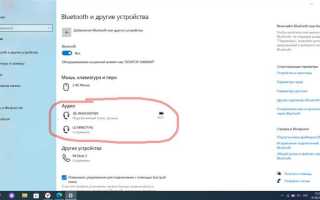
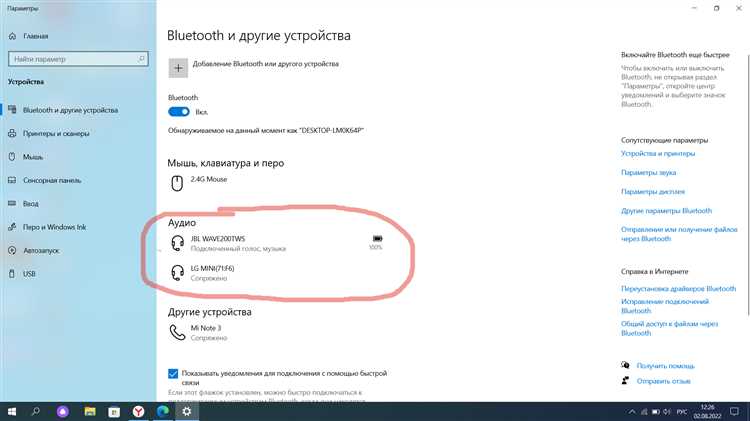
На ноутбуках под управлением Windows 10 и 11 режим обнаружения активируется через Параметры → Устройства → Bluetooth и другие устройства → Добавить устройство. Здесь устройство становится видимым на короткий период, обычно до 5 минут. В macOS открытие Системных настроек → Bluetooth автоматически делает устройство доступным для поиска другими гаджетами, при этом индикатор активности горит постоянно, пока окно открыто.
Включение режима обнаружения на устройствах с Linux требует запуска менеджера Bluetooth, например blueman или bluetoothctl. Через графический интерфейс достаточно отметить опцию Видимый, а в командной строке команда discoverable on делает адаптер видимым для всех ближайших устройств. Это особенно важно для подключения периферийных аксессуаров, которые не поддерживают автоматическое сканирование.
Для всех устройств рекомендуется проверять заряд батареи перед активацией Bluetooth-режима обнаружения: низкий уровень энергии может ограничивать время видимости или снижать стабильность соединения. Одновременное включение нескольких Bluetooth-устройств рядом может вызвать помехи, поэтому оптимально держать активным видимый режим только на устройстве, которое необходимо подключить.
Как включить режим обнаружения Bluetooth на устройстве
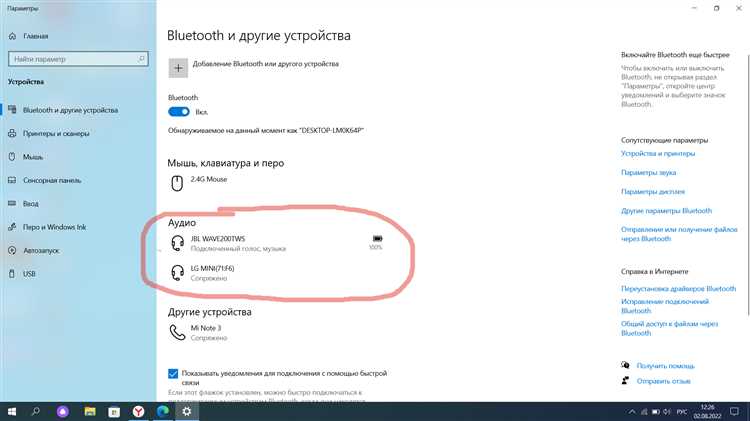
На большинстве устройств режим обнаружения Bluetooth активируется через настройки подключения. На смартфонах Android откройте «Настройки» → «Подключения» → «Bluetooth». Переключите Bluetooth в положение «Включено», затем выберите опцию «Видимый для других устройств» или «Обнаружение». В некоторых версиях необходимо удерживать значок Bluetooth на экране, чтобы включить видимость на 2–5 минут.
На iPhone перейдите в «Настройки» → «Bluetooth» и убедитесь, что переключатель активирован. Устройство автоматически становится обнаруживаемым, когда экран разблокирован и пользователь находится на этом экране настроек.
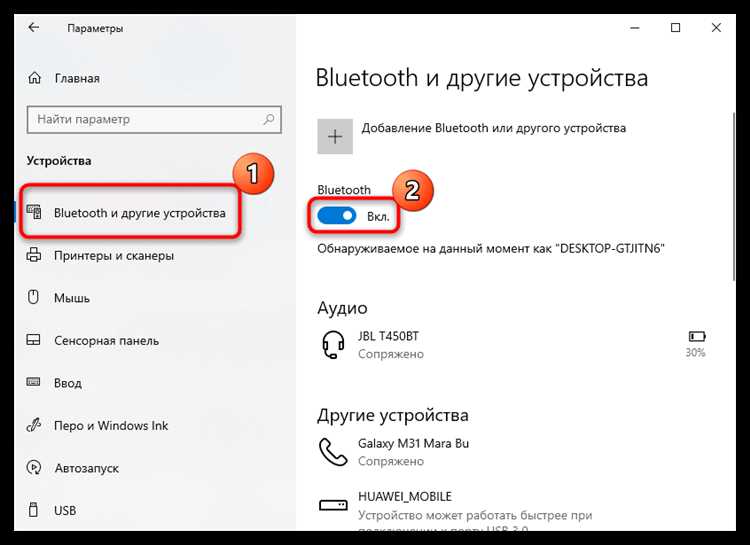
На ноутбуках Windows откройте «Параметры» → «Устройства» → «Bluetooth и другие устройства». Включите Bluetooth, затем нажмите «Добавить устройство» и выберите «Bluetooth». Устройство перейдет в режим обнаружения до завершения сопряжения. На Mac откройте «Системные настройки» → «Bluetooth» и активируйте Bluetooth; устройство будет видно другим до завершения соединения.
Для периферийных устройств, таких как наушники или колонки, обычно удерживают кнопку включения или отдельную кнопку Bluetooth 3–10 секунд до появления индикатора мигания. Срок видимости варьируется по модели, но чаще всего составляет 2–5 минут. Рекомендуется проверять инструкцию производителя для точного времени и последовательности действий.
При проблемах с обнаружением убедитесь, что устройства находятся на расстоянии не более 10 метров друг от друга и что на них нет активных ограничений видимости. Перезапуск устройства или временное отключение других подключенных устройств часто решает конфликт соединений.
Проверка поддержки Bluetooth на смартфоне или планшете
Для точного определения наличия Bluetooth на устройстве необходимо открыть настройки системы. На Android это Настройки → Подключения → Bluetooth. Если раздел отсутствует, устройство не поддерживает стандарт Bluetooth. На iOS путь выглядит как Настройки → Bluetooth. Отсутствие переключателя указывает на невозможность использования беспроводного соединения.
Дополнительно можно проверить версию Bluetooth, так как от нее зависит совместимость с современными аксессуарами. На Android версии 8.0 и выше информация отображается в разделе О телефоне → Сведения о ПО → Аппаратные возможности. На iOS версии Bluetooth указаны в документации конкретной модели на официальном сайте Apple.
Для подтверждения работы Bluetooth рекомендуется включить режим обнаружения и просканировать устройства поблизости. Если смартфон видит другие устройства и может подключаться к ним, функциональность Bluetooth подтверждена. Для расширенной проверки можно использовать специализированные приложения, которые показывают версию протокола, поддерживаемые профили и уровень сигнала.
Некоторые бюджетные или устаревшие модели могут иметь Bluetooth, но без поддержки современных стандартов, таких как BLE (Bluetooth Low Energy). Это ограничивает возможность подключения фитнес-браслетов, беспроводных наушников или аксессуаров с низким энергопотреблением. Проверка совместимости по профилям позволяет избежать проблем при подключении.
В случае отсутствия видимых опций Bluetooth в настройках стоит обновить систему до последней версии или обратиться к официальной документации производителя для уточнения наличия модуля и его возможностей.
Активация Bluetooth в настройках устройства
На устройствах с Android откройте «Настройки» → «Подключения» → «Bluetooth». Переведите переключатель в активное положение. Убедитесь, что устройство отображается как видимое другим устройствам, нажав «Сделать устройство обнаруживаемым» или аналогичную опцию.
На iOS откройте «Настройки» → «Bluetooth». Переведите переключатель в положение «Включено». Система автоматически делает устройство доступным для сопряжения с ближайшими устройствами, если экран активен.
На Windows 10 и выше откройте «Параметры» → «Устройства» → «Bluetooth и другие устройства» и включите Bluetooth. Для обнаружения сторонними устройствами отметьте пункт «Разрешить устройствам находить этот ПК».
На macOS откройте «Системные настройки» → «Bluetooth» и нажмите «Включить Bluetooth». Убедитесь, что статус отображается как «Включен» и значок в строке меню активен для быстрого доступа к сопряжению.
После включения Bluetooth рекомендуется перезапустить модуль или устройство, если оно не отображается в списке доступных для сопряжения. Это повышает стабильность соединения и снижает вероятность конфликтов с другими беспроводными интерфейсами.
Включение режима обнаружения на Android
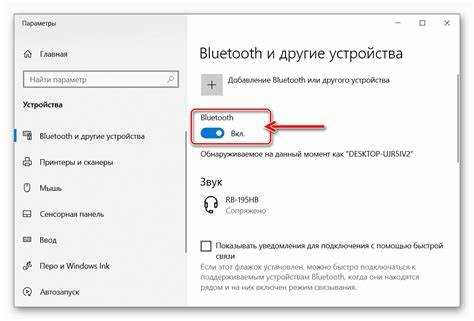
Для активации режима обнаружения Bluetooth на Android откройте Настройки и перейдите в раздел Подключения или Bluetooth, в зависимости от версии системы. Убедитесь, что Bluetooth включен с помощью переключателя в верхней части экрана.
Нажмите на Имя устройства или пункт Сделать устройство видимым. В большинстве версий Android видимость устройства ограничена 2–5 минутами для повышения безопасности. Если требуется длительное обнаружение, повторно активируйте режим после истечения времени.
Некоторые модели предоставляют кнопку Сканирование в меню Bluetooth. Нажатие на неё не только ищет доступные устройства, но и автоматически делает ваше устройство видимым на короткий промежуток времени.
Для устройств с Android 12 и выше включение обнаружения может потребовать разрешений местоположения, так как система использует их для определения близлежащих устройств. Проверьте, что разрешение Местоположение активно для приложения Bluetooth.
После активации режима обнаружения убедитесь, что устройство не находится в режиме энергосбережения, так как он ограничивает работу радиомодулей и автоматически отключает видимость. Выключите экономию энергии или используйте режим «Полная активность» для стабильного обнаружения другими устройствами.
Включение режима обнаружения на iPhone
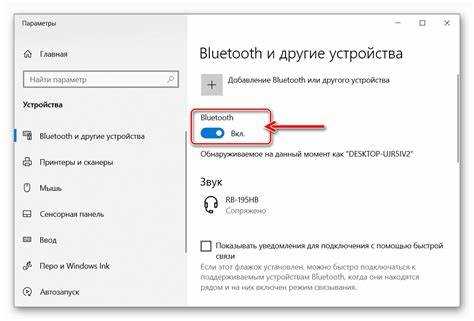
На iPhone режим обнаружения Bluetooth напрямую не активируется, как на некоторых Android-устройствах. Устройство становится видимым для других при включении функции Bluetooth и открытии соответствующего меню сопряжения.
Для включения Bluetooth откройте Настройки > Bluetooth и переведите переключатель в положение включено. На этом этапе iPhone начнет сканировать рядом находящиеся устройства, а само устройство станет доступно для подключения новым аксессуарам.
Чтобы подключить конкретное устройство, удерживайте его в режиме сопряжения до появления на экране iPhone в списке доступных устройств. Коснитесь его имени для завершения соединения.
Если iPhone не отображает новое устройство, убедитесь, что оно находится в зоне действия Bluetooth (до 10 метров без препятствий), а режим сопряжения активен. Перезапуск Bluetooth на iPhone иногда решает проблему с видимостью.
Для управления текущими подключениями используйте раздел Настройки > Bluetooth, где можно отсоединять или забывать устройства, что автоматически делает iPhone снова доступным для новых подключений.
Настройка режима обнаружения на ноутбуке с Windows
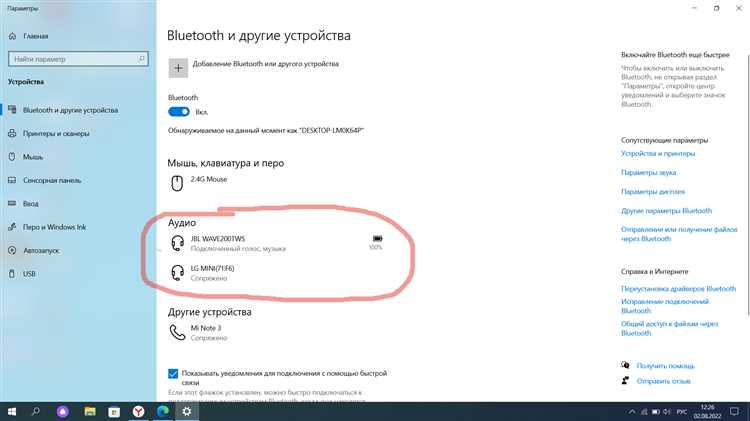
Для активации режима обнаружения Bluetooth на ноутбуке с Windows необходимо выполнить несколько точных шагов, чтобы устройство стало видимым для других гаджетов.
-
Откройте меню «Пуск» и выберите «Параметры» (иконка шестерёнки).
-
Перейдите в раздел «Устройства» → «Bluetooth и другие устройства».
-
Убедитесь, что переключатель Bluetooth включен. Если он неактивен, кликните по нему для активации.
-
Нажмите на кнопку «Добавить Bluetooth или другое устройство», затем выберите «Bluetooth» в появившемся окне.
-
На этом этапе ноутбук автоматически входит в режим обнаружения на 2–3 минуты. Для продления времени видимости используйте комбинацию Win + A для открытия Центра уведомлений и включите режим «Обнаружение устройств».
-
Если ноутбук не виден другим устройствам, проверьте драйвер Bluetooth в «Диспетчере устройств». Найдите «Bluetooth», кликните правой кнопкой мыши на адаптер и выберите «Обновить драйвер».
-
После обновления драйвера перезагрузите ноутбук и повторите процедуру включения режима обнаружения.
Для постоянного упрощения обнаружения рекомендуется настроить автоматическое включение Bluetooth при старте системы через «Параметры» → «Устройства» → «Bluetooth и другие устройства» → «Дополнительные параметры Bluetooth» и активировать галочку «Разрешить устройствам обнаруживать этот компьютер».
Настройка режима обнаружения на Mac
Для включения режима обнаружения Bluetooth на Mac выполните следующие шаги:
- Откройте Системные настройки через меню Apple или нажмите значок в Dock.
- Выберите раздел Bluetooth. Убедитесь, что Bluetooth включен. Индикатор состояния должен показывать «Вкл.».
- Наведите курсор на значок Bluetooth в строке меню. Если значок отсутствует, активируйте опцию «Показывать Bluetooth в строке меню» внизу окна настроек.
- Нажмите на значок Bluetooth в строке меню и выберите «Открыть Bluetooth». В открывшемся окне Mac автоматически начнет искать устройства в радиусе действия.
- Для повышения видимости убедитесь, что ваше устройство не находится в режиме «Скрытый». На macOS Ventura и новее эта настройка доступна через «Дополнительно» в окне Bluetooth.
- Если требуется подключение к конкретному устройству, выберите его из списка и нажмите «Подключить». Для некоторых устройств потребуется ввести PIN-код или подтвердить соединение.
Дополнительные рекомендации:
- Держите Mac в радиусе 10 метров от подключаемого устройства для стабильного соединения.
- Закройте приложения, интенсивно использующие Wi-Fi, чтобы минимизировать помехи на частоте 2,4 ГГц.
- Регулярно обновляйте macOS для корректной работы Bluetooth и безопасности соединений.
После выполнения этих шагов ваш Mac будет обнаруживаемым для других устройств и готовым к подключению аксессуаров и периферии.
Проверка видимости устройства для других Bluetooth-устройств
Чтобы убедиться, что ваше устройство доступно для обнаружения другими Bluetooth-устройствами, сначала откройте настройки Bluetooth. На большинстве современных смартфонов и планшетов видимость активируется автоматически при открытии меню сопряжения, но на некоторых моделях необходимо включить отдельный переключатель «Видимость» или «Обнаруживаемость». Обычно видимость ограничена по времени – от 2 до 10 минут, после чего устройство скрывается автоматически для повышения безопасности.
Для компьютеров на Windows откройте «Панель управления» → «Устройства и принтеры» → «Добавить устройство». В открывшемся окне выберите «Разрешить другим устройствам обнаруживать этот ПК». На macOS используйте «Системные настройки» → «Bluetooth» → включите опцию «Показывать этот компьютер для других устройств». Linux-системы чаще всего требуют утилиты Bluetooth Manager или команду `bluetoothctl`, где нужно установить режим discoverable через `discoverable on`.
После активации видимости рекомендуется проверить соединение с другим устройством. Попытка обнаружения должна показать ваше устройство в списке доступных. Если устройство не отображается, проверьте следующие параметры: включен ли Bluetooth, не активирован ли режим «Самолет», и нет ли ограничений на уровне операционной системы или профиля безопасности. Иногда помогает временное отключение и повторное включение Bluetooth.
Важно учитывать, что видимость не означает автоматическое соединение. Для обнаружения другими устройствами устройство должно находиться на расстоянии до 10 метров в условиях открытого пространства. Металлические преграды, стены и электронные приборы могут уменьшать радиус действия. Регулярная проверка видимости и тестирование сопряжения с разными устройствами помогает поддерживать стабильное соединение и предотвращает проблемы с обнаружением.
Вопрос-ответ:
Как включить обнаружение bluetooth на смартфоне с Android?
Для большинства Android-устройств нужно открыть настройки, выбрать раздел «Подключения» или «Bluetooth», активировать сам Bluetooth и затем включить режим видимости. После этого другие устройства смогут найти ваш смартфон и запросить подключение.
Почему я не вижу свой ноутбук в списке доступных bluetooth-устройств?
Причин может быть несколько. Возможно, на ноутбуке выключен Bluetooth или не включен режим видимости. Иногда помогает перезагрузка устройства или отключение и повторное включение модуля Bluetooth. Также стоит убедиться, что устройства находятся достаточно близко друг к другу.
Можно ли включить обнаружение bluetooth на iPhone и как это сделать?
На iPhone включение Bluetooth происходит через «Настройки» → «Bluetooth». После включения появляется список доступных устройств. Чтобы устройство было видно другим, достаточно открыть меню Bluetooth, но специального отдельного режима видимости включать не нужно: iPhone автоматически становится обнаруживаемым, когда вы находитесь в этом меню.
Сколько времени устройство остается видимым после включения режима обнаружения?
В большинстве устройств видимость активна только ограниченный период — обычно от 2 до 10 минут. Это сделано для безопасности, чтобы посторонние устройства не могли подключаться бесконечно. Если за это время подключение не произошло, режим видимости выключается, и его нужно включить снова.
Что делать, если устройство видно, но подключение через bluetooth не проходит?
Сначала проверьте, включены ли Bluetooth и на втором устройстве, и на вашем. Убедитесь, что оба устройства находятся рядом. Иногда помогает удалить старое подключение в списке устройств и попробовать заново. Также стоит проверить, нет ли ограничений на совместимость: некоторые устройства не могут подключаться друг к другу из-за разных версий Bluetooth.
Почему мое устройство не видит другие Bluetooth-устройства после включения режима обнаружения?
Если после активации режима обнаружения устройство не находит другие гаджеты, причиной может быть несколько факторов. Проверьте, включен ли Bluetooth на устройстве, с которым вы пытаетесь соединиться, и находится ли оно в пределах рабочей дистанции. Также убедитесь, что оба устройства не находятся в режиме «скрытого» соединения и что батарея достаточно заряжена. Иногда помогает перезагрузка обоих устройств или выключение и повторное включение Bluetooth.
Как включить режим обнаружения Bluetooth на смартфоне с разной версией операционной системы?
На большинстве современных смартфонов режим обнаружения активируется через настройки Bluetooth. На устройствах с Android нужно открыть «Настройки», затем выбрать раздел «Подключения» или «Bluetooth», включить Bluetooth и выбрать «Сделать устройство видимым» или «Обнаруживаемым». На iPhone в «Настройках» откройте «Bluetooth» и включите его; устройство автоматически становится доступным для других. Разница между версиями ОС может быть в названии пунктов меню или расположении кнопок, поэтому важно внимательно смотреть на экран и следовать подсказкам системы.

 Загрузка...