Содержание статьи
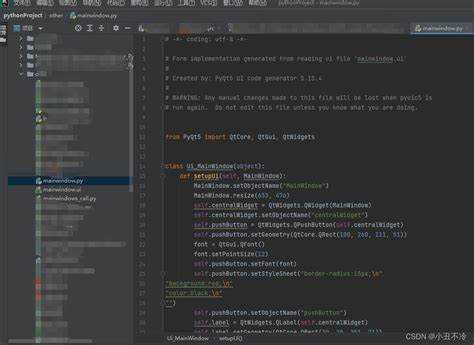
При создании интерфейсов на PyQt или PySide разработчики опираются на встроенный механизм ресурсов, который позволяет хранить изображения внутри проекта и подключать их через единый файл .qrc. Такой подход упрощает переносимость интерфейса и исключает ошибки, связанные с относительными путями. Для корректной работы необходимы подготовленный каталог ресурсов и заранее добавленные файлы изображений.
Qt Designer предоставляет инструменты для привязки изображений к элементам интерфейса, включая QLabel и QPushButton. Работа строится на использовании QPixmap и ресурсного пути вида «:/prefix/имя_файла.png». Такой путь остаётся неизменным после компиляции .ui в Python-код, что позволяет избежать несоответствий между рабочей средой и финальной сборкой.
При добавлении изображений важно учитывать исходное разрешение и формат. Подходящими считаются PNG и SVG, поскольку они корректно обрабатываются PyQt и PySide. Перед использованием изображения следует проверить прозрачность, глубину цвета и размеры, чтобы избежать последующего масштабирования, которое может ухудшить визуальный результат.
Подготовка файла изображения для вставки в интерфейс
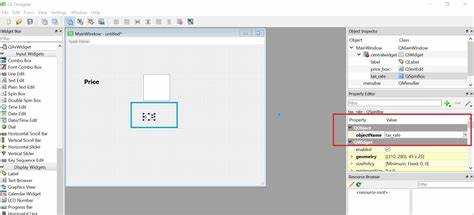
Перед добавлением изображения в проект следует проверить формат и разрешение. Для PyQt и PySide наиболее удобны PNG и SVG, так как они сохраняют корректную прозрачность и масштабируются без искажений. Файлы JPEG допустимы, но могут давать артефакты на элементах с ровными границами.
Для стабильной загрузки изображения через ресурсный файл необходимо убрать пробелы и нестандартные символы из имени. В каталогах проекта стоит использовать латиницу и нижнее подчёркивание. Такой подход снижает риск ошибок при сборке .qrc и ускоряет работу pyside6-rcc или pyrcc5.
Размер изображения лучше согласовать с фактическим размером виджета в интерфейсе. Избыточное разрешение увеличивает итоговый вес приложения и создаёт лишнюю нагрузку при масштабировании. Оптимальный вариант – подготовить несколько вариантов картинок для разных DPI и выбрать подходящий через ресурсный набор.
Перед добавлением в каталог ресурсов полезно проверить глубину цвета и отсутствие встроенного профиля ICC. Некоторые профили вызывают расхождения в цветопередаче при загрузке через QPixmap. Очистку метаданных можно выполнить через любой графический редактор или утилиту командной строки.
Импорт графического ресурса через встроенный менеджер ресурсов
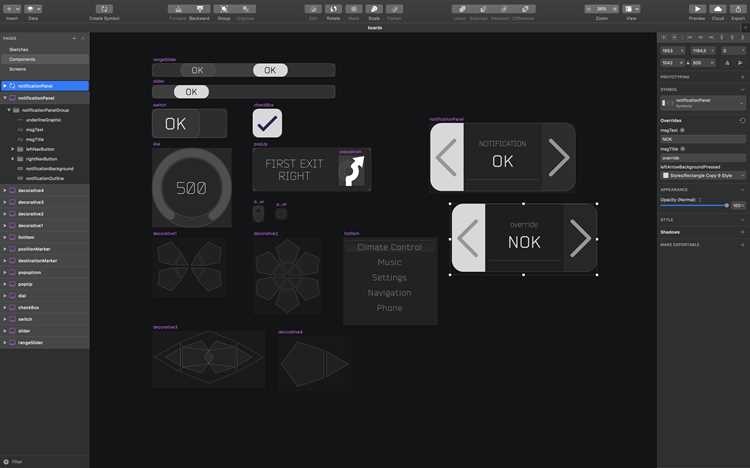
Для добавления изображения в проект используется файл ресурсов .qrc, который Qt Designer обрабатывает через встроенный менеджер. В окне Resource Browser создаётся новый ресурсный набор, где указывается префикс, например /icons, позволяющий группировать файлы по назначению.
После создания набора добавляется каталог с изображениями. Менеджер не копирует файлы автоматически, поэтому изображения должны находиться внутри структуры проекта. Перемещение каталогов после подключения приведёт к ошибкам при компиляции .qrc, поэтому путь следует определить заранее.
Каждый файл в ресурсном наборе получает общий вид пути «:/icons/имя_файла.png». Этот путь будет использоваться в Qt Designer и в итоговом Python-коде после преобразования .ui. Любое изменение имени файла или префикса требует обновления ресурса, иначе система выдаёт пустой QPixmap.
Для применения ресурса в Designer выбирается нужный виджет и в свойствах указывается изображение из списка ресурсного набора. После выбора картинка сохраняется в .ui как ссылка на .qrc, что гарантирует доступность при последующей сборке через pyside6-rcc или pyrcc5.
Связывание QLabel с изображением через ресурсный путь
QLabel может отображать изображение напрямую, если в его свойстве pixmap указан путь из ресурсного набора .qrc. В Qt Designer это значение выбирается через диалог выбора ресурсов, где отображаются все файлы, подключённые к проекту.
- Выделить QLabel в рабочей области Designer.
- Открыть панель свойств и найти параметр pixmap.
- Нажать кнопку выбора ресурса и выбрать файл из списка с путём вида «:/prefix/имя.png».
Если картинка не появляется, стоит проверить корректность префикса и совпадение имени файла с тем, что указан в .qrc. При переименовании ресурса Designer не обновляет пути автоматически, поэтому связку нужно установить повторно.
- Использовать небольшие по размеру файлы, чтобы избежать задержек при загрузке.
- Проверять работу привязки после компиляции .ui в Python-код, особенно при использовании PySide6.
- Убедиться, что в проекте нет двух ресурсов с одинаковым именем, иначе вызов QPixmap будет ссылаться на первый найденный экземпляр.
Настройка масштабирования изображения в QLabel
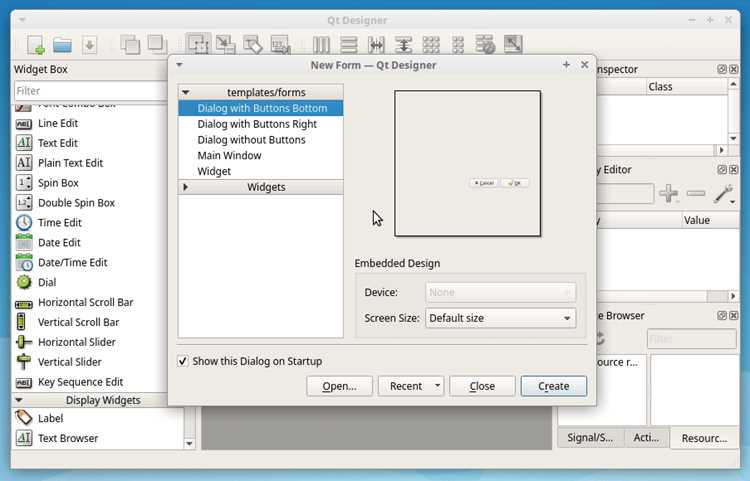
QLabel поддерживает автоматическое изменение размера изображения через параметр scaledContents. При включении этого свойства картинка подстраивается под габариты виджета, что удобно при работе с адаптивными интерфейсами. Однако при сильном растяжении возможна потеря детализации, поэтому размер QLabel лучше согласовывать с исходными параметрами файла.
Для более точного контроля можно задать фиксированные размеры виджета через свойства minimumSize и maximumSize. Такой подход предотвращает произвольное увеличение области отображения и сохраняет качество изображения. Если применяется SVG, масштабирование происходит без искажений, так как отрисовка выполняется векторно.
При использовании Python-кода после компиляции .ui появляется возможность изменять масштаб вручную через вызов QPixmap.scaled(). Здесь можно задать режимы сохранения пропорций и поведения при превышении размеров. В Designer эти параметры недоступны напрямую, поэтому их задают в связанной логике приложения.
Использование QPixmap в коде после компиляции.ui
После преобразования файла .ui в Python-код изображение можно назначить вручную, используя QPixmap. Такой подход применяется, когда ресурс нужно подменять во время выполнения программы или когда интерфейс загружается динамически через uic.loadUi.
Загрузка изображения из ресурсного набора выполняется через путь вида «:/prefix/имя.png». Пример назначения:
pix = QPixmap(«:/icons/logo.png»)
self.label.setPixmap(pix)
Если требуется контролировать размеры, используется метод scaled() с параметрами ширины, высоты и режимом сохранения пропорций. Например, вызов pix.scaled(120, 120, Qt.KeepAspectRatio) помогает согласовать картинку с размерами QLabel без искажения формы.
При подмене изображения важно, чтобы обновлённый путь существовал в активном наборе ресурсов. Изменение каталога или имени файла без обновления .qrc приведёт к созданию пустого объекта QPixmap. Проверка ресурсных путей особенно важна в проектах, где изображения загружаются условно, например в зависимости от настроек пользователя.
Обновление добавленного изображения при изменении файла ресурса
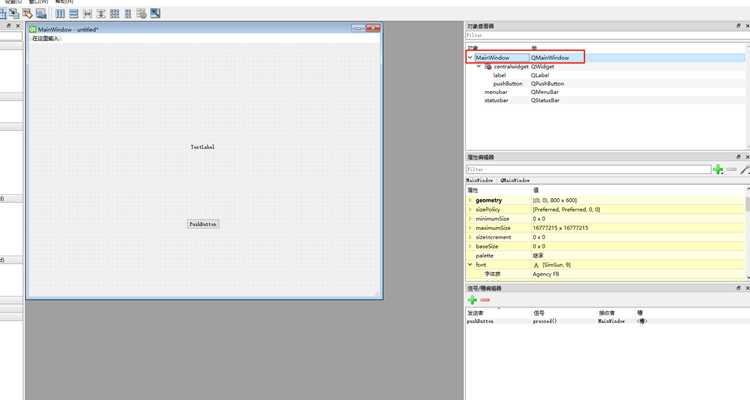
При изменении исходного файла изображения необходимо обновить ресурсный набор .qrc, чтобы Qt Designer и Python-код корректно отображали новую версию. Для этого в Resource Browser выбирается изменённый файл, затем используется кнопка Update Resource, которая подтягивает актуальные данные.
После обновления .qrc нужно пересобрать ресурс с помощью pyside6-rcc или pyrcc5, чтобы изменения вступили в силу в Python-коде. Несоблюдение этой процедуры приведёт к отображению старой версии изображения даже при изменённом файле на диске.
Если QLabel уже использует QPixmap, достаточно повторно вызвать setPixmap() с новым объектом, созданным из обновлённого ресурса. Пример:
pix = QPixmap(«:/icons/logo.png»)
self.label.setPixmap(pix)
При частых обновлениях полезно хранить резервную копию исходного файла и проверять корректность пути и имени. Любое несоответствие между .qrc и реальной структурой каталогов приводит к пустому QLabel или ошибкам при загрузке ресурса.
Вопрос-ответ:
Какой формат изображения лучше использовать в Qt Designer для Python?
Для Qt Designer и PyQt/PySide оптимальны форматы PNG и SVG. PNG сохраняет прозрачность и корректно отображается в QLabel и QPushButton, а SVG масштабируется без потери качества благодаря векторной природе. JPEG тоже работает, но может давать артефакты на границах и при масштабировании.
Как правильно подключить изображение к QLabel через ресурсный файл .qrc?
Сначала создайте ресурсный набор в Qt Designer и добавьте туда каталог с изображениями. Каждое изображение получит путь вида «:/prefix/имя_файла.png». В свойствах QLabel в параметре pixmap выберите нужный ресурс. После этого изображение будет доступно как в Designer, так и после компиляции .ui в Python-код.
Что делать, если изображение не отображается в QLabel после изменения файла ресурса?
Необходимо обновить ресурс в Qt Designer через Resource Browser с помощью кнопки Update Resource и пересобрать .qrc с помощью pyside6-rcc или pyrcc5. После этого в Python-коде нужно повторно вызвать setPixmap() для QLabel с новым QPixmap. Ошибки появляются из-за несоответствия путей или имени файла между .qrc и реальной структурой каталогов.
Как настроить масштабирование изображения в QLabel, чтобы не было искажений?
Включите свойство scaledContents для QLabel, чтобы картинка автоматически подстраивалась под размеры виджета. Для контроля пропорций лучше задавать размеры через minimumSize и maximumSize или использовать метод QPixmap.scaled() с параметром Qt.KeepAspectRatio. SVG-файлы масштабируются без потери качества.
Можно ли динамически подменять изображения в QLabel после компиляции .ui?
Да. В Python-коде создайте объект QPixmap с путём к нужному ресурсу и вызовите setPixmap() для QLabel. Путь должен указывать на существующий ресурс в .qrc. Такой подход позволяет менять изображение во время работы программы в зависимости от условий, например выбора пользователя или состояния приложения.

 Загрузка...