Содержание статьи
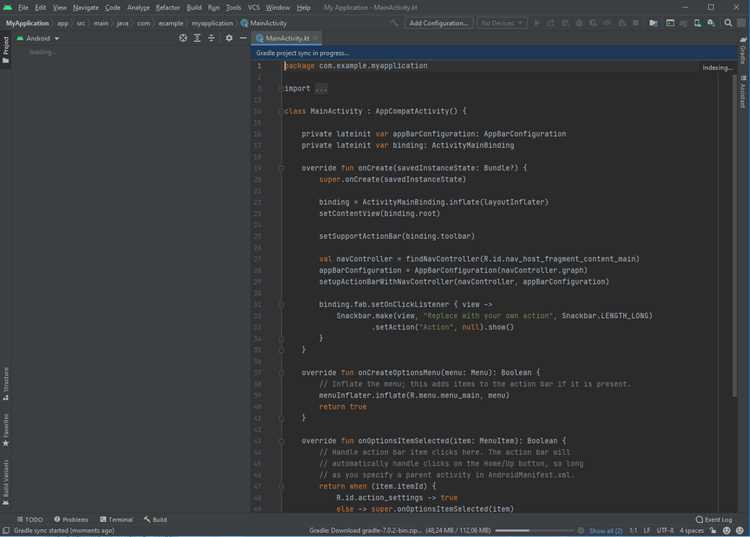
Android SDK – это набор инструментов и библиотек, который позволяет создавать приложения для платформы Android на языке Java или Kotlin. В его состав входят компиляторы, эмуляторы, отладочные утилиты и API для работы с системными функциями. Установка SDK через Android Studio занимает несколько минут и требует загрузки платформенных пакетов и системных образов для тестирования.
Android NDK – это дополнение к SDK, предоставляющее возможность интегрировать код на C и C++ в мобильные приложения. Использование NDK оправдано при работе с вычислительно интенсивными задачами, обработкой аудио, видео или графики. NDK обеспечивает доступ к низкоуровневым библиотекам Android и позволяет ускорить выполнение критичных функций.
Правильная настройка SDK и NDK включает выбор версии платформы, установку необходимых инструментов сборки и настройку переменных среды. Это позволяет компилировать приложения для разных устройств и архитектур процессоров, включая ARM и x86. Разработчикам важно обновлять SDK и NDK до последних стабильных версий, чтобы использовать новые API и получать исправления ошибок.
SDK и NDK интегрируются с системами сборки Gradle и позволяют управлять зависимостями, создавать релизные и отладочные сборки, а также тестировать приложения на виртуальных и физических устройствах. Совместное использование SDK и NDK обеспечивает гибкость разработки и позволяет оптимизировать работу приложения без перехода на другую платформу.
Как установить Android SDK и настроить среду разработки
Для установки Android SDK рекомендуется использовать Android Studio, так как она автоматически загружает необходимые платформенные пакеты и инструменты сборки. Скачайте последнюю версию Android Studio с официального сайта и следуйте мастеру установки, отметив компоненты Android SDK, SDK Platform, SDK Tools.
После установки откройте SDK Manager в Android Studio и выберите версии Android, на которых планируется тестирование. Для каждой платформы установите Platform Tools, Build Tools и системные образы эмулятора. Для экономии места можно загрузить только необходимые API и образы под нужные архитектуры.
Настройка переменных среды на Windows включает добавление пути к папке platform-tools в переменную PATH. На macOS и Linux добавьте в .bash_profile или .zshrc строки: export ANDROID_HOME=путь_к_sdk и export PATH=$PATH:$ANDROID_HOME/platform-tools. Это позволит использовать инструменты SDK из командной строки.
Для работы с NDK через Android Studio откройте SDK Manager → SDK Tools и отметьте NDK (Side by side). После установки укажите версию NDK в файле build.gradle проекта с помощью параметра ndkVersion. Это обеспечит стабильную сборку C/C++ кода на выбранной версии.
Для проверки корректности установки используйте команду adb version для SDK и ndk-build —version для NDK. Оба инструмента должны возвращать версию без ошибок, что подтверждает готовность среды к разработке и тестированию приложений.
Основные компоненты Android SDK и их назначение
Platform Tools включают утилиты для взаимодействия с устройствами Android, такие как adb для отладки и управления приложениями и fastboot для загрузки и прошивки системных компонентов. Эти инструменты обязательны для установки на каждом рабочем месте разработчика.
Build Tools предоставляют компиляторы и утилиты для сборки APK, включая dx, aidl и zipalign. Их версии должны соответствовать целевой версии Android, чтобы обеспечить совместимость и корректную упаковку ресурсов.
SDK Platforms содержат API для конкретных версий Android, включая системные библиотеки, эмуляторы и документацию. Разработчикам важно устанавливать только те версии, которые используются в проекте, чтобы уменьшить занимаемое место и ускорить сборку.
System Images нужны для работы эмуляторов, предоставляя виртуальные устройства с разными архитектурами CPU и версиями Android. Для тестирования рекомендуется использовать образы x86 с поддержкой HAXM на Windows или Intel VT на macOS для ускорения работы эмулятора.
Extras включают дополнительные пакеты, такие как Google Play Services, Android Support Repository и библиотеки для тестирования. Эти компоненты нужны для интеграции сторонних сервисов и обеспечения совместимости с популярными API.
Инструменты для отладки и тестирования приложений в SDK

ADB (Android Debug Bridge) позволяет устанавливать и удалять приложения, просматривать логи, запускать shell-команды и управлять устройствами из командной строки. Использование флага -d позволяет работать с подключенным устройством, а -e – с эмулятором.
Logcat отображает системные и пользовательские логи в реальном времени. Для фильтрации сообщений используйте adb logcat -s имя_тега:уровень, что упрощает поиск ошибок в конкретных модулях приложения.
Emulator позволяет тестировать приложения на виртуальных устройствах разных версий Android и архитектур CPU. Настройка оперативной памяти и включение аппаратного ускорения (HAXM на Intel или Hypervisor на AMD) сокращает время запуска и отклика эмулятора.
Profiler встроенный в Android Studio, показывает потребление CPU, памяти, сети и энергии в реальном времени. Для выявления утечек памяти используйте Memory Profiler с захватом heap dump и анализом объектов, не освобожденных сборщиком мусора.
Unit и Instrumentation тесты выполняются через Gradle. Unit-тесты проверяют бизнес-логику на JVM, а Instrumentation-тесты работают на устройстве или эмуляторе для проверки взаимодействия с Android API. Использование Espresso и Robolectric ускоряет написание повторяемых сценариев тестирования.
Что такое Android NDK и когда он нужен

NDK применяется в следующих сценариях:
| Сценарий | Применение |
|---|---|
| Графика и игры | Использование OpenGL или Vulkan для рендеринга с высокой производительностью |
| Обработка аудио и видео | Кодирование и декодирование медиафайлов с минимальной задержкой |
| Кроссплатформенные библиотеки | Подключение существующего C/C++ кода из других платформных проектов |
| Оптимизация критичных алгоритмов | Сокращение времени выполнения вычислений, таких как физические расчеты или анализ данных |
Использование NDK оправдано только для модулей, где критично высокое быстродействие или требуется доступ к низкоуровневым API. Для обычной бизнес-логики и работы с UI достаточно SDK и Java/Kotlin кода.
Использование NDK для интеграции C/C++ кода в приложения
Для интеграции C/C++ кода в Android-приложение создается папка jni в каталоге проекта и размещаются исходные файлы с расширением .c или .cpp. Сборка осуществляется с помощью скрипта ndk-build или через Gradle с указанием externalNativeBuild.
В build.gradle модуля приложения задается версия NDK с помощью параметра ndkVersion, а также пути к исходникам и библиотекам через cppFlags и abiFilters. Это позволяет создавать сборки для ARM, ARM64, x86 и x86_64 одновременно.
Связь C/C++ кода с Java/Kotlin осуществляется через JNI (Java Native Interface). Методы объявляются с помощью ключевого слова native в Java и реализуются в C/C++ с соблюдением соглашения именования, чтобы компилятор корректно связывал вызовы.
Для управления зависимостями и библиотеками можно использовать prebuilt libraries или подключать сторонние C/C++ пакеты через include directories и linker flags. Это упрощает интеграцию готовых алгоритмов и уменьшает объем ручного кода.
Сборка и управление библиотеками через NDK
Сборка C/C++ кода через NDK выполняется с помощью ndk-build или Gradle с externalNativeBuild. Для каждой архитектуры процесс создаёт отдельные бинарные файлы .so, которые подключаются к Java/Kotlin коду через JNI.
Рекомендуется использовать следующую структуру проекта для управления библиотеками:
- jni/ – исходные файлы C/C++
- jniLibs/ – готовые бинарные библиотеки .so
- CMakeLists.txt – описание сборки, включая include-пути и зависимые библиотеки
Пример последовательности сборки через Gradle:
- Указать путь к CMake или ndk-build в build.gradle.
- Задать abiFilters для целевых архитектур (armeabi-v7a, arm64-v8a, x86, x86_64).
- Указать include-директории и linker flags для внешних библиотек.
- Собрать проект командой ./gradlew assembleDebug или через Android Studio.
Для подключения сторонних библиотек используется:
- prebuilt libraries – размещаются в jniLibs/ и подключаются через target_link_libraries в CMake.
- static libraries (.a) – компилируются вместе с кодом и включаются в итоговый бинарник.
- dynamic libraries (.so) – загружаются в рантайме через System.loadLibrary() в Java/Kotlin.
Для отладки сборки и отслеживания зависимостей рекомендуется включить VERBOSE=1 при вызове ndk-build и использовать Gradle Build Analyzer для анализа времени компиляции и размера библиотек.
Обновление и поддержка SDK и NDK в проекте
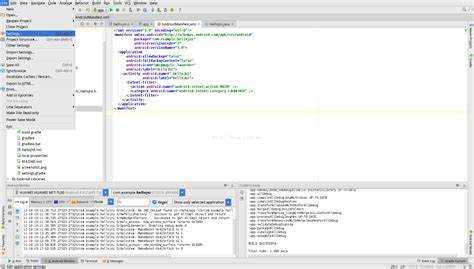
Поддержка актуальных версий SDK и NDK позволяет использовать новые API, исправления ошибок и улучшения производительности. Обновление выполняется через Android Studio или командную строку с использованием SDK Manager и ndk-build.
Рекомендованная последовательность действий при обновлении:
- Открыть SDK Manager и проверить наличие обновлений для Platform Tools, Build Tools и SDK Platforms.
- Установить последнюю стабильную версию NDK через SDK Tools → NDK (Side by side).
- Обновить build.gradle, указав новую версию NDK через параметр ndkVersion.
- Пересобрать проект для проверки совместимости и отсутствия ошибок сборки.
Для проектов с несколькими разработчиками рекомендуется фиксировать версии SDK и NDK в gradle.properties или использовать SDK Manager CLI с указанием точных версий, чтобы обеспечить одинаковую среду сборки.
Регулярная проверка доступных обновлений позволяет:
- Использовать новые функции Android API
- Обеспечивать совместимость с последними версиями ОС
- Устранять уязвимости и баги в инструментах сборки
- Сокращать вероятность проблем при сборке на CI/CD серверах
Вопрос-ответ:
Что такое Android SDK и для чего он нужен?
Android SDK — это набор инструментов для разработки приложений на Android. Он включает компиляторы, библиотеки, эмуляторы и утилиты для сборки и отладки. SDK позволяет создавать приложения на Java или Kotlin, тестировать их на виртуальных устройствах и взаимодействовать с функциями ОС Android.
В каких случаях стоит использовать Android NDK?
NDK применяется, когда нужно интегрировать C/C++ код для выполнения ресурсоемких операций, например, для графики, обработки аудио и видео, физического моделирования или использования существующих библиотек. Он позволяет ускорить выполнение критичных функций и использовать низкоуровневые API Android.
Как настроить SDK и NDK для проекта в Android Studio?
Установите Android Studio и через SDK Manager загрузите необходимые платформенные пакеты, Build Tools и системные образы. Для NDK отметьте версию в разделе SDK Tools и укажите ее в файле build.gradle через параметр ndkVersion. Настройте переменные среды PATH для командной строки, чтобы использовать adb и ndk-build.
Какие компоненты SDK важны для тестирования приложений?
Для тестирования ключевыми являются Platform Tools, включающие adb и fastboot, System Images для эмуляторов и профайлер Android Studio. Logcat позволяет отслеживать ошибки и события приложения, а Profiler показывает использование памяти, CPU и сети. Unit и Instrumentation тесты помогают проверять работу кода на JVM и реальных устройствах.
Как управлять библиотеками и сборкой через NDK?
Сборка выполняется через ndk-build или Gradle с externalNativeBuild. Для управления библиотеками используют CMakeLists.txt, указывая include-пути, linker flags и target architectures. Сторонние библиотеки подключаются как prebuilt .so или static .a. Для отладки используют gdbserver и Logcat для анализа ошибок в native-коде.
В чем разница между Android SDK и NDK?
SDK предназначен для разработки приложений на Java или Kotlin и включает компиляторы, библиотеки и инструменты для отладки и тестирования. NDK позволяет интегрировать C/C++ код в приложение для выполнения ресурсоемких операций, таких как обработка графики или медиафайлов, и предоставляет доступ к низкоуровневым функциям Android.
Как проверить корректность установки SDK и NDK на компьютере?
Для SDK используют команду adb version, которая должна возвращать текущую версию утилиты. Для NDK проверка выполняется через ndk-build —version. Также можно собрать простой проект с native-кодом и запустить его на эмуляторе или реальном устройстве, чтобы убедиться, что все библиотеки корректно подключены и работают.

 Загрузка...