Содержание статьи
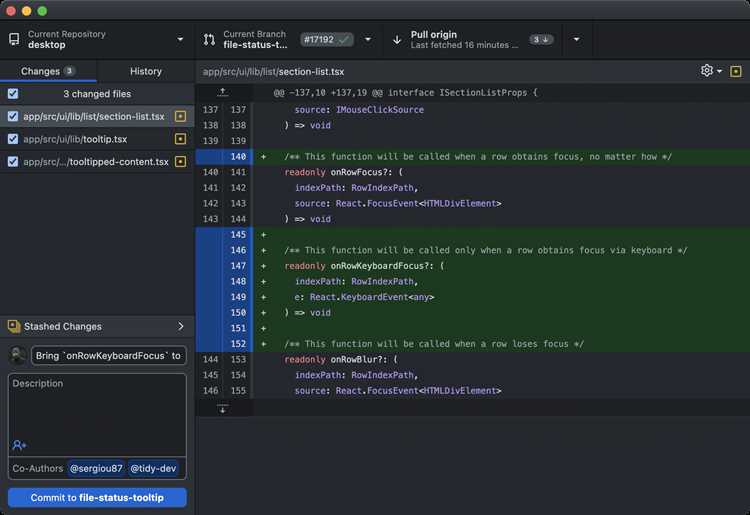
Github Desktop помогает управлять проектами через графический интерфейс без обращения к командной строке. Приложение упрощает работу с ветками, коммитами и удалёнными репозиториями, позволяя сосредоточиться на конкретных задачах разработки. Для корректной работы потребуется установленный клиент, доступ к аккаунту GitHub и базовое понимание структуры репозитория.
В процессе использования важно настроить параметры синхронизации, выбрать подходящую стратегию формирования коммитов и определить подход к работе с ветками. От качества начальной конфигурации зависит удобство последующей работы, включая фиксацию правок, подготовку ревью и объединение веток.
При работе с проектами через Github Desktop удобно контролировать каждую правку: приложение отображает список изменённых файлов, показывает отличия построчно и позволяет сразу исключать лишние изменения. Это ускоряет подготовку коммитов и снижает риск отправки неподходящих правок в удалённый репозиторий.
Установка Github Desktop и первичная конфигурация клиента
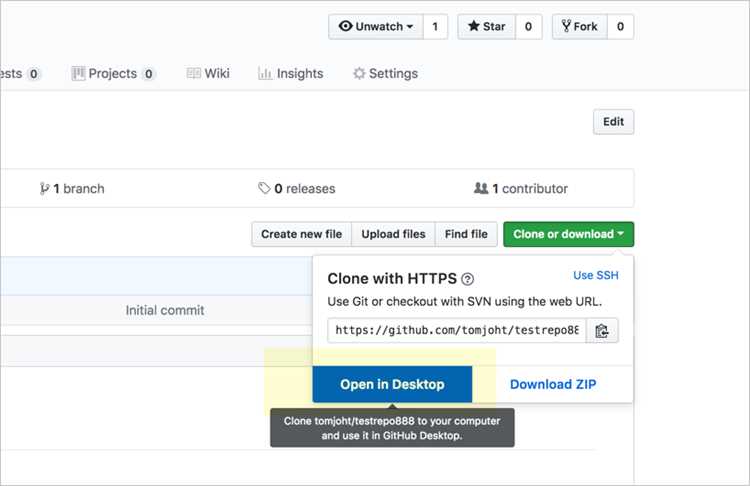
Перед началом работы требуется загрузить установщик с официальной страницы GitHub и выбрать версию для Windows или macOS. После запуска установщика приложение автоматически установит необходимые компоненты и предложит вход в аккаунт.
На этапе первой настройки важно указать системные параметры, влияющие на работу репозиториев и фиксацию изменений:
- выбор директории, куда будут клонироваться проекты;
- указание имени и почты для формирования коммитов;
- настройка редактора кода для открытия файлов напрямую из клиента;
- подключение SSH-ключа, если нужен доступ к приватным репозиториям без пароля;
- выбор политики обновлений приложения.
После авторизации Github Desktop автоматически синхронизирует доступные репозитории и предложит импорт локальных проектов. На этом этапе удобно разнести рабочие каталоги, чтобы избежать пересечения с системными папками и сторонними инструментами.
Если предполагается работа с приватными организациями, стоит сразу проверить доступы через вкладку управления аккаунтом. Это позволит исключить проблемы при клонировании или отправке изменений.
Авторизация в аккаунте GitHub через интерфейс приложения
При первом запуске Github Desktop предлагает войти в аккаунт GitHub через встроенное окно авторизации. Процесс использует OAuth-механизм и не требует передачи пароля приложению. После подтверждения доступа в браузере клиент связывается с аккаунтом и получает токен для работы с репозиториями.
Во время авторизации важно проверить, какие права предоставляет приложение. Если планируется работа с приватными проектами или организациями, необходимо убедиться, что доступ к ним включён в настройках профиля GitHub.
| Параметр | Назначение |
|---|---|
| GitHub.com account | Аккаунт, используемый для синхронизации, работы с ветками и pull request |
| Enterprise Server | Подключение к корпоративному серверу, если проекты размещены не на GitHub.com |
| Token permissions | Права, выдаваемые клиенту: чтение, запись, доступ к организациям |
После успешного входа Github Desktop подгружает список репозиториев, связанных с аккаунтом. При необходимости можно выйти из профиля или добавить другой через меню File → Options → Accounts. Это удобно при работе для нескольких команд или при разделении рабочих и личных проектов.
Создание локального репозитория и выбор его расположения
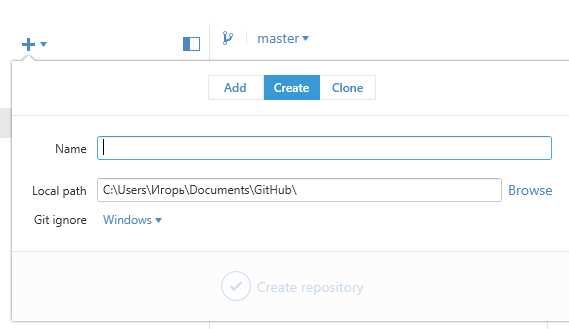
Создание нового репозитория в Github Desktop выполняется через пункт Create a New Repository. Приложение предлагает указать имя проекта, каталог для размещения файлов и параметры инициализации. На этом этапе формируется структура с папкой .git, куда будут сохраняться версии изменений.
Для выбора расположения важно учитывать объём проекта и требования к резервному копированию. Рабочий каталог лучше размещать на диске с достаточным свободным пространством и стабильным доступом. Папки, синхронизируемые сторонними облачными сервисами, могут вызывать конфликт изменений, поэтому их стоит избегать.
При создании репозитория доступны дополнительные варианты:
- добавление стартового файла README.md, если проект ещё не содержит документацию;
- инициализация репозитория с .gitignore для исключения временных файлов;
- выбор лицензии, если требуется формальное обозначение условий использования проекта.
После подтверждения параметров Github Desktop сразу открывает репозиторий и отображает рабочую область. При необходимости каталог можно изменить через перемещение папки в системе, однако после переноса потребуется заново указать путь в интерфейсе клиента, чтобы избежать ошибок доступа.
Импорт существующего проекта в рабочую область Github Desktop
Если проект уже хранится на локальном диске, его можно добавить в Github Desktop без пересоздания репозитория. Приложение определит структуру каталога и автоматически подхватит существующие настройки Git, включая историю и ветки.
Для корректного импорта рекомендуется использовать проверенный порядок действий:
- Открыть меню добавления проектов и выбрать пункт для импорта локального каталога.
- Указать путь к директории, где расположен проект, убедившись, что в ней находится скрытая папка .git.
- Проверить, как отображаются текущая ветка, незакоммиченные изменения и удалённые источники.
- При необходимости указать новый путь для хранения проекта, если требуется перенести его в отдельную рабочую область.
Если проект создан без Git, Github Desktop предложит инициализацию. В этом случае важно настроить:
- файлы, которые должны быть исключены через .gitignore;
- имя и почту автора для корректной фиксации изменений;
- название будущего удалённого репозитория, если планируется публикация.
После импорта приложение отобразит структуру проекта, список изменений и активную ветку. Это позволяет сразу приступить к созданию коммитов, связыванию с удалённым хранилищем и настройке рабочих процессов.
Формирование коммитов и работа с историей изменений
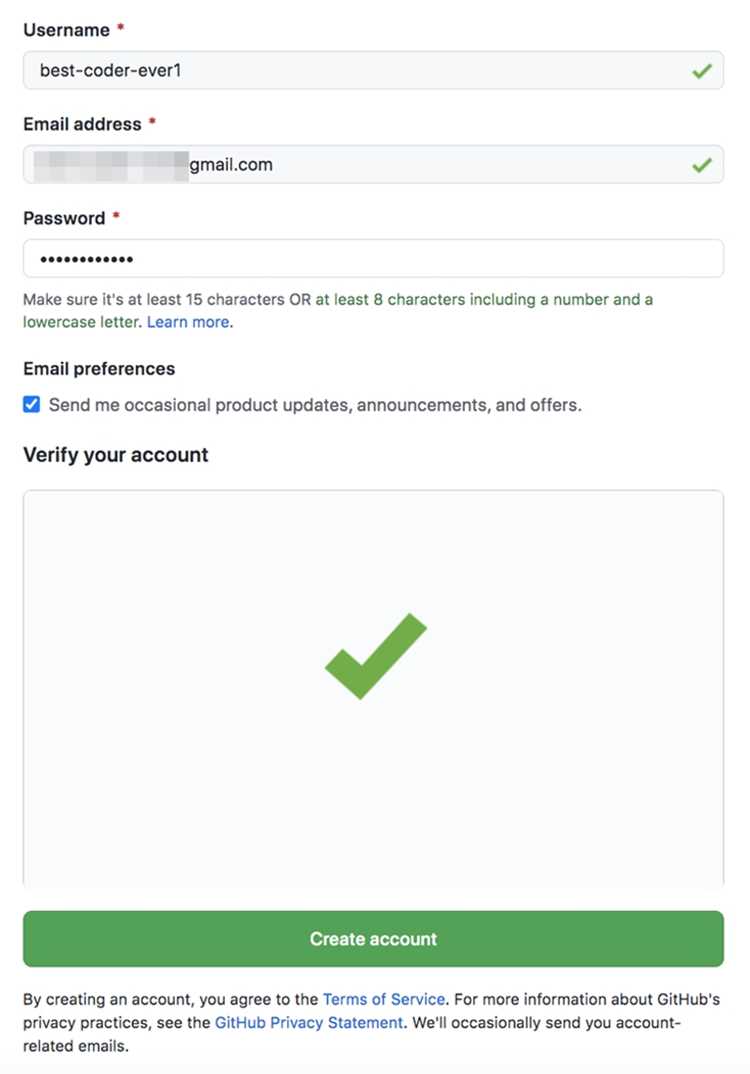
Github Desktop отображает перечень изменённых файлов сразу после внесения правок в проект. Каждый файл можно открыть для просмотра различий: интерфейс показывает построчные изменения, выделяя добавленные и удалённые фрагменты. Это позволяет выбирать только те элементы, которые действительно требуется зафиксировать.
Перед созданием коммита следует указать содержание изменений в поле сообщения. Краткая формулировка помогает понять назначение правки при анализе истории. При необходимости можно распределить изменения по нескольким коммитам, отключив ненужные фрагменты в списке файлов.
История проекта доступна через отдельную вкладку. Здесь отображаются все коммиты с указанием автора, времени фиксации и связанных файлов. При выборе конкретного коммита приложение показывает детальный дифф, что упрощает поиск ошибочных правок или определение момента, когда была внесена конкретная строка.
Если требуется откатить изменения, интерфейс предлагает восстановление отдельных файлов или возврат к предыдущему коммиту. Такой откат не затрагивает удалённый репозиторий до тех пор, пока не выполнена отправка, что позволяет проверить результат локально.
Синхронизация локального репозитория с удалённым хранилищем
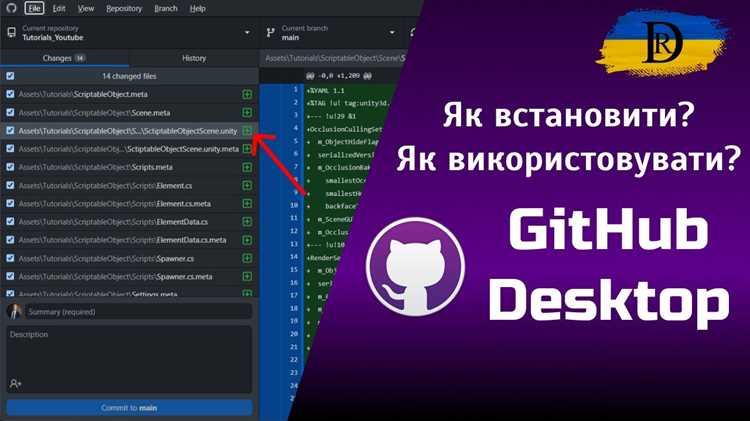
Github Desktop позволяет выполнять обмен данными с удалённым репозиторием через команды Fetch, Pull и Push. Эти действия обеспечивают получение новых изменений, обновление локальных файлов и отправку подготовленных коммитов на сервер. Перед синхронизацией стоит проверить состояние ветки, чтобы исключить конфликтные правки.
Получение данных выполняется кнопкой Fetch origin. После загрузки метаданных приложение покажет наличие новых коммитов. Если изменения затрагивают рабочие файлы, используется Pull. В случае отсутствия расхождений можно отправить собственные коммиты через Push origin.
При работе в команде важно учитывать структуру веток. Если удалённая ветка была создана другим участником, её можно подгрузить через список доступных веток. При появлении конфликтов Github Desktop покажет затронутые файлы и позволит открыть их в редакторе для ручного разрешения.
Чтобы ускорить синхронизацию, можно включить автоматическую проверку обновлений в настройках. Это помогает вовремя замечать новые изменения, не запуская проверку вручную. После отправки коммитов приложение отобразит их в общей истории, что упрощает контроль над актуальным состоянием проекта.
Создание отдельных веток и переключение между ними
Работа с ветками в Github Desktop позволяет разделять задачи разработки и изолировать экспериментальные изменения. Для создания новой ветки откройте меню веток и выберите вариант формирования отдельной линии разработки. Приложение предложит указать исходную точку – чаще всего используется текущий стабильный набор файлов.
Перед созданием ветки удобно дать ей понятное имя, отражающее назначение. Это облегчает поиск и уменьшает количество ошибок при переключении между задачами. Имена лучше формировать по единой схеме, например: feature-описание, fix-описание или refactor-область.
После появления новой ветки она сразу становится активной, и любые последующие изменения будут относиться именно к ней. Для переключения между ветками откройте панель выборов и найдите нужный вариант в списке. Приложение проверит наличие незакоммиченных правок и предложит сохранить или отложить их, чтобы не потерять данные.
Если проект содержит десятки веток, разумно использовать встроенный поиск. Достаточно ввести часть названия, чтобы сократить список. Такой подход ускоряет переход между задачами и помогает избежать случайного переключения на неподходящую ветку.
Подготовка и отправка pull request через Github Desktop

Перед созданием pull request необходимо убедиться, что локальная ветка содержит актуальные изменения. Для этого используется кнопка проверки обновлений, после чего выполняется синхронизация с удалённым репозиторием. При наличии конфликтов стоит разрешить их до публикации ветки.
После подготовки коммитов и отправки ветки в удалённое хранилище приложение предложит перейти к созданию pull request. Кнопка запуска процесса расположена в области уведомлений после публикации ветки. Github Desktop перенаправит пользователя в интерфейс GitHub, где требуется заполнить параметры запроса.
При оформлении запроса важно указать цель изменений, выбрать базовую ветку и определить исполнителей для ревью. Если проект использует шаблоны для описания изменений, следует заполнить все поля, чтобы упростить проверку кода. Дополнительно можно прикрепить связанные задачи или ссылки на обсуждения.
После отправки pull request Github Desktop отобразит его статус в панели активности. Приложение позволяет отслеживать новые комментарии, изменения состояния и результаты проверок. Это удобный способ контролировать процесс рассмотрения, не переходя в браузер постоянно.
Вопрос-ответ:
Как понять, что проект корректно импортирован в Github Desktop?
После импорта приложение отображает список файлов, историю коммитов и текущую ветку. Если в корневой директории присутствует папка .git, а изменения фиксируются в списке изменений, проект подключён правильно. Дополнительно стоит открыть пару файлов через встроенную кнопку перехода в редактор, чтобы убедиться, что путь к проекту указан без ошибок.
Почему при попытке отправить изменения появляется сообщение о конфликте?
Конфликт возникает, когда удалённая ветка содержит обновления, отсутствующие в локальной копии. Для устранения ситуации необходимо выполнить Fetch и Pull, просмотреть различия и применить правки через выбранный редактор. После объединения изменений можно повторно отправить коммит.
Есть ли способ работать с несколькими аккаунтами GitHub в одном клиенте?
Github Desktop допускает переключение между аккаунтами через раздел настроек. Для удобства можно связать один аккаунт с SSH-ключом, а второй — с авторизацией через браузер. Если требуется работа с организациями, доступы настраиваются в отдельном разделе профиля и подтягиваются автоматически после входа.
Как узнать, какие файлы были изменены перед созданием коммита?
Окно изменений отображает полный перечень модифицированных файлов. По каждому из них можно открыть построчное сравнение с предыдущей версией. При необходимости отдельные строки или целые файлы исключаются через чекбоксы, что позволяет подготовить точный состав будущего коммита.

 Загрузка...