Содержание статьи
Каждое изображение на веб-странице представлено в HTML коде через тег <img>, содержащий атрибуты src, alt и часто дополнительные параметры, такие как width, height или class. Для получения точного кода важно использовать инструменты разработчика в браузере, доступные через клавишу F12 или правый клик по элементу и выбор «Просмотреть код».
Скопированный HTML код можно вставлять на другие страницы, сохраняя оригинальные размеры и свойства изображения. При этом ссылка в атрибуте src может быть как абсолютной (с полным URL), так и относительной (относительно текущей папки сайта). Абсолютные ссылки удобны для переноса кода без изменения структуры сайта.
Если изображение защищено и не отображается при прямой вставке, можно использовать свойства элемента в инструментах разработчика, чтобы найти фактический путь к файлу. Это позволяет получить рабочую ссылку и корректно встроить изображение на другую страницу без потери качества или функциональности.
В некоторых случаях стоит дополнительно проверять код на валидность, чтобы убедиться, что теги закрыты корректно и HTML соответствует стандартам. Это особенно важно при работе с динамическими сайтами, где изображения могут загружаться через скрипты или CSS-подсказки.
Найти изображение на странице через инспектор браузера
Для точного определения HTML кода изображения используйте инструменты разработчика браузера. В Chrome, Firefox или Edge нажмите F12 или правый клик по изображению и выберите Просмотреть код. Это откроет панель, где элементы страницы представлены в виде дерева DOM.
В панели DOM найдите тег <img> соответствующего изображения. Обратите внимание на атрибут src, который содержит путь к файлу, а также на alt, width и height. Если изображение загружается динамически через скрипты, используйте вкладку Network и фильтр Images, чтобы отследить фактический URL.
Для удобства можно выделить тег в панели разработчика и щелкнуть правой кнопкой мыши, выбрав Copy > Copy outerHTML. Это скопирует полностью HTML код изображения вместе с текущими атрибутами, позволяя вставлять его в другие проекты без ручного набора.
Скопировать HTML тег изображения напрямую
После нахождения нужного тега <img> в инспекторе браузера, можно скопировать его полностью, не переписывая вручную. Выделите тег в дереве DOM, щелкните правой кнопкой мыши и выберите Copy > Copy outerHTML. Это сохранит все атрибуты, включая src, alt, размеры и классы.
При вставке скопированного кода на другую страницу обратите внимание на атрибут src. Если он содержит относительный путь, убедитесь, что структура папок совпадает или замените его на абсолютный URL. Это гарантирует корректное отображение изображения вне исходного сайта.
Если изображение имеет дополнительные стили через class или встроенные атрибуты style, скопированный тег сохранит их. Для точного воспроизведения внешнего вида стоит перенести или подключить соответствующие CSS-файлы, иначе картинка может отображаться иначе, чем на оригинальной странице.
Получить ссылку на изображение через свойства элемента
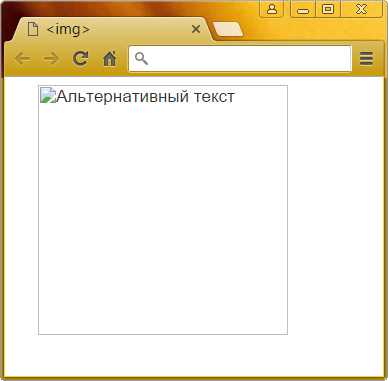
Для точного определения URL изображения используйте панель свойств в инструментах разработчика. Это позволяет обойти ограничения динамически загружаемых элементов и получить рабочую ссылку для вставки на другие страницы.
- Выделите тег <img> в DOM панели браузера.
- Перейдите во вкладку Properties или Свойства, где перечислены все атрибуты элемента.
- Найдите атрибут src. Он содержит точный путь к изображению, включая протокол (https://) и домен.
- Если путь относительный, скопируйте полный URL, добавив домен сайта вручную, чтобы ссылка работала вне оригинальной структуры.
- При использовании тегов с фоновыми изображениями через CSS ищите свойства background-image и извлекайте URL из них.
После получения ссылки вставьте её в HTML код: <img src=»URL»>. Это гарантирует корректное отображение на любых страницах без зависимости от локальных скриптов или стилей.
Сохранить изображение и вставить локальный путь в код
Для использования изображения с локального устройства сначала сохраните его. Щелкните по картинке правой кнопкой мыши и выберите Сохранить изображение как…. Укажите папку на компьютере и сохраните файл в нужном формате, например .jpg или .png.
После сохранения создайте HTML код с локальной ссылкой, используя атрибут src. Например: <img src=»images/название_файла.png»>. Путь может быть относительным к папке сайта или абсолютным, указывающим полный путь на диске.
При работе с относительными путями важно, чтобы структура папок на сервере совпадала с локальной. Если изображение будет использоваться на другой странице или сайте, убедитесь, что файл загружен в соответствующую директорию, иначе тег не отобразит картинку.
Для тестирования корректности пути откройте HTML файл в браузере. Если изображение не отображается, проверьте регистр букв в названии файла и правильность указания расширения. Браузеры чувствительны к этим деталям.
Использовать контекстное меню для копирования HTML кода

Контекстное меню браузера позволяет быстро скопировать HTML код изображения без перехода в панель разработчика. Щелкните правой кнопкой мыши по нужному изображению и выберите Просмотреть код или Копировать HTML, если такая опция доступна.
Для систематизации информации можно использовать таблицу с атрибутами тега <img>, чтобы убедиться, что все параметры сохранены корректно:
| Атрибут | Описание | Пример |
|---|---|---|
| src | Путь к изображению | https://site.com/images/photo.png |
| alt | Альтернативный текст | Фото продукта |
| width | Ширина изображения | 400 |
| height | Высота изображения | 300 |
| class | CSS класс для стилизации | product-img |
Скопированный HTML код можно вставлять на другие страницы, сохраняя все указанные атрибуты. Если путь в src относительный, рекомендуется заменить его на абсолютный URL, чтобы изображение корректно отображалось вне исходного сайта.
Проверить правильность вставленного кода на другой странице
После вставки HTML кода изображения на другую страницу необходимо убедиться, что картинка отображается корректно и все атрибуты работают. Для этого используйте последовательность действий:
- Откройте страницу в браузере и проверьте отображение изображения. Если картинка не видна, убедитесь, что путь в атрибуте src указан правильно.
- Проверьте регистр букв и расширение файла. Браузеры чувствительны к .jpg и .JPG или к другим несоответствиям в имени файла.
- Используйте инструменты разработчика (F12) для проверки DOM и атрибутов тега <img>. Убедитесь, что все параметры, включая alt, width, height и class, совпадают с исходным кодом.
- Если изображение загружается с внешнего URL, проверьте доступность ссылки. Иногда требуется абсолютный путь вместо относительного, чтобы картинка отображалась на другом сервере или локальной копии сайта.
- Тестируйте страницу в разных браузерах, чтобы исключить проблемы с кэшированием или различиями в обработке HTML и CSS.
После выполнения этих шагов вставленный HTML код изображения будет полностью рабочим, а визуальное отображение сохранит оригинальные размеры и стили.
Вопрос-ответ:
Как найти точный HTML код изображения на странице без использования дополнительных программ?
Для этого откройте страницу в браузере и используйте инструменты разработчика. В Chrome, Firefox или Edge достаточно нажать F12 или щелкнуть правой кнопкой мыши по изображению и выбрать Просмотреть код. В панели DOM вы увидите тег <img> с атрибутами src, alt, width и height. Выделите тег и через контекстное меню выберите Copy > Copy outerHTML, чтобы получить полный HTML код изображения.
Что делать, если изображение на сайте загружается через скрипт и не отображается в стандартном HTML коде?
В таких случаях используйте вкладку Network в инструментах разработчика и выберите фильтр Images. Это позволит отследить все загружаемые изображения и получить их фактические URL. После нахождения нужного файла можно скопировать путь и вставить его в тег <img> на другой странице, обеспечивая корректное отображение.
Как правильно использовать локальный путь к изображению после его сохранения с сайта?
Сначала сохраните изображение через контекстное меню браузера с опцией Сохранить изображение как…. Укажите папку для хранения и используйте точное имя файла. В HTML коде задайте атрибут src с относительным или абсолютным путем к файлу. Например: <img src=»images/photo.png»>. Убедитесь, что структура папок совпадает с указанным путем, иначе изображение не будет отображаться.
Можно ли использовать контекстное меню для копирования HTML кода изображения без открытия панели разработчика?
Да, в большинстве браузеров при правом клике по изображению доступна функция Копировать HTML или Просмотреть код. Это позволяет получить полный тег <img> с текущими атрибутами, включая src, alt, размеры и классы. Такой способ удобен, если нужно быстро перенести изображение на другой сайт или страницу без дополнительных настроек.
Как проверить, что вставленный HTML код изображения работает на другой странице?
После вставки кода откройте страницу в браузере и убедитесь, что картинка отображается. Если изображение не появляется, проверьте путь в атрибуте src и совпадение регистров в имени файла и расширении. Также можно использовать инструменты разработчика для проверки DOM и атрибутов тега <img>. Если ссылка ведет на внешний URL, убедитесь, что он доступен и корректно введен.
Как получить HTML код изображения с сайта, если стандартное копирование через правый клик не даёт тег?
Если при правом клике нет опции для копирования HTML, откройте инструменты разработчика в браузере, нажав F12. В панели DOM найдите тег <img> или контейнер с фоновым изображением через CSS. Для тегов <img> скопируйте outerHTML через контекстное меню элемента. Если изображение подключено через CSS (background-image), скопируйте ссылку из свойства и создайте собственный тег <img src=»URL»> для вставки на другой странице. После этого проверьте, что путь корректный и изображение отображается в браузере.

 Загрузка...