На многих компьютерах уже установлена версия Python, которая может не подходить для конкретных проектов. Например, некоторые библиотеки требуют Python 3.11, тогда как на системе установлен 3.9. Установка параллельной версии позволяет работать с разными проектами без конфликта версий.
Python можно скачать с официального сайта python.org. Для Windows доступны установщики форматов .exe и .msi, на macOS – .pkg, на Linux версии можно установить через пакетный менеджер или скомпилировать из исходников. Важно выбирать версию, совместимую с вашей системой и архитектурой процессора.
После установки новой версии необходимо правильно настроить переменные окружения. Это позволит запускать конкретную версию Python через командную строку или терминал. Для Windows рекомендуется использовать py launcher, который упрощает выбор нужной версии при запуске скриптов.
При работе с несколькими версиями полезно проверять путь интерпретатора и версию командой python —version или py -X.Y —version, где X.Y – номер установленной версии. Эти действия обеспечивают корректное выполнение проектов и предотвращают конфликты библиотек.
Проверка текущей версии Python на компьютере
Для определения установленной версии Python на Windows откройте командную строку и введите python —version или py —version. В ответ система выведет номер версии, например Python 3.9.7. Если команда не распознается, Python не добавлен в PATH, и его нужно указать вручную.
На macOS и Linux откройте терминал и используйте команду python3 —version. В системах с несколькими версиями может быть доступно python2 и python3, поэтому важно проверять именно ту версию, которая нужна для проекта.
Дополнительно можно проверить путь к исполняемому файлу Python командой which python на Linux и macOS или where python на Windows. Это помогает убедиться, что используется правильный интерпретатор при запуске скриптов и установке пакетов через pip.
Скачивание нужной версии Python с официального сайта
Перейдите на python.org/downloads, где представлены все актуальные версии Python для Windows, macOS и Linux. Для стабильной работы рекомендуется выбирать версию с пометкой Latest или LTS, если проект требует длочной поддержки.
На Windows доступны установщики форматов .exe и .msi. Для macOS используется .pkg. На Linux чаще всего применяются пакетные менеджеры, например apt для Ubuntu: sudo apt install python3.X, где X – нужная минорная версия.
При скачивании убедитесь, что выбирается версия, совместимая с архитектурой процессора (x86 или x64). Для разработки и тестирования библиотек рекомендуется скачивать версию с исходными файлами (Source), чтобы была возможность компиляции и настройки дополнительных модулей.
Установка Python параллельно с существующей версией
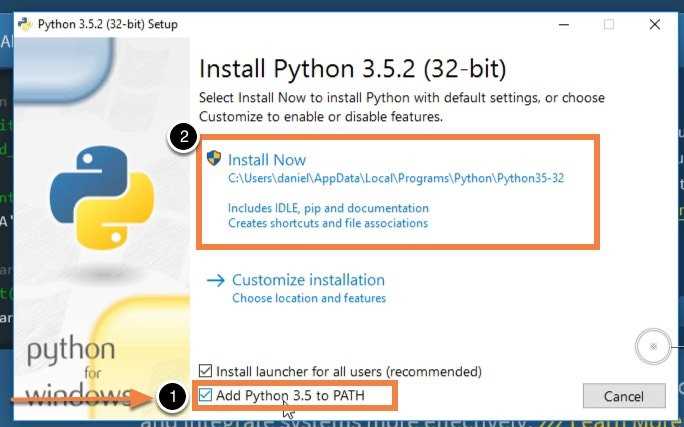
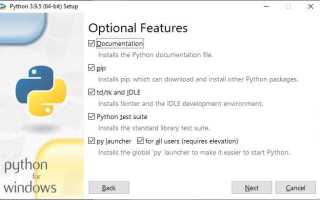
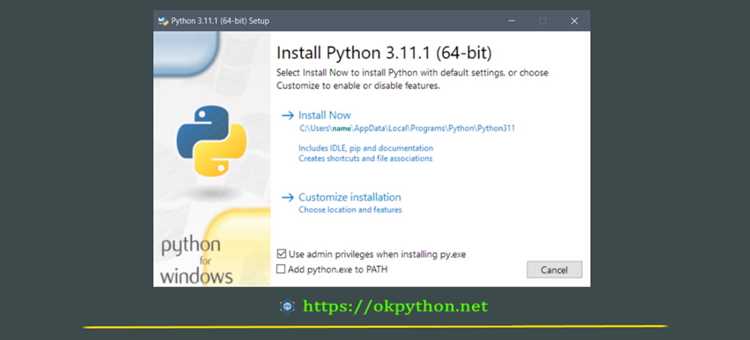
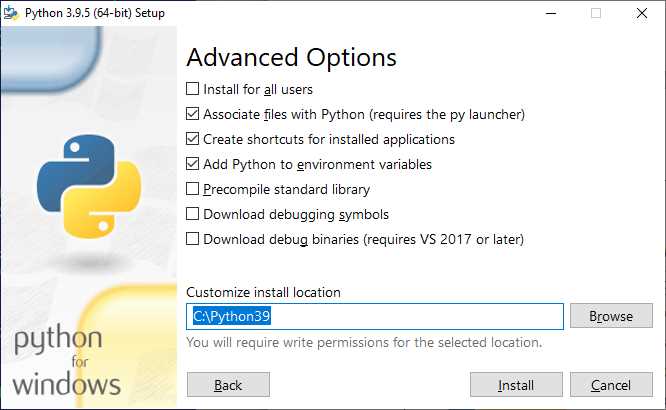
Для установки новой версии Python без удаления существующей на Windows запустите скачанный установщик и отметьте опцию «Add Python to PATH». Затем выберите «Customize installation» и укажите отдельную папку установки, чтобы старый интерпретатор не перезаписался.
На macOS новые версии устанавливаются в директорию /usr/local/bin/pythonX.Y, где X.Y – номер версии. Сохраняются обе версии, и переключение между ними выполняется через команды python3.X в терминале.
На Linux параллельные версии устанавливаются через пакетный менеджер или компиляцию из исходников с указанием уникального пути. Пример для Ubuntu:
| Команда | Назначение |
|---|---|
| sudo apt install python3.11 | Установка новой версии без удаления существующей |
| sudo update-alternatives —install /usr/bin/python3 python3 /usr/bin/python3.9 1 | Регистрация старой версии в системе |
| sudo update-alternatives —install /usr/bin/python3 python3 /usr/bin/python3.11 2 | Регистрация новой версии в системе |
| sudo update-alternatives —config python3 | Выбор версии по умолчанию |
Использование отдельных директорий и системных инструментов позволяет поддерживать несколько версий Python одновременно без конфликтов при работе с проектами и пакетами.
Настройка переменных окружения для новой версии
На Windows откройте «Свойства системы» → «Дополнительные параметры системы» → «Переменные среды». В разделе System variables найдите переменную Path и добавьте путь к новой версии Python, например C:\Python311\. Это позволит запускать интерпретатор из любой директории командной строки.
Для macOS и Linux откройте файл конфигурации оболочки, например ~/.bashrc или ~/.zshrc, и добавьте строку export PATH=»/usr/local/bin/python3.11:$PATH». После сохранения выполните source ~/.bashrc или source ~/.zshrc для применения изменений.
Использование py launcher для выбора версии Python
На Windows py launcher позволяет запускать разные версии Python без изменения системного PATH. Для этого используйте команду py -X.Y script.py, где X.Y – нужная версия, например py -3.11 script.py для запуска скрипта на Python 3.11.
Если нужно работать интерактивно, выполните py -X.Y без указания файла. Это откроет интерпретатор выбранной версии для тестирования команд и установки пакетов через pip.
Py launcher автоматически определяет все установленные версии Python, если они были добавлены через стандартный установщик с опцией «Install for all users». Проверить доступные версии можно командой py -0p, которая выведет пути ко всем интерпретаторам на системе.
Проверка работы новой версии в командной строке
После установки новой версии Python важно убедиться, что она корректно работает через командную строку или терминал. Для этого выполните следующие действия:
- Откройте командную строку (Windows) или терминал (macOS/Linux).
- Введите команду python —version или python3 —version. В ответ должна появиться установленная версия, например Python 3.11.5.
- Для проверки работы py launcher на Windows используйте py -0p, чтобы убедиться, что новая версия зарегистрирована в системе.
- Запустите интерактивный режим командой python или python3. Проверьте выполнение простого кода:
- import sys; print(sys.executable) – проверка пути к исполняемому файлу новой версии.
- import pip; print(pip.__version__) – убедитесь, что менеджер пакетов доступен для новой версии.
Если все команды выполняются корректно, новая версия Python готова к использованию для разработки и установки библиотек.
Удаление или обновление старой версии Python при необходимости
Если старая версия Python больше не нужна или вызывает конфликты с новой, её можно удалить или обновить. На Windows выполните следующие шаги:
- Откройте «Панель управления» → «Программы и компоненты».
- Найдите установленную версию Python и выберите «Удалить».
- Проверьте, что переменные окружения и PATH не содержат ссылок на удалённую версию.
На macOS и Linux удаление выполняется через терминал:
- macOS: sudo rm -rf /Library/Frameworks/Python.framework/Versions/X.Y
- Linux: sudo apt remove pythonX.Y или удаление через пакетный менеджер вашей системы.
Для обновления старой версии скачайте новый установщик с официального сайта и выберите опцию Upgrade (Windows) или скомпилируйте новую версию из исходников на macOS/Linux, сохранив существующие настройки библиотек.
После удаления или обновления обязательно проверьте текущую версию командой python —version или python3 —version, чтобы убедиться, что система использует нужный интерпретатор.
Вопрос-ответ:
Как проверить, какая версия Python установлена на компьютере?
На Windows откройте командную строку и введите python —version или py —version. На macOS и Linux используйте python3 —version. Результат покажет номер установленной версии, например Python 3.9.7. Дополнительно можно проверить путь к интерпретатору командой where python на Windows или which python3 на macOS/Linux.
Можно ли установить новую версию Python без удаления старой?
Да, на всех основных системах можно установить несколько версий одновременно. На Windows важно выбирать отдельную папку установки и использовать py launcher для запуска нужной версии. На macOS и Linux новые версии устанавливаются в отдельные директории, после чего переключение между версиями выполняется через команды pythonX.Y или настройки PATH.
Как правильно скачать нужную версию Python?
Перейдите на python.org/downloads и выберите версию, соответствующую архитектуре вашей системы (x86 или x64). Для Windows доступны установщики .exe и .msi, для macOS — .pkg, для Linux часто используются пакетные менеджеры или исходные файлы для компиляции. Рекомендуется скачивать версию с пометкой Latest или LTS, если проект требует стабильной поддержки.
Что делать, если новая версия Python не запускается в командной строке?
Проверьте переменные окружения. На Windows убедитесь, что путь к новой версии добавлен в PATH. На macOS/Linux проверьте строки export PATH=»путь_к_новой_версии:$PATH» в файлах ~/.bashrc или ~/.zshrc и примените изменения командой source ~/.bashrc. Также убедитесь, что используете правильную команду python3.X для запуска нужной версии.
Как удалить старую версию Python без потери данных проектов?
На Windows используйте «Программы и компоненты» и выберите удаление нужной версии. На macOS/Linux удаление выполняется через терминал командой sudo rm -rf /Library/Frameworks/Python.framework/Versions/X.Y или через пакетный менеджер. Перед удалением убедитесь, что виртуальные окружения и проекты ссылаются на новую версию, чтобы библиотеки и скрипты продолжали работать.

 Загрузка...