Содержание статьи
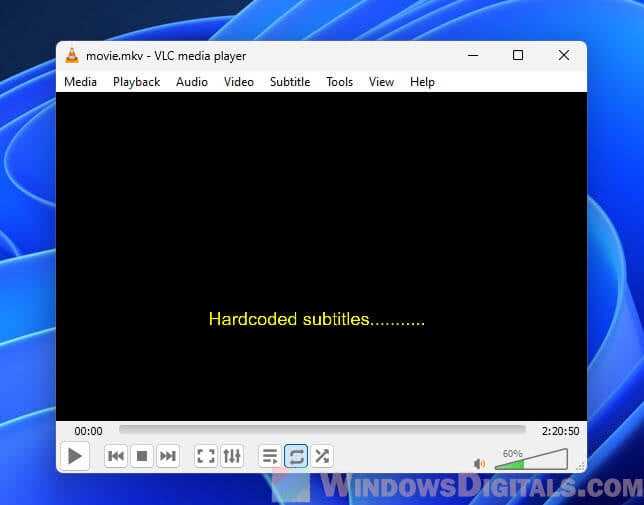
MKV-файлы нередко содержат несколько дорожек: видео, аудио и разные варианты субтитров – текстовые (SRT, ASS) и графические (PGS). Некоторые плееры подгружают их автоматически, что мешает просмотру. В таких ситуациях помогает удаление ненужных дорожек напрямую из контейнера без перекодирования.
Для работы подходят инструменты MKVToolNix и FFmpeg. Первый позволяет отключать или убирать дорожки через графический интерфейс, второй работает через консоль и подходит для пакетных задач. Перед началом важно определить, какие субтитры встроены в файл, используя MediaInfo или аналогичный анализатор.
После выявления нужных дорожек можно сформировать новый MKV-файл без лишних субтитров. Такой подход сохраняет исходное качество видео и аудио, так как операции выполняются без пересжатия. Финальная проверка в VLC, MPC-HC или другом плеере позволяет убедиться, что файл больше не содержит скрытых или автоматически активируемых субтитров.
Определение типа субтитров в MKV через MediaInfo
Для анализа удобно использовать режим «Tree», так как он показывает параметры по слоям. После загрузки MKV требуется просмотреть раздел «Text». В нём отображаются все варианты субтитров с указанием формата, языка и дополнительных характеристик.
- ASS/SSA – текстовые субтитры со встроенной разметкой. Удаляются через MKVToolNix без ограничений.
- SRT – базовый текстовый формат. Всегда определяется как отдельная дорожка.
- PGS – графические субтитры из Blu-ray. Имеют крупный размер и отображаются как «Presentation Graphic Stream».
- VobSub – растровый формат из DVD. Обозначается как IDX/SUB.
Если дорожек несколько, важно записать их номера, так как они понадобятся при работе с MKVToolNix или FFmpeg. Особое внимание стоит уделить графическим вариантам: их не всегда видно в плеере при первом запуске, но MediaInfo отображает их точно.
После определения типа субтитров можно переходить к выбору подходящего инструмента для их удаления. Для текстовых дорожек подойдёт любое средство, в то время как графические форматы требуют корректной обработки с учётом структуры контейнера.
Проверка наличия встроенных дорожек в MKVToolNix GUI
После загрузки MKV в MKVToolNix GUI на вкладке «Tracks» отображаются все дорожки, найденные в контейнере. Каждая строка содержит формат, язык, тип и идентификатор. Субтитры помечаются как «Subtitles» с указанием стандарта: SRT, ASS, PGS или VobSub.
Для уточнения структуры файла полезно раскрыть параметры дорожки. В правой части окна отображаются информация о кодеке, таймкодах, флагах по умолчанию и метаданных. Если в контейнере присутствуют скрытые или отключённые дорожки, они также видны в списке.
Чтобы избежать ошибок при последующем удалении, стоит обратить внимание на:
- язык дорожки – часто именно он определяет автозапуск субтитров;
- флаг «Default track» – если установлен, субтитры включаются автоматически;
- флаг «Forced track» – встречается в фильмах, где присутствуют переводные фразы;
- тип кодека – текстовые дорожки удаляются проще, чем графические.
Полученные данные позволяют точно определить, какие дорожки требуется убрать, и подготовить файл к дальнейшей обработке без риска удалить нужную информацию.
Удаление отдельных дорожек через вкладку «Tracks» в MKVToolNix
После загрузки файла в MKVToolNix на вкладке «Tracks» отображается полный список дорожек. Чтобы убрать ненужные субтитры, требуется снять галочку возле соответствующей строки. Интерфейс сразу исключает выбранную дорожку из финального контейнера без пересжатия видео и аудио.
Перед отключением полезно уточнить параметры дорожки: язык, тип кодека и статус флагов. Если указано Default или Forced, стоит проверить, не связаны ли субтитры с переводом отдельных фраз. В противном случае их можно безопасно исключить.
После выбора дорожек для удаления необходимо убедиться, что в списке активных треков остались только нужные. В нижней части окна отображается путь итогового файла – его можно изменить, чтобы не перезаписывать исходный. Далее нажимается кнопка «Start multiplexing», после чего создаётся новый MKV без выбранных субтитров.
Готовый файл сохраняет структуру и качество исходного контейнера, так как операции выполняются на уровне манипуляции треками, а не перекодирования.
Создание нового MKV без выбранных субтитров
После отключения ненужных дорожек во вкладке «Tracks» требуется подготовить итоговый файл. В разделе «Output» указывается путь и имя будущего MKV, чтобы исходный контейнер оставался доступен для повторной обработки. Желательно выбрать отдельную директорию, если выполняется работа с несколькими файлами.
Перед запуском сборки стоит проверить список активных треков: в нём должны остаться только видео, нужные варианты аудио и необходимые субтитры, если они не удаляются полностью. В строках с отключёнными дорожками статус автоматически изменяется на «excluded», что подтверждает корректность настроек.
После проверки параметров нажимается кнопка «Start multiplexing». MKVToolNix создаёт новый контейнер, копируя неизменённые дорожки и исключая отключённые. Операция занимает от нескольких секунд до нескольких минут в зависимости от размера файла, так как программа не выполняет перекодирование.
Готовый MKV можно открыть в любом плеере и убедиться, что отсутствуют субтитры, отмеченные для удаления. Если в списке дорожек сохраняется след, требуется перепроверить исходный файл или настройки флагов в MKVToolNix.
Извлечение и удаление субтитров с помощью FFmpeg
Для извлечения дорожки используется команда вида:
ffmpeg -i input.mkv -map 0:s:0 sub.srt
Этот вариант подходит, если требуется сохранить субтитры перед удалением или преобразовать их в другой формат.
Чтобы создать новый MKV без выбранных субтитров, применяется фильтрация потоков. Основная команда выглядит так:
ffmpeg -i input.mkv -map 0 -map -0:s output.mkv
Флаг -map -0:s исключает все дорожки типа «Subtitle», сохраняя видео и аудио без изменений.
| Задача | Пример команды | Комментарий |
|---|---|---|
| Извлечение первой дорожки субтитров | ffmpeg -i input.mkv -map 0:s:0 subs.srt |
Создаётся отдельный файл субтитров |
| Удаление всех субтитров | ffmpeg -i input.mkv -map 0 -map -0:s output.mkv |
Исключение всех потоков типа «s» |
| Удаление одной дорожки | ffmpeg -i input.mkv -map 0 -map -0:s:1 output.mkv |
Удаляется только указанная дорожка |
После выполнения операций стоит открыть итоговый файл в проигрывателе и убедиться, что удалённые дорожки действительно отсутствуют. Если субтитры продолжают появляться, возможно, в контейнере присутствуют графические потоки, которые следует убрать отдельной командой с указанием точного индекса.
Удаление графических субтитров PGS из Blu-ray рипов
Графические субтитры PGS встречаются в рипах Blu-ray и хранятся в виде растровых изображений. Они обозначаются в MKVToolNix как «Presentation Graphic Stream» и не могут быть удалены обычным текстовым редактором субтитров.
Для их удаления в MKVToolNix необходимо на вкладке «Tracks» найти дорожки с типом PGS. Их язык и идентификатор помогают точно определить, какие дорожки удалить без риска затронуть другие потоки.
После выбора PGS-дорожек для исключения рекомендуется проверить флаги «Default» и «Forced». Если установлен «Default», субтитры отображаются автоматически, а «Forced» влияет на отдельные фразы. Отключение этих флагов без удаления может не решить проблему, поэтому лучше полностью убрать дорожку.
После настройки списка активных треков нажимается кнопка «Start multiplexing». Новый MKV создаётся без PGS-субтитров, сохраняя исходное качество видео и аудио. Итоговый файл необходимо открыть в плеере, чтобы убедиться в отсутствии графических субтитров.
Если рип содержит несколько PGS-дорожек на разных языках, процесс повторяется для каждой. При пакетной обработке можно использовать командную строку MKVToolNix с параметром --tracks, указав только нужные для сохранения идентификаторы.
Проверка результата и просмотр файла без субтитров
После создания нового MKV важно убедиться, что ненужные субтитры удалены и файл воспроизводится корректно. Проверка выполняется в нескольких этапах.
- Открыть итоговый файл в плеере, поддерживающем MKV, например VLC или MPC-HC.
- Проверить список доступных дорожек. В меню субтитров не должно отображаться удалённых дорожек.
- Просмотреть несколько фрагментов видео, чтобы убедиться, что автоматические или «Forced» субтитры не показываются.
Дополнительно рекомендуется использовать MKVToolNix GUI для инспекции дорожек:
- Загрузить новый файл в MKVToolNix.
- На вкладке «Tracks» убедиться, что удалённые субтитры отсутствуют в списке.
- Проверить язык и идентификаторы оставшихся дорожек, чтобы случайно не удалить нужные аудио или текстовые треки.
Если в процессе просмотра обнаружены остаточные субтитры, необходимо повторить процедуру удаления с уточнением идентификаторов и флагов. После успешной проверки файл готов к использованию без нежелательных субтитров.
Обработка нескольких файлов с помощью пакетного удаления субтитров
Для удаления субтитров из множества MKV-файлов удобно использовать пакетные возможности MKVToolNix и FFmpeg. В MKVToolNix можно создать скрипт на Windows PowerShell или bash, указывая список исходных файлов и дорожки для удаления.
Пример команды для MKVToolNix:
for %i in (*.mkv) do mkvmerge -o output\%i --tracks !0:s "%i"
Эта команда исключает все субтитры (!0:s) и сохраняет обработанные файлы в папку output.
Для FFmpeg пакетная обработка выполняется с помощью цикла:
for f in *.mkv; do ffmpeg -i "$f" -map 0 -map -0:s "output/$f"; done
Команда исключает все субтитры и создаёт новые файлы в папке output с сохранением оригинальной структуры видео и аудио.
Перед массовой обработкой рекомендуется проверить команду на одном файле. После этого можно запускать скрипт на всех файлах. Итоговые MKV открываются в любом плеере, и проверка гарантирует, что все ненужные субтитры удалены, а качество исходного материала сохранено.
Вопрос-ответ:
Можно ли удалить субтитры из MKV без перекодирования видео?
Да, субтитры можно удалить без перекодирования. Для этого используются инструменты типа MKVToolNix или FFmpeg. Они работают на уровне контейнера, исключая выбранные дорожки из MKV, при этом видео и аудио сохраняются в исходном качестве.
Как определить, какие субтитры встроены в MKV?
Для определения типа субтитров удобно использовать MediaInfo или MKVToolNix. Эти программы показывают все дорожки в контейнере, их формат, язык и флаги. Текстовые субтитры обычно обозначаются как SRT или ASS, графические — PGS или VobSub.
Можно ли удалить только одну дорожку субтитров, оставив остальные?
Да, в MKVToolNix на вкладке «Tracks» можно снять галочку только с нужной субтитры, оставив остальные активными. В FFmpeg для этого используется параметр -map -0:s:X, где X — номер конкретной субтитровой дорожки.
Как обработать сразу несколько MKV-файлов без ручного удаления каждого файла?
Для пакетной обработки можно использовать командные скрипты. В MKVToolNix создаётся цикл с указанием всех файлов и идентификаторов дорожек для удаления. В FFmpeg аналогично создаются скрипты на bash или PowerShell, которые исключают субтитры и создают новые MKV в отдельной папке.

 Загрузка...